Μπορείτε να χρησιμοποιήσετε την κινητή συσκευή σας για να προσθέσετε εικόνες σε μια παρουσίαση, Word έγγραφο ή βιβλίο εργασίας του Excel.
Προετοιμαστείτε για χρήση της Κάμερας Συνέχισης με Office για Mac
Αυτή η διαδικασία απαιτεί iOS 12 στην κινητή συσκευή σας και macOS Mojave στον Mac σας.
- Συνδεθείτε στο ίδιο Apple ID τόσο στο Mac όσο και στη συσκευή iOS.
- Βεβαιωθείτε ότι το Wi-Fi είναι ενεργοποιημένο και στις δύο συσκευές.
- Βεβαιωθείτε ότι το Bluetooth είναι επίσης ενεργοποιημένο και στις δύο συσκευές.
Λήψη φωτογραφίας και προσθήκη της
Μπορείτε να εκτελέσετε αυτά τα βήματα στο PowerPoint για Microsoft 365 για Mac ή στο PowerPoint 2019 για Mac έκδοση 16.19 ή νεότερη. Μπορείτε επίσης να εκτελέσετε αυτά τα βήματα στο Word για Microsoft 365 για Mac ή το Word 2019 για Mac έκδοση 16.21 ή νεότερη.
Βρείτε την έκδοση του Office που χρησιμοποιείτε
- Ανοίξτε ένα έγγραφο με δυνατότητα επεξεργασίας σε Mac σε PowerPoint ή Word.
- Επιλέξτε το σημείο όπου θέλετε να εισαγάγετε τη φωτογραφία κάνοντας δεξί κλικ ή control-κλικ στο έγγραφο.
- Κάτω από το όνομα της συσκευής iOS που θα χρησιμοποιήσετε για να τραβήξετε τη φωτογραφία, επιλέξτε Λήψη φωτογραφίας.
- Στη συσκευή σας iOS, ανοίγει η εφαρμογή κάμερας. Τραβήξτε μια φωτογραφία με αυτό.
- Εάν είστε ικανοποιημένοι με την εικόνα που τραβήξατε, πατήστε Χρήση φωτογραφίας. (Εναλλακτικά, αν θέλετε να προσπαθήσετε ξανά, πατήστε Επανάληψη.)
Μετά από λίγο, η φωτογραφία εισάγεται στο έγγραφο στο Mac σας. Τώρα μπορείτε να εφαρμόσετε στυλ, να μετακινήσετε ή να αλλάξετε το μέγεθός της με όποιον τρόπο θέλετε.
Για σχετικές οδηγίες, δείτε την ενότητα Χρήση της κάμερας Συνέχισης στο Mac σας.
Προσθήκη υπάρχουσας εικόνας
- Ανοίξτε την παρουσίαση, το έγγραφο ή το βιβλίο εργασίας σας.
- Πατήστε τη θέση στην οποία θέλετε να προσθέσετε την εικόνα.
- Σε tablet Android, πατήστε Εισαγωγή.

Στο τηλέφωνο Android, πατήστε το  , πατήστε " Κεντρική" και, στη συνέχεια, πατήστε "Εισαγωγή".
- Στην καρτέλα "Εισαγωγή ", πατήστε "Εικόνες" και, στη συνέχεια, πατήστε "Φωτογραφίες".
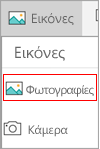
Εάν χρησιμοποιείτε το Excel, πατήστε "Εισαγωγή" και, στη συνέχεια, πατήστε "Φωτογραφίες".
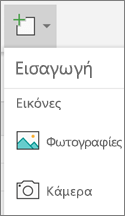
- Μεταβείτε στη θέση της εικόνας και πατήστε την για να την εισαγάγετε.
- Θα εμφανιστεί η καρτέλα Εικόνα .

Λήψη φωτογραφίας και προσθήκη της
- Ανοίξτε την παρουσίαση, το έγγραφο ή το βιβλίο εργασίας σας.
- Πατήστε τη θέση στην οποία θέλετε να προσθέσετε την εικόνα.
- Πατήστε Εισαγωγή.
- Στην καρτέλα "Εισαγωγή ", πατήστε "Εικόνες" και, στη συνέχεια, πατήστε "Κάμερα".
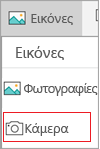
Εάν χρησιμοποιείτε το Excel, πατήστε Εισαγωγή και, στη συνέχεια, πατήστε Κάμερα.
- Πατήστε το εικονίδιο ελέγχου
 για να δείτε τις επιλογές της κάμερας. Μπορείτε να αλλάξετε την έκθεση, να ορίσετε ένα χρονόμετρο, να αλλάξετε το μέγεθος, να αλλάξετε σε οριζόντια λειτουργία ή να αλλάξετε την κάμερα από πίσω προς τα εμπρός.
- Αφού ρυθμίσετε τις παραμέτρους της εικόνας σας, πατήστε το κουμπί
 για να τραβήξετε τη φωτογραφία και να την προσθέσετε στη διαφάνεια, το έγγραφο ή το βιβλίο εργασίας σας. Για να απορρίψετε τη φωτογραφία, πατήστε το X.
Σημείωση
Η επιλογή εισαγωγής βίντεο δεν είναι ακόμη διαθέσιμη για το PowerPoint σε συσκευές Android και δεν είναι διαθέσιμη στο Word ή το Excel. Ωστόσο, εάν ένα βίντεο προστέθηκε με μια άλλη έκδοση του Office, μπορείτε να το αναπαραγάγετε στη συσκευή σας Android.
Επιπλέον, σε iPad ή iPhone μπορείτε να προσθέσετε ένα βίντεο σε μια παρουσίαση του PowerPoint.
Παραχώρηση πρόσβασης στις εικόνες στο Office
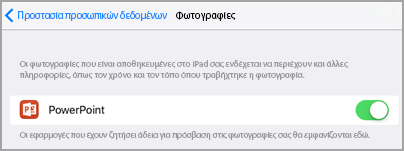
Για να μπορέσετε να προσθέσετε εικόνες ή βίντεο, πρέπει να τα έχετε αποθηκεύσει στο iPad ή στο iPhone σας και πρέπει να δώσετε στις εφαρμογές του Office πρόσβαση σε αυτά.
- Πατήστε Ρυθμίσεις.
-
Πατήστε Απόρρητο.
- Πατήστε Φωτογραφίες.
- Σύρετε το στοιχείο ελέγχου για κάθε εφαρμογή του Office για να εκχωρήσετε πρόσβαση σε αυτήν την εφαρμογή.
Προσθήκη υπάρχουσας εικόνας
- Ανοίξτε την παρουσίαση, το έγγραφο ή το βιβλίο εργασίας σας.
- Πατήστε τη θέση στην οποία θέλετε να προσθέσετε την εικόνα.
- Στο iPad, πατήστε «Εισαγωγή».

Στο iPhone σας, πατήστε το εικονίδιο  , πατήστε Κεντρική και, στη συνέχεια, πατήστε Εισαγωγή.
- Στην καρτέλα "Εισαγωγή ", πατήστε "Εικόνες" και, στη συνέχεια, μεταβείτε στη θέση της εικόνας σας.
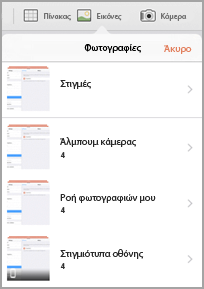
- Πατήστε την εικόνα για να την προσθέσετε.
- Θα εμφανιστεί η καρτέλα Εικόνα .

Λήψη φωτογραφίας και προσθήκη της
- Ανοίξτε την παρουσίαση, το έγγραφο ή το βιβλίο εργασίας σας.
- Πατήστε τη θέση στην οποία θέλετε να προσθέσετε την εικόνα.
- Πατήστε Εισαγωγή.
Στο iPhone σας, πατήστε το εικονίδιο , πατήστε Κεντρική και, στη συνέχεια, πατήστε Εισαγωγή.
- Στην καρτέλα "Εισαγωγή ", πατήστε "Κάμερα".
- Αφού τραβήξετε τη φωτογραφία σας, πατήστε Χρήση φωτογραφίας , προσθέστε τη στη διαφάνεια, το έγγραφο ή το βιβλίο εργασίας σας. Για να απορρίψετε τη φωτογραφία, πατήστε "Επανάληψη λήψης " και, στη συνέχεια, " Άκυρο".
Προσθήκη υπάρχοντος βίντεο (μόνο στο PowerPoint)
Για να προσθέσετε ένα βίντεο στην παρουσίασή σας, πρέπει να το έχετε αποθηκεύσει στο iPad ή στο iPhone σας.
- Ανοίξτε την παρουσίαση του PowerPoint.
- Επιλέξτε τη διαφάνεια που θα περιέχει το βίντεο.
- Στο iPad, πατήστε «Εισαγωγή».
Στο iPhone σας, πατήστε το εικονίδιο , πατήστε Κεντρική και, στη συνέχεια, πατήστε Εισαγωγή.
- Στην καρτέλα Εισαγωγή , πατήστε Βίντεο και, στη συνέχεια, μεταβείτε στη θέση του βίντεο στο iPad σας.
- Πατήστε το βίντεο για να το προσθέσετε στην παρουσίασή σας.
Προσθήκη υπάρχουσας εικόνας
- Ανοίξτε την παρουσίαση, το έγγραφο ή το βιβλίο εργασίας σας.
- Πατήστε τη θέση στην οποία θέλετε να προσθέσετε την εικόνα.
- Σε tablet με Windows, πατήστε Εισαγωγή.

Στο τηλέφωνο σας Windows, κάντε διπλό κλικ στη διαφάνεια που θέλετε και, στη συνέχεια, πατήστε " " στο κάτω μέρος της οθόνης "Περισσότερα" , πατήστε " και, στη συνέχεια, πατήστε "Εισαγωγή".
- Στην καρτέλα "Εισαγωγή ", πατήστε "Εικόνες" και, στη συνέχεια, πατήστε "Φωτογραφίες".
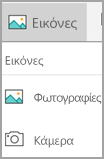
- Μεταβείτε στη θέση της εικόνας και πατήστε την.
- Σε tablet με Windows, πατήστε Εισαγωγή.

Στο τηλέφωνο Windows, πατήστε το σημάδι ελέγχου.
- Θα εμφανιστεί η καρτέλα Εικόνα .

Λήψη φωτογραφίας και προσθήκη της
- Ανοίξτε την παρουσίαση, το έγγραφο ή το βιβλίο εργασίας σας.
- Πατήστε τη θέση στην οποία θέλετε να προσθέσετε την εικόνα.
- Σε tablet με Windows, πατήστε Εισαγωγή. Στο τηλέφωνο σας Windows, κάντε διπλό κλικ στη διαφάνεια που θέλετε και, στη συνέχεια, πατήστε "" στο κάτω μέρος της οθόνης "Περισσότερα" , πατήστε " και, στη συνέχεια, πατήστε "Εισαγωγή".
- Στην καρτέλα "Εισαγωγή ", πατήστε "Κάμερα".
- (Προαιρετικό) Πατήστε το εικονίδιο
 για να αλλάξετε την εστίαση της κάμερας από πίσω προς τα εμπρός.
- Πατήστε το εικονίδιο κάμερας
 για να τραβήξετε τη φωτογραφία.
- Η φωτογραφία θα εμφανιστεί στην οθόνη σας. Για να αλλάξετε το μέγεθος της εικόνας, πατήστε το εικονίδιο "Αναλογίες εικόνας"
 . Για να εισαγάγετε τη φωτογραφία στη διαφάνειά σας, πατήστε το σημάδι ελέγχου
 . Για να απορρίψετε τη φωτογραφία, πατήστε το X.
Σημείωση
Η επιλογή εισαγωγής βίντεο δεν είναι ακόμη διαθέσιμη για το PowerPoint σε συσκευές Windows. Ωστόσο, εάν ένα βίντεο προστέθηκε με μια άλλη έκδοση του Office, μπορείτε να το αναπαραγάγετε στη συσκευή σας Windows.
Δείτε επίσης
Προσβασιμότητα εγγράφων του Word
Κάντε τα έγγραφά σας του Excel προσβάσιμα σε άτομα με ειδικές ανάγκες
Προσβασιμότητα παρουσιάσεων του PowerPoint
