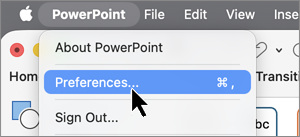
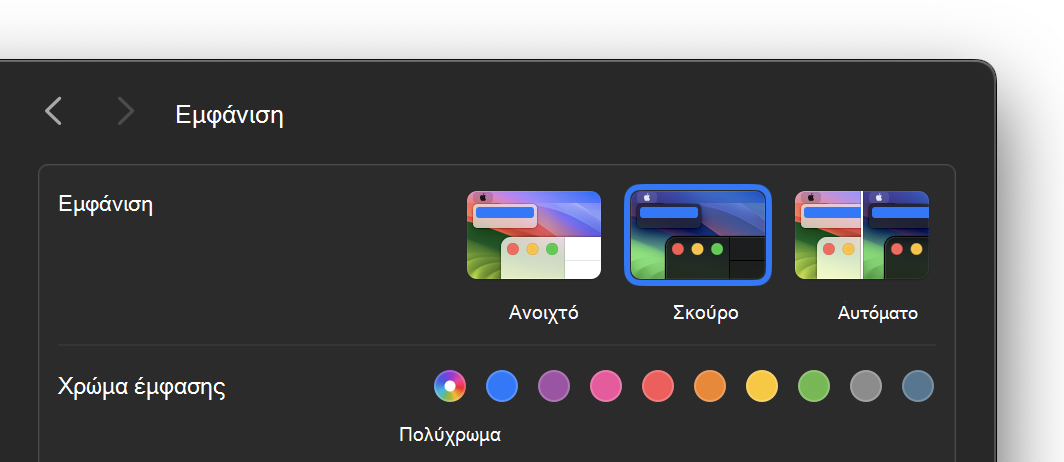
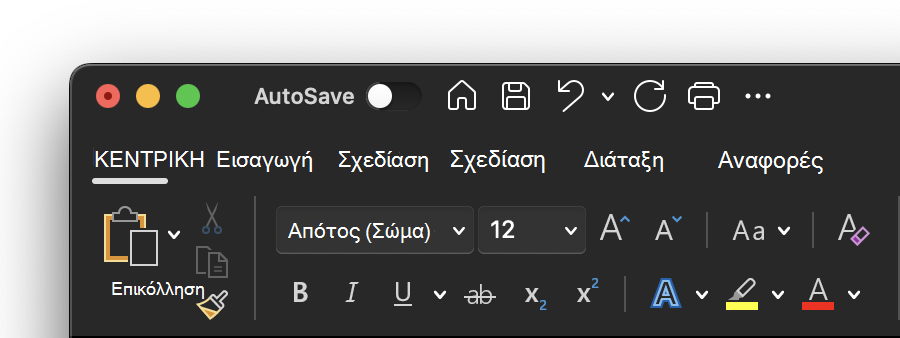
Μπορείτε να αλλάξετε την εμφάνιση και την αίσθηση των εφαρμογών του Microsoft 365, επιλέγοντας ένα νέο θέμα του Office.
Πώς να αλλάξετε το θέμα σας

Για να αλλάξετε το χρώμα των εφαρμογών Microsoft 365:
- Ανοίξτε μια εφαρμογή Microsoft 365, όπως το Word, το Excel ή το PowerPoint.
- Στην καρτέλα "Αρχείο ", επιλέξτε "Επιλογές " και επιλέξτε "Γενικά".
- Επιλέξτε την αναπτυσσόμενη λίστα "Θέμα του Office " και επιλέξτε την αγαπημένη σας επιλογή.
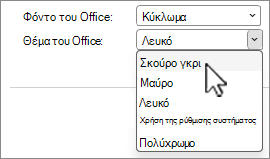
Η προεπιλεγμένη ρύθμιση θέματος για το Microsoft 365 είναι Χρησιμοποιήστε τη ρύθμιση συστήματος, η οποία ταιριάζει με την επιλεγμένη εμφάνιση στα Windows.
Σημείωση
Τα θέματα που εμφανίζονται σε αυτήν τη σελίδα αφορούν τις πιο πρόσφατες εκδόσεις του Microsoft 365. Οι εφαρμογές σας μπορεί να έχουν διαφορετική εμφάνιση στα ίδια θέματα, αν χρησιμοποιείτε μια παλαιότερη έκδοση.
Λευκό θέμα
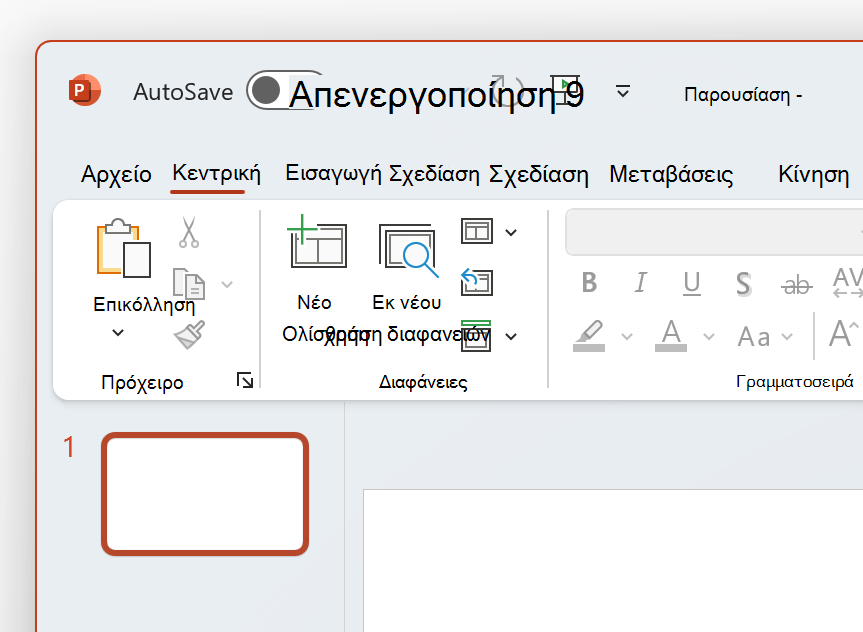
Το λευκό θέμα έχει σχεδιαστεί ώστε να φαίνεται φωτεινό, καθαρό και φρέσκο. Ακολουθεί ένα παράδειγμα με το Λευκό θέμα στο PowerPoint:
Σημείωση
Σε Windows 11 ή νεότερη έκδοση, ενδέχεται να παρατηρήσετε μια χρωματική απόχρωση στο φόντο της εφαρμογής Microsoft 365. Αυτό το εφέ ονομάζεται Mica και είναι το φόντο της επιφάνειας εργασίας σας που εμφανίζεται μέσα από το φόντο της εφαρμογής. Για να απενεργοποιήσετε αυτήν την επιλογή, ανοίξτε την εφαρμογή Ρυθμίσεις των Windows και μεταβείτε σταΕφέ>διαφάνειας χρωμάτων εξατομίκευσης>.
Σκούρο γκρι
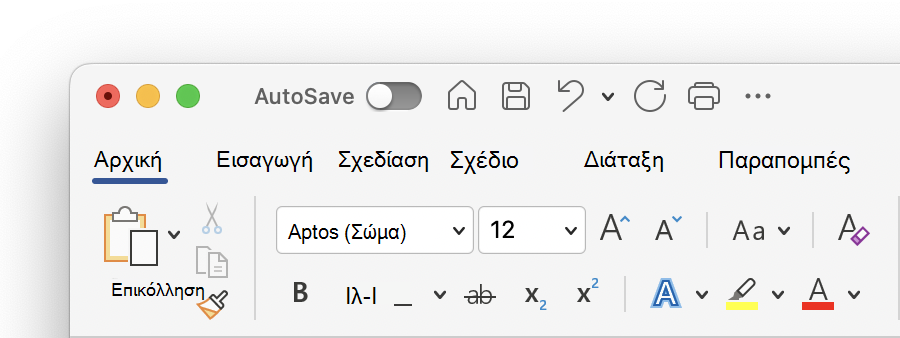
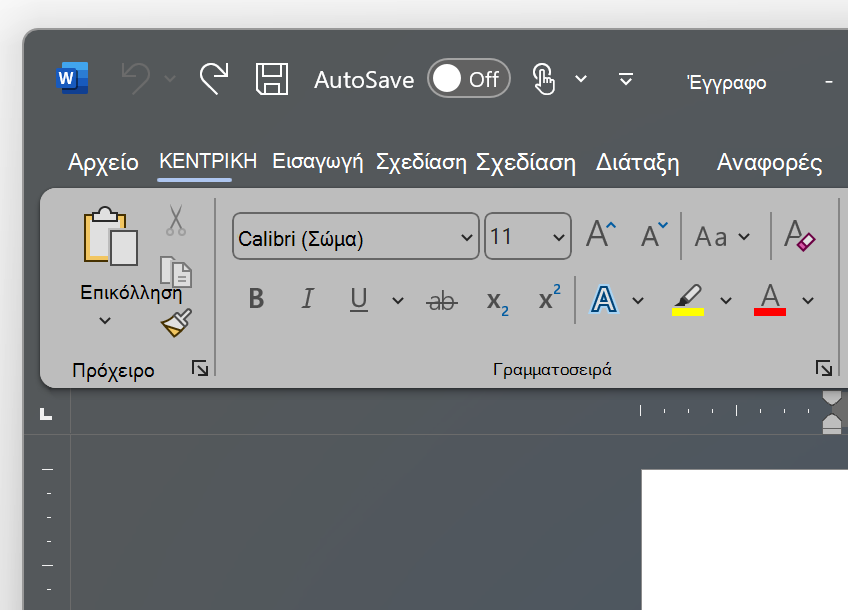
Το θέμα "Σκούρο γκρι" είναι ιδανικό για όσους προτιμούν πιο απαλά γκρι με στοιχεία ελέγχου που κάνουν αντίθεση. Ακολουθεί ένα παράδειγμα όπου το θέμα "Σκούρο γκρι" έχει εφαρμοστεί σε Word:
Μαύρο θέμα
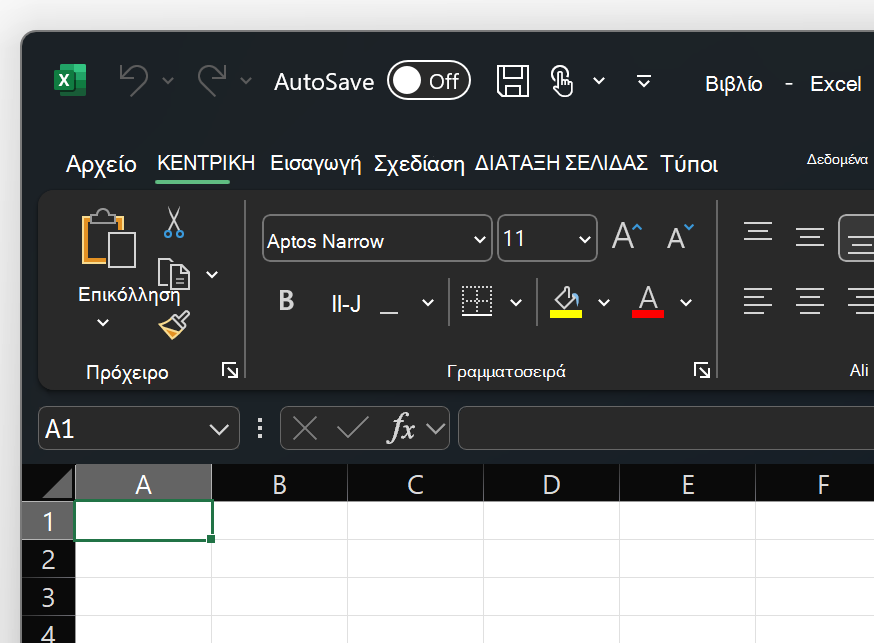
Το μαύρο θέμα παρέχει την πιο σκοτεινή εμπειρία για τις εφαρμογές Microsoft 365 σας. Εάν βρίσκεστε σε αναζήτηση της σκουρόχρωμης λειτουργίας, αυτό είναι το θέμα για εσάς. Ακολουθεί ένα παράδειγμα με μαύρο θέμα που έχει εφαρμοστεί στο Excel:
Σημαντικό
- Από προεπιλογή, το Word και το Outlook επαναχρωματίζουν τα έγγραφα και τα μηνύματα ηλεκτρονικού ταχυδρομείου ώστε να ταιριάζουν με τις υπόλοιπες εφαρμογές όταν έχουν μαύρο θέμα.
- Για να απενεργοποιήσετε αυτήν τη συμπεριφορά στο Word, μεταβείτε στιςΕπιλογέςαρχείου>Γενικά>>Εξατομικεύστε το αντίγραφο του Microsoft Office και, στη συνέχεια, επιλέξτε Να μην αλλάζετε ποτέ το χρώμα σελίδας του εγγράφου.
- Για να απενεργοποιήσετε αυτήν τη συμπεριφορά στο Outlook, μεταβείτε στις"Επιλογέςαρχείου>" "Γενικά>>"Εξατομικεύστε το αντίγραφο του Microsoft Office και, στη συνέχεια, επιλέξτε "Να μην αλλάζετε ποτέ το χρώμα φόντου του μηνύματος". Δείτε επίσης: Σκουρόχρωμη λειτουργία στο Outlook για Microsoft 365
Πολύχρωμο
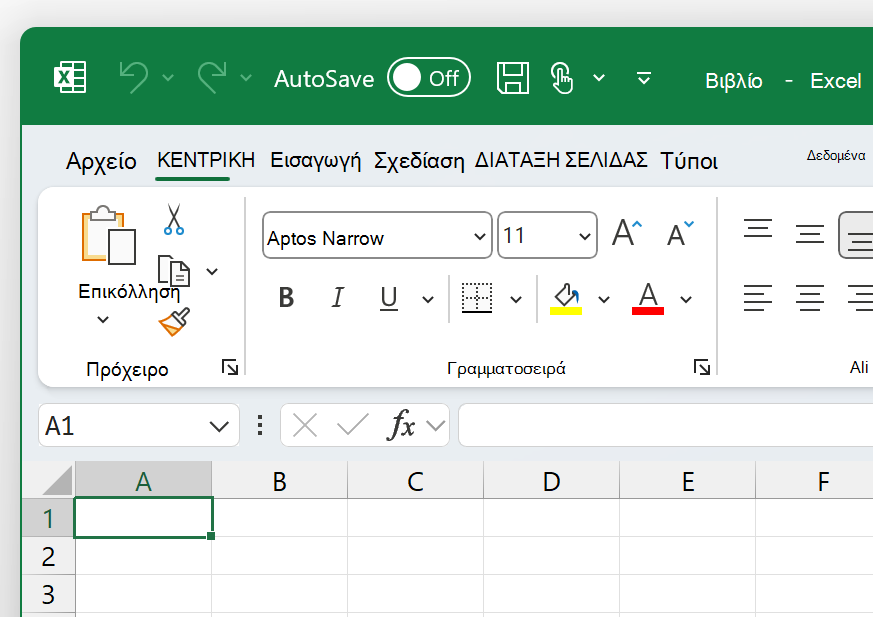
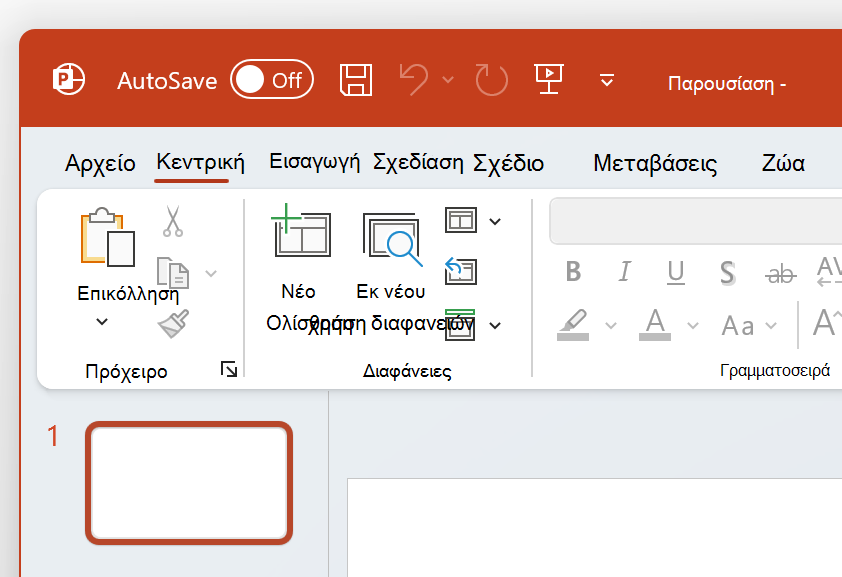
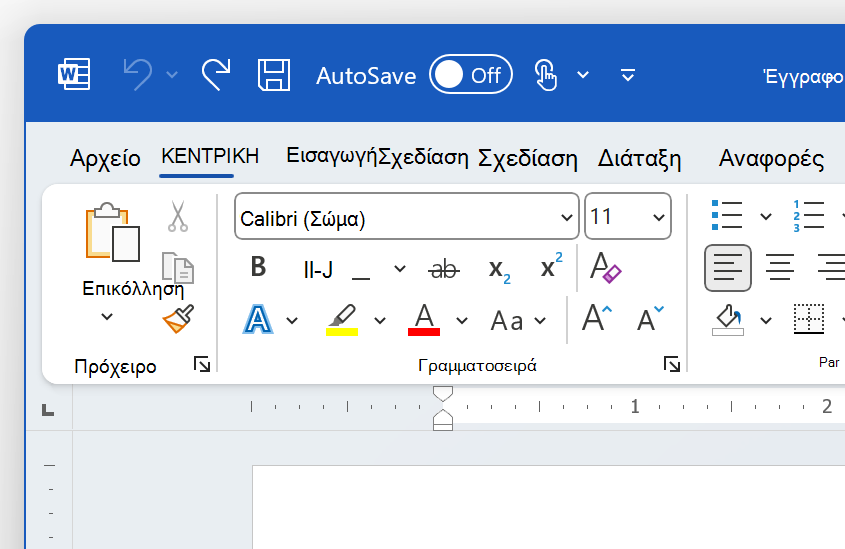
Το πολύχρωμο θέμα είναι πανομοιότυπο με το λευκό θέμα, αλλά με τονισμό στο επάνω μέρος της κορδέλας με το κύριο χρώμα της τρέχουσας εφαρμογής.
Το πολύχρωμο θέμα στο Excel:
Το πολύχρωμο θέμα στο PowerPoint:
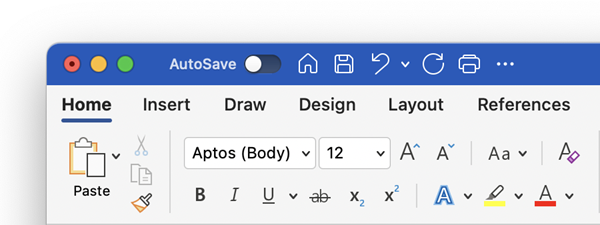
Το πολύχρωμο θέμα στο Word:
Χρήση ρύθμισης συστήματος
Όταν είναι επιλεγμένη η ρύθμιση Χρήση συστήματος, το Microsoft 365 θα επιλέξει μεταξύ λευκού και μαύρου θέματος ανάλογα με το αν τα Windows βρίσκονται σε ανοιχτόχρωμη ή σκουρόχρωμη λειτουργία. Μπορείτε να επιλέξετε την εμφάνιση των Windows στο Windows 11 εκκινώντας την εφαρμογή Ρυθμίσεις και μεταβαίνοντας στην ενότηταΧρώματα>εξατομίκευσης>Επιλέξτε τη λειτουργία σας.