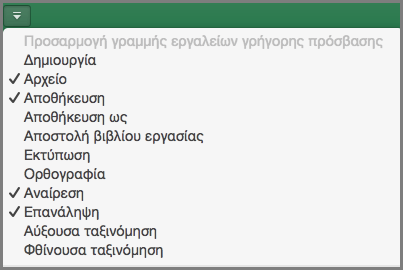
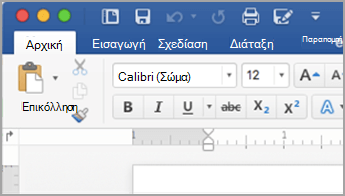
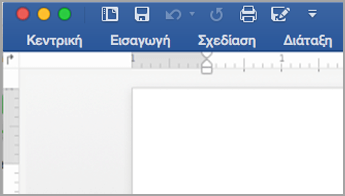
Τι μπορείτε να προσαρμόσετε: Μπορείτε να εξατομικεύσετε την κορδέλα για να τακτοποιήσετε τις καρτέλες και τις εντολές με τη σειρά που τις θέλετε, να αποκρύψετε ή να επανεμφανίσετε την κορδέλα και να αποκρύψετε τις εντολές που χρησιμοποιείτε λιγότερο συχνά. Επίσης, μπορείτε να εξαγάγετε ή να εισαγάγετε μια προσαρμοσμένη κορδέλα.
Τι δεν μπορείτε να προσαρμόσετε: Δεν μπορείτε να μειώσετε το μέγεθος της κορδέλας σας ή το μέγεθος του κειμένου ή των εικονιδίων στην κορδέλα. Ο μόνος τρόπος για να το κάνετε αυτό είναι να αλλάξετε την ανάλυση της οθόνης σας, κάτι που θα άλλαζε το μέγεθος όλων των στοιχείων στη σελίδα σας.
Όταν προσαρμόζετε την κορδέλα σας: Οι προσαρμογές σας ισχύουν μόνο για το πρόγραμμα του Office στο οποίο εργάζεστε εκείνη τη στιγμή. Για παράδειγμα, εάν εξατομικεύσετε την κορδέλα σας στο PowerPoint, αυτές οι αλλαγές δεν θα είναι ορατές στο Excel. Εάν θέλετε παρόμοιες προσαρμογές στις άλλες εφαρμογές του Office, θα πρέπει να ανοίξετε κάθε μία από αυτές τις εφαρμογές για να κάνετε τις ίδιες αλλαγές. Παρόλο που δεν μπορείτε να κάνετε κοινή χρήση προσαρμογών μεταξύ εφαρμογών, μπορείτε να εξαγάγετε τις προσαρμογές σας για κοινή χρήση με άλλους ή να τις χρησιμοποιήσετε σε άλλες συσκευές.
Συμβουλή
Δεν μπορείτε να αλλάξετε το χρώμα της κορδέλας ή των εικονιδίων της, αλλά μπορείτε να αλλάξετε τον συνδυασμό χρωμάτων που χρησιμοποιεί ολόκληρο το Office. Για περισσότερες πληροφορίες, ανατρέξτε στο θέμα Αλλαγή του θέματος του Office.
Επιλέξτε οποιαδήποτε δευτερεύουσα επικεφαλίδα παρακάτω για να την αναπτύξετε και να δείτε τις οδηγίες:
Απόκρυψη ή εμφάνιση της κορδέλας σας
Μπορείτε να κάνετε εναλλαγή μεταξύ ανάπτυξης ή σύμπτυξης της κορδέλας με πολλούς τρόπους.
Εάν η κορδέλα είναι συμπτυγμένη, αναπτύξτε την κάνοντας ένα από τα εξής:
Κάντε διπλό κλικ σε οποιαδήποτε από τις καρτέλες της κορδέλας.
Κάντε δεξί κλικ σε οποιαδήποτε από τις καρτέλες της κορδέλας και, στη συνέχεια, επιλέξτε Σύμπτυξη της κορδέλας.
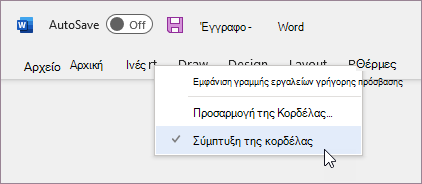
Πατήστε το συνδυασμό πλήκτρων Ctrl+F1.
Εάν η κορδέλα είναι αναπτυγμένη, συμπτύξετε την κάνοντας ένα από τα εξής:
Κάντε διπλό κλικ σε οποιαδήποτε από τις καρτέλες της κορδέλας.
Κάντε δεξί κλικ σε οποιαδήποτε από τις καρτέλες της κορδέλας και, στη συνέχεια, επιλέξτε Σύμπτυξη της κορδέλας.
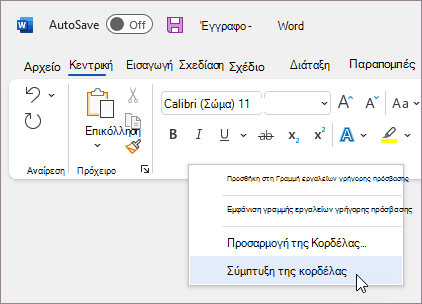
Κάντε δεξί κλικ στις Επιλογές εμφάνισης της κορδέλας στην κάτω δεξιά γωνία της κορδέλας και, στη συνέχεια, επιλέξτε Σύμπτυξη της κορδέλας.
Πατήστε το συνδυασμό πλήκτρων Ctrl+F1.
Εάν η κορδέλα δεν είναι ορατή
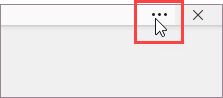
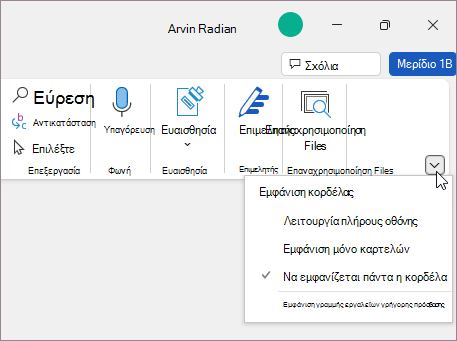
Εάν η κορδέλα δεν είναι καθόλου ορατή (δεν εμφανίζονται καρτέλες), τότε πιθανότατα έχετε ορίσει την κατάσταση σε λειτουργία πλήρους οθόνης. Επιλέξτε Περισσότερα στην επάνω δεξιά γωνία της οθόνης. Έτσι θα γίνει προσωρινή επαναφορά της κορδέλας.
Όταν επιστρέψετε στο έγγραφο, η κορδέλα δεν θα είναι ορατή ξανά. Για να διατηρήσετε την κορδέλα εμφανιζόμενη, επιλέξτε διαφορετική κατάσταση από το μενού Επιλογές εμφάνισης κορδέλας.
Προσαρμογή των καρτελών στην κορδέλα σας: αλλαγή σειράς, προσθήκη, απόκρυψη, κατάργηση
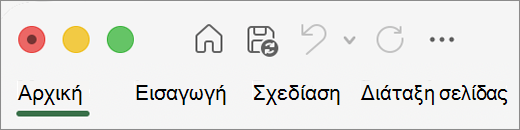
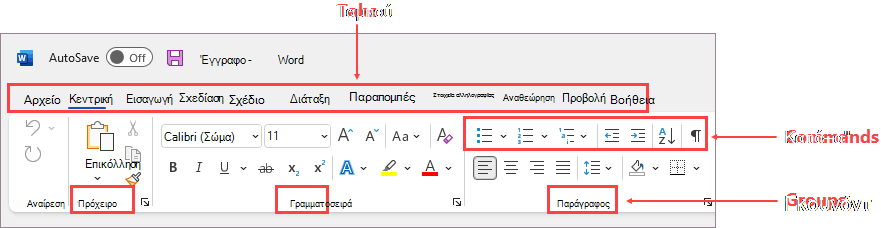
Οι καρτέλες στην κορδέλα σας είναι Κεντρική, Εισαγωγή, Σχεδίαση, κ.λπ.. Για παράδειγμα, η παρακάτω εικόνα εμφανίζει τις καρτέλες στο Word.

Μπορείτε να προσθέσετε προσαρμοσμένες καρτέλες ή να μετονομάσετε και να αλλάξετε τη σειρά των προεπιλεγμένων καρτελών που είναι ενσωματωμένες στο Office. Οι προσαρμοσμένες καρτέλες στη λίστα Προσαρμογή της κορδέλας έχουν (Προσαρμογή) μετά το όνομα, αλλά η λέξη (Προσαρμογή) δεν εμφανίζεται στην κορδέλα.
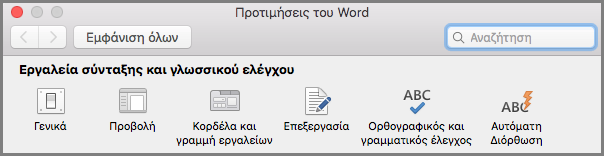
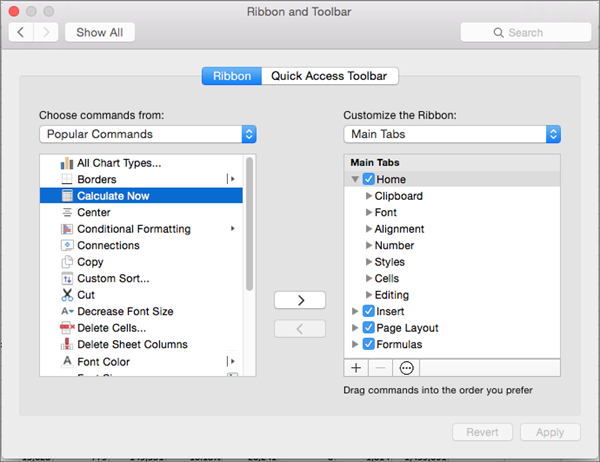
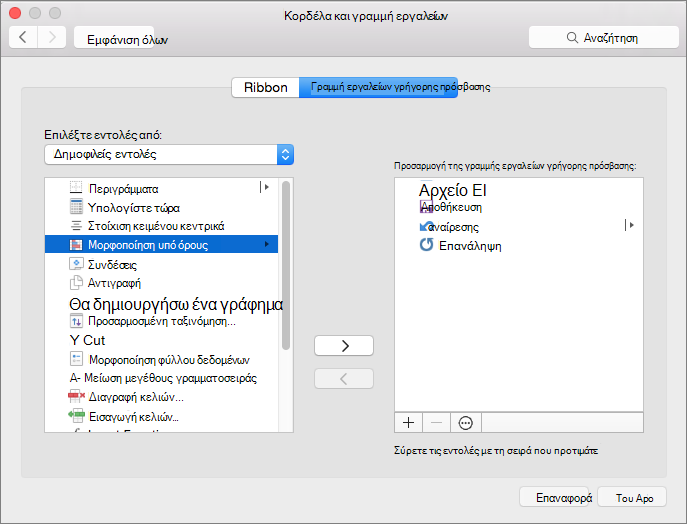
Άνοιγμα του παραθύρου "Προσαρμογή της κορδέλας"
Για να εργαστείτε με την κορδέλα σας, πρέπει να μεταβείτε στο παράθυρο "Προσαρμογή της κορδέλας". Δείτε πώς μπορείτε να το κάνετε αυτό.
- Ανοίξτε την εφαρμογή στην οποία θέλετε να προσαρμόσετε την κορδέλα σας, όπως το PowerPoint ή το Excel.
- Τοποθετήστε το ποντίκι σας σε κενό χώρο στην κορδέλα και, στη συνέχεια, κάντε δεξιό κλικ.
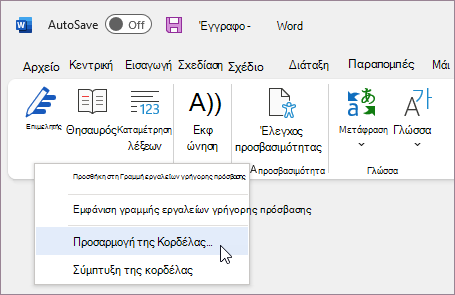
- Επιλέξτε "Προσαρμογή της κορδέλας".
Τώρα είστε έτοιμοι να κάνετε τα παρακάτω βήματα για να προσαρμόσετε την κορδέλα σας.
Αλλαγή της σειράς των προεπιλεγμένων ή των προσαρμοσμένων καρτελών
Μπορείτε να αλλάξετε τη σειρά των καρτελών Κεντρική, Εισαγωγή, Σχέδιο, Σχεδίαση και άλλες καρτέλες. Δεν μπορείτε να αλλάξετε τη θέση της καρτέλας Αρχείο.
- Στο παράθυρο "Προσαρμογή της Κορδέλας " κάτω από τη λίστα "Προσαρμογή της Κορδέλας ", επιλέξτε την καρτέλα που θέλετε να μετακινήσετε.
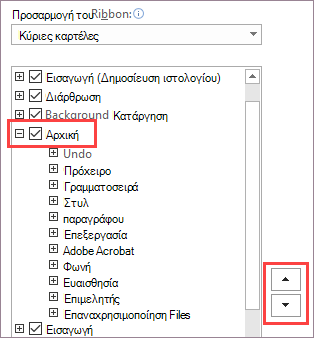
- Επιλέξτε το βέλος "Μετακίνηση επάνω" ή "Μετακίνηση κάτω " μέχρι να έχετε τη σειρά που θέλετε.
- Για να δείτε και να αποθηκεύσετε τις αλλαγές σας, επιλέξτε OK.
Προσθήκη προσαρμοσμένης καρτέλας
Όταν κάνετε κλικ στην επιλογή Νέα καρτέλα, προσθέτετε μια προσαρμοσμένη καρτέλα και μια προσαρμοσμένη ομάδα. Μπορείτε να προσθέσετε εντολές μόνο σε προσαρμοσμένες ομάδες.
- Στο παράθυρο Προσαρμογή της Κορδέλας κάτω από τη λίστα Προσαρμογή της Κορδέλας , επιλέξτε Νέα καρτέλα.
- Για να δείτε και να αποθηκεύσετε τις αλλαγές σας, επιλέξτε OK.
Μετονομασία προεπιλεγμένης ή προσαρμοσμένης καρτέλας
- Στο παράθυρο "Προσαρμογή της Κορδέλας " κάτω από τη λίστα "Προσαρμογή της Κορδέλας ", επιλέξτε την καρτέλα που θέλετε να μετονομάσετε.
- Επιλέξτε "Μετονομασία" και, στη συνέχεια, πληκτρολογήστε ένα νέο όνομα.
- Για να δείτε και να αποθηκεύσετε τις αλλαγές σας, επιλέξτε OK.
Απόκρυψη προεπιλεγμένης ή προσαρμοσμένης καρτέλας
Μπορείτε να αποκρύψετε τόσο τις προσαρμοσμένες όσο και τις προεπιλεγμένες καρτέλες. Ωστόσο, μπορείτε να καταργήσετε μόνο προσαρμοσμένες καρτέλες. Δεν μπορείτε να αποκρύψετε την καρτέλα Αρχείο.
- Στο παράθυρο Προσαρμογή της Κορδέλας κάτω από τη λίστα Προσαρμογή της Κορδέλας, καταργήστε την επιλογή από το πλαίσιο ελέγχου δίπλα στην προεπιλεγμένη ή την προσαρμοσμένη καρτέλα που θέλετε να αποκρύψετε.
- Για να δείτε και να αποθηκεύσετε τις αλλαγές σας, επιλέξτε OK.
Κατάργηση προσαρμοσμένης καρτέλας
Μπορείτε να αποκρύψετε τόσο τις προσαρμοσμένες όσο και τις προεπιλεγμένες καρτέλες, αλλά μπορείτε να καταργήσετε μόνο τις προσαρμοσμένες καρτέλες. Οι προσαρμοσμένες καρτέλες και ομάδες έχουν (Προσαρμογή) μετά το όνομα, αλλά η λέξη (Προσαρμογή) δεν εμφανίζεται στην κορδέλα.
- Στο παράθυρο "Προσαρμογή της Κορδέλας " κάτω από τη λίστα "Προσαρμογή της Κορδέλας ", επιλέξτε την καρτέλα που θέλετε να καταργήσετε.
- Επιλέξτε Κατάργηση.
- Για να δείτε και να αποθηκεύσετε τις αλλαγές σας, επιλέξτε OK.
Προσαρμογή των ομάδων σας: αλλαγή σειράς, προσθήκη, μετονομασία, κατάργηση
Μπορείτε να προσθέσετε προσαρμοσμένες ομάδες ή να μετονομάσετε και να αλλάξετε τη σειρά των προεπιλεγμένων ομάδων που είναι ενσωματωμένες στο Office. Οι προσαρμοσμένες ομάδες στη λίστα Προσαρμογή της κορδέλας έχουν (Προσαρμογή) μετά το όνομα, αλλά η λέξη (Προσαρμογή) δεν εμφανίζεται στην κορδέλα.
Αλλαγή της σειράς των προεπιλεγμένων και των προσαρμοσμένων ομάδων
- Στο παράθυρο "Προσαρμογή της Κορδέλας " κάτω από τη λίστα "Προσαρμογή της Κορδέλας ", επιλέξτε την ομάδα που θέλετε να μετακινήσετε.
- Επιλέξτε το βέλος "Μετακίνηση επάνω" ή "Μετακίνηση κάτω " μέχρι να έχετε τη σειρά που θέλετε.
- Για να δείτε και να αποθηκεύσετε τις αλλαγές σας, επιλέξτε OK.
Προσθήκη προσαρμοσμένης ομάδας σε καρτέλα
Μπορείτε να προσθέσετε μια προσαρμοσμένη ομάδα είτε σε μια προσαρμοσμένη καρτέλα είτε σε μια προεπιλεγμένη καρτέλα.
Στο παράθυρο "Προσαρμογή της Κορδέλας ", κάτω από τη λίστα "Προσαρμογή της Κορδέλας ", επιλέξτε την καρτέλα στην οποία θέλετε να προσθέσετε μια ομάδα.
Επιλέξτε Νέα ομάδα.
Για να μετονομάσετε την ομάδα "Νέα ομάδα (Προσαρμογή) ", κάντε δεξί κλικ στην ομάδα, επιλέξτε " Μετονομασία" και, στη συνέχεια, πληκτρολογήστε ένα νέο όνομα.
Σημείωση
Μπορείτε επίσης να προσθέσετε ένα εικονίδιο για να αναπαραστήσετε την προσαρμοσμένη ομάδα, κάνοντας κλικ στην προσαρμοσμένη ομάδα και, στη συνέχεια, Μετονομασία. Όταν ανοίξει το παράθυρο διαλόγου Σύμβολο, επιλέξτε ένα εικονίδιο που θα αντιπροσωπεύει την ομάδα.
Για να αποκρύψετε τις ετικέτες για τις εντολές που προσθέτετε σε αυτή την προσαρμοσμένη ομάδα, κάντε δεξί κλικ στην ομάδα και, στη συνέχεια, κάντε κλικ στην επιλογή Απόκρυψη ετικετών εντολών. Επαναλάβετε για να καταργήσετε την απόκρυψή τους.
Για να δείτε και να αποθηκεύσετε τις αλλαγές σας, κάντε κλικ στο κουμπί OK.
Μετονομασία προεπιλεγμένης ή προσαρμοσμένης ομάδας
- Στο παράθυρο "Προσαρμογή της Κορδέλας " κάτω από τη λίστα "Προσαρμογή της Κορδέλας ", επιλέξτε την καρτέλα ή την ομάδα που θέλετε να μετονομάσετε.
- Επιλέξτε "Μετονομασία" και, στη συνέχεια, πληκτρολογήστε ένα νέο όνομα.
- Για να δείτε και να αποθηκεύσετε τις αλλαγές σας, επιλέξτε OK.
Κατάργηση προεπιλεγμένης ή προσαρμοσμένης ομάδας
- Στο παράθυρο "Προσαρμογή της Κορδέλας " κάτω από τη λίστα "Προσαρμογή της Κορδέλας ", επιλέξτε την ομάδα που θέλετε να καταργήσετε.
- Επιλέξτε Κατάργηση.
- Για να δείτε και να αποθηκεύσετε τις αλλαγές σας, επιλέξτε OK.
Αντικατάσταση προεπιλεγμένης ομάδας με μια προσαρμοσμένη ομάδα
Δεν μπορείτε να καταργήσετε μια εντολή από μια ομάδα ενσωματωμένη στο Microsoft Office. Ωστόσο, μπορείτε να δημιουργήσετε μια προσαρμοσμένη ομάδα με τις εντολές που θέλετε να αντικαταστήσετε την προεπιλεγμένη ομάδα.
- Στο παράθυρο Προσαρμογή της Κορδέλας κάτω από τη λίστα Προσαρμογή της Κορδέλας , επιλέξτε την προεπιλεγμένη καρτέλα στην οποία θέλετε να προσθέσετε την προσαρμοσμένη ομάδα.
- Επιλέξτε Νέα ομάδα.
- Κάντε δεξιό κλικ στη νέα ομάδα και, στη συνέχεια, επιλέξτε " Μετονομασία".
- Πληκτρολογήστε ένα όνομα για τη νέα ομάδα και επιλέξτε ένα εικονίδιο που θα αντιπροσωπεύει τη νέα ομάδα, όταν αλλάζει το μέγεθος της Κορδέλας.
- Στη λίστα Επιλογή εντολών από, επιλέξτε Κύριες καρτέλες.
- Επιλέξτε το σύμβολο του συν (+) δίπλα στην προεπιλεγμένη καρτέλα που περιέχει την ομάδα που θέλετε να προσαρμόσετε.
- Επιλέξτε το σύμβολο συν (+) δίπλα στην προεπιλεγμένη ομάδα που θέλετε να προσαρμόσετε.
- Επιλέξτε την εντολή που θέλετε να προσθέσετε στην προσαρμοσμένη ομάδα και, στη συνέχεια, επιλέξτε Προσθήκη.
- Κάντε δεξί κλικ στην προεπιλεγμένη ομάδα και επιλέξτε Κατάργηση.
Προσαρμόστε τις εντολές σας: αλλαγή σειράς, προσθήκη, μετονομασία, κατάργηση
Για να προσθέσετε εντολές σε μια ομάδα, πρέπει πρώτα να προσθέσετε μια προσαρμοσμένη ομάδα σε μια προεπιλεγμένη καρτέλα ή σε μια νέα προσαρμοσμένη καρτέλα.Μόνο οι εντολές που προστίθενται σε προσαρμοσμένες ομάδες μπορούν να μετονομαστούν.
Οι προεπιλεγμένες εντολές εμφανίζονται σε γκρι κείμενο. Δεν μπορείτε να τα μετονομάσετε, να αλλάξετε τα εικονίδιά τους ή να αλλάξετε τη σειρά τους.
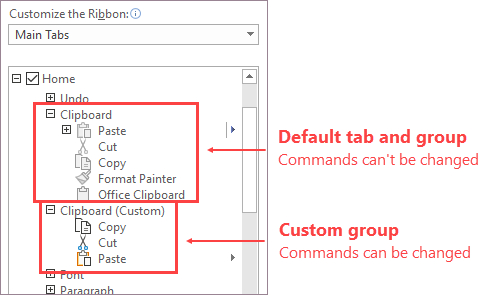
Αλλαγή της σειράς των εντολών σε προσαρμοσμένες ομάδες
- Στο παράθυρο "Προσαρμογή της Κορδέλας " κάτω από τη λίστα "Προσαρμογή της Κορδέλας ", επιλέξτε την εντολή που θέλετε να μετακινήσετε.
- Επιλέξτε το βέλος "Μετακίνηση επάνω" ή "Μετακίνηση κάτω " μέχρι να έχετε τη σειρά που θέλετε.
- Για να δείτε και να αποθηκεύσετε τις αλλαγές σας, επιλέξτε OK.
Προσθήκη εντολών σε προσαρμοσμένη ομάδα
- Στο παράθυρο "Προσαρμογή της Κορδέλας " κάτω από τη λίστα "Προσαρμογή της Κορδέλας ", επιλέξτε την προσαρμοσμένη ομάδα στην οποία θέλετε να προσθέσετε μια εντολή.
- Στη λίστα " Επιλογή εντολών από ", επιλέξτε τη λίστα από την οποία θέλετε να προσθέσετε εντολές, για παράδειγμα, "Δημοφιλείς εντολές " ή "Όλες οι εντολές".
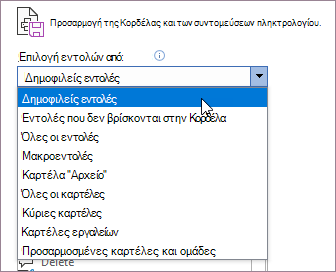
- Επιλέξτε μια εντολή στη λίστα που επιλέγετε.
- Επιλέξτε Προσθήκη.
- Για να δείτε και να αποθηκεύσετε τις αλλαγές σας, επιλέξτε OK.
Κατάργηση εντολής από προσαρμοσμένη ομάδα
Μπορείτε να καταργήσετε εντολές μόνο από μια προσαρμοσμένη ομάδα.
- Στο παράθυρο "Προσαρμογή της Κορδέλας ", κάτω από τη λίστα "Προσαρμογή της Κορδέλας ", επιλέξτε την εντολή που θέλετε να καταργήσετε.
- Επιλέξτε Κατάργηση.
- Για να δείτε και να αποθηκεύσετε τις αλλαγές σας, επιλέξτε OK.
Μετονομασία εντολής που προσθέσατε σε μια προσαρμοσμένη ομάδα
- Στο παράθυρο "Προσαρμογή της Κορδέλας " κάτω από τη λίστα "Προσαρμογή της Κορδέλας ", επιλέξτε την εντολή που θέλετε να μετονομάσετε.
- Επιλέξτε "Μετονομασία" και, στη συνέχεια, πληκτρολογήστε ένα νέο όνομα.
- Για να δείτε και να αποθηκεύσετε τις αλλαγές σας, επιλέξτε OK.
Επαναφορά της κορδέλας σας στις προεπιλεγμένες ρυθμίσεις
Μπορείτε να επαναφέρετε όλες τις καρτέλες στην αρχική τους κατάσταση ή μπορείτε να επαναφέρετε επιλεγμένες καρτέλες στην αρχική τους κατάσταση. Όταν επαναφέρετε όλες τις καρτέλες στην κορδέλα, επαναφέρετε επίσης τη "Γραμμή εργαλείων γρήγορης πρόσβασης" για να εμφανίσετε μόνο τις προεπιλεγμένες εντολές.
Ακολουθήστε τα παρακάτω βήματα για να επαναφέρετε την κορδέλα:
- Στο παράθυρο "Προσαρμογή της κορδέλας ", επιλέξτε "Επαναφορά".
- Επιλέξτε Επαναφορά όλων των προσαρμογών.
Επαναφορά μόνο της επιλεγμένης καρτέλας στην προεπιλεγμένη ρύθμιση
Μπορείτε να επαναφέρετε τις προεπιλεγμένες καρτέλες μόνο στις προεπιλεγμένες ρυθμίσεις τους.
- Στο παράθυρο Προσαρμογή της Κορδέλας, επιλέξτε την προεπιλεγμένη καρτέλα την οποία θέλετε να επαναφέρετε στις προεπιλεγμένες ρυθμίσεις.
- Επιλέξτε "Επαναφορά" και, στη συνέχεια, επιλέξτε "Επαναφορά μόνο της επιλεγμένης καρτέλας της Κορδέλας".
Κοινή χρήση προσαρμοσμένης κορδέλας με άλλον χρήστη ή άλλον υπολογιστή
Μπορείτε να κάνετε κοινή χρήση των προσαρμογών της κορδέλας σας και της "Γραμμής εργαλείων γρήγορης πρόσβασης" σε ένα αρχείο που μπορεί να εισαχθεί και να χρησιμοποιηθεί από έναν συνάδελφο ή σε άλλον υπολογιστή.
Βήμα 1: Εξαγωγή της προσαρμοσμένης κορδέλας σας:
- Στο παράθυρο "Προσαρμογή της κορδέλας ", επιλέξτε "Εισαγωγή/Εξαγωγή".
- Επιλέξτε Εξαγωγή όλων των προσαρμογών.
Βήμα 2: Εισαγάγετε την προσαρμοσμένη κορδέλα και τη "Γραμμή εργαλείων γρήγορης πρόσβασης" στον άλλο υπολογιστή σας
Σημαντικό
Όταν εισαγάγετε ένα αρχείο προσαρμογής κορδέλας, χάνετε όλες τις προηγούμενες προσαρμογές της κορδέλας και της "Γραμμής εργαλείων γρήγορης πρόσβασης". Εάν πιστεύετε ότι ίσως θελήσετε να επιστρέψετε στην προσαρμογή που έχετε αυτήν τη στιγμή, θα πρέπει να τα εξαγάγετε πριν εισαγάγετε τυχόν νέες προσαρμογές.
- Στο παράθυρο "Προσαρμογή της κορδέλας ", επιλέξτε "Εισαγωγή/Εξαγωγή".
- Επιλέξτε Εισαγωγή αρχείου προσαρμογής.