
Μπορείτε να δημιουργήσετε ένα γραφικό SmartArt που χρησιμοποιεί μια διάταξη διαγράμματος Βεν στο Excel, το PowerPoint, το Word και ένα μήνυμα ηλεκτρονικού ταχυδρομείου στο κλασικό Outlook για Windows. Τα διαγράμματα Βεν είναι ιδανικά για την απεικόνιση ομοιοτήτων και διαφορών μεταξύ πολλών διαφορετικών ομάδων ή εννοιών.
Επισκόπηση διαγραμμάτων Βεν
Ένα διάγραμμα Βεν χρησιμοποιεί τεμνόμενους κύκλους για να εμφανίσει τις ομοιότητες, τις διαφορές και τις σχέσεις μεταξύ εννοιών, ιδεών, κατηγοριών ή ομάδων. Οι ομοιότητες μεταξύ των ομάδων απεικονίζονται στα τεμνόμενα τμήματα των κύκλων, ενώ οι διαφορές απεικονίζονται στα μη τεμνόμενα τμήματα των κύκλων.
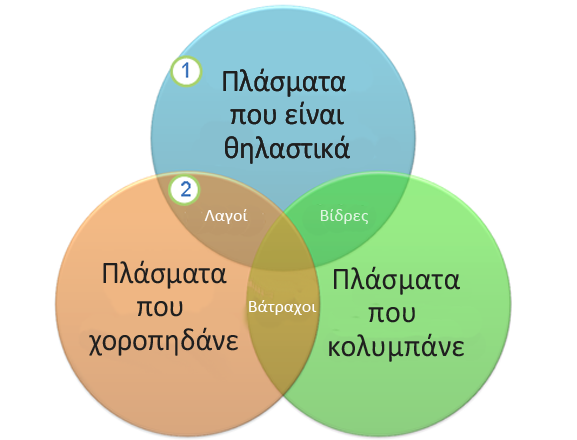
1 Κάθε μεγάλη ομάδα αντιπροσωπεύεται από έναν από τους κύκλους.
2 Κάθε επικαλυπτόμενη περιοχή αντιπροσωπεύει ομοιότητες μεταξύ δύο μεγάλων ομάδων ή μικρότερων ομάδων που ανήκουν στις δύο μεγαλύτερες ομάδες.
Τι θέλετε να κάνετε;
Δημιουργία διαγράμματος Bεν
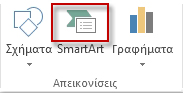
Από την καρτέλα Εισαγωγή, στην ομάδα Εικόνες, επιλέξτε SmartArt.
Στη συλλογή Επιλογή γραφικού SmartArt, επιλέξτε Σχέση, επιλέξτε ένα διάγραμμα Βεν (όπως Βασικό διάγραμμα Βεν) και κατόπιν επιλέξτε OK.

Προσθήκη κειμένου σε διάγραμμα Βεν
Προσθήκη κειμένου στους κύριους κύκλους
Επιλέξτε ένα σχήμα στο γραφικό SmartArt.
Κάντε ένα από τα εξής:
- Στο παράθυρο κειμένου, κάντε κλικ στο [Κείμενο] στο παράθυρο και, στη συνέχεια, πληκτρολογήστε το κείμενό σας (ή επιλέξτε μια κουκκίδα και πληκτρολογήστε το κείμενό σας).
- Αντιγράψτε το κείμενο από μια άλλη θέση ή ένα άλλο πρόγραμμα, επιλέξτε [Κείμενο] στο παράθυρο "Κείμενο" και επικολλήστε το κείμενό σας.
- Κάντε κλικ σε έναν κύκλο του γραφικού SmartArt και πληκτρολογήστε το κείμενό σας.
Σημείωση
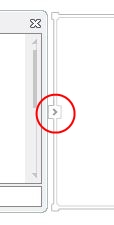
Εάν δεν βλέπετε το παράθυρο Κείμενο, μπορείτε να το ανοίξετε, κάνοντας κλικ στο στοιχείο ελέγχου στην αριστερή πλευρά του γραφικού SmartArt.
Προσθήκη κειμένου στα τεμνόμενα τμήματα των κύκλων
Δεν είναι δυνατή η προσθήκη κειμένου στα τεμνόμενα τμήματα ενός διαγράμματος Βεν από το παράθυρο "Κείμενο". Αντί για αυτό, μπορείτε να εισαγάγετε πλαίσια κειμένου και να τα τοποθετήσετε επάνω στις επικαλυπτόμενες περιοχές.
Στο Excel, το κλασικό Outlook και Word:
Από την καρτέλα Εισαγωγή, στην ομάδα Κείμενο:
- Στο Excel, επιλέξτε Πλαίσιο κειμένου.
- Στο Outlook, επιλέξτε Πλαίσιο κειμένου και κατόπιν Σχεδίαση πλαισίου κειμένου.
- Στο Word, επιλέξτε Πλαίσιο κειμένου και, στο κάτω μέρος της συλλογής, επιλέξτε Σχεδίαση πλαισίου κειμένου.
Στη συνέχεια, κάντε τα εξής:
Κάντε κλικ και σύρετε σε ένα επικαλυπτόμενο κύκλο. Σχεδιάστε το πλαίσιο κειμένου στο μέγεθος που θέλετε.
Για να προσθέσετε κείμενο, κάντε κλικ μέσα στο πλαίσιο και πληκτρολογήστε το κείμενό σας.
Για να αλλάξετε το χρώμα φόντου από λευκό στο χρώμα του επικαλυπτόμενου κύκλου, κάντε δεξί κλικ στο πλαίσιο κειμένου και κατόπιν επιλέξτε Μορφοποίηση σχήματος.
Από το παράθυρο Μορφοποίηση σχήματος, στην περιοχή Γέμισμα, επιλέξτε Χωρίς γέμισμα.
Για να διαγράψετε τις γραμμές γύρω από το πλαίσιο κειμένου, επιλέξτε το πλαίσιο κειμένου, επιλέξτε Γραμμή από το παράθυρο Μορφοποίηση σχήματος και κατόπιν επιλέξτε Χωρίς γραμμή.
Σημείωση
- Για να τοποθετήσετε το πλαίσιο κειμένου, κάντε κλικ σε αυτό και, στη συνέχεια, όταν ο δείκτης του ποντικιού μετατραπεί σε διασταυρούμενα βέλη (
 ), σύρετε το πλαίσιο κειμένου στο σημείο που θέλετε.
- Για να μορφοποιήσετε κείμενο στο πλαίσιο κειμένου, επιλέξτε το κείμενο και, στη συνέχεια, χρησιμοποιήστε τις επιλογές μορφοποίησης στην ομάδα Γραμματοσειρά στην Κεντρική καρτέλα.
- Για να τοποθετήσετε το πλαίσιο κειμένου, κάντε κλικ σε αυτό και, στη συνέχεια, όταν ο δείκτης του ποντικιού μετατραπεί σε διασταυρούμενα βέλη (
Στο PowerPoint:
- Στην καρτέλα Εισαγωγή, στην ομάδα Κείμενο, επιλέξτε Πλαίσιο κειμένου.
- Κάντε κλικ και σύρετε σε ένα επικαλυπτόμενο κύκλο. Σχεδιάστε το πλαίσιο κειμένου στο μέγεθος που θέλετε.
- Για να προσθέσετε κείμενο, κάντε κλικ μέσα στο πλαίσιο και πληκτρολογήστε το κείμενό σας.
Προσθήκη ή διαγραφή κύκλων σε διάγραμμα Βεν
Κάντε κλικ στον κύκλο που βρίσκεται πλησιέστερα στο σημείο όπου θέλετε να προσθέσετε το νέο κύκλο.
Στην καρτέλα "Σχεδίαση SmartArt ", στην ομάδα " Δημιουργία γραφικού ", κάντε κλικ στο βέλος δίπλα στην επιλογή "Προσθήκη σχήματος".
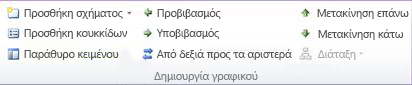
Εάν η καρτέλα " Σχεδίαση SmartArt " δεν είναι ορατή, επιλέξτε το γραφικό SmartArt. Ίσως χρειαστεί να κάνετε διπλό κλικ στο γραφικό για να ανοίξετε την καρτέλα.
Κάντε ένα από τα εξής:
- Για να εισαγάγετε έναν κύκλο που θα τοποθετηθεί μετά από και θα επικαλύπτει τον επιλεγμένο κύκλο, επιλέξτε Προσθήκη σχήματος έπειτα από.
- Για να εισαγάγετε έναν κύκλο που θα τοποθετηθεί πριν από και θα επικαλύπτει τον επιλεγμένο κύκλο, επιλέξτε Προσθήκη σχήματος πριν από.
Σημείωση
- Κατά την προσθήκη ενός κύκλου στο διάγραμμα Βεν, πειραματιστείτε τοποθετώντας το σχήμα πριν ή μετά τον επιλεγμένο κύκλο για να βρείτε την επιθυμητή θέση για το νέο κύκλο.
- Για να προσθέσετε έναν κύκλο από το παράθυρο "Κείμενο", κάντε κλικ σε έναν κύκλο που υπάρχει ήδη, μετακινήστε το δείκτη του ποντικιού πριν ή μετά το κείμενο όπου θέλετε να προσθέσετε τον κύκλο και πατήστε το πλήκτρο Enter.
- Για να διαγράψετε έναν κύκλο από το διάγραμμα Βεν, κάντε κλικ στον κύκλο που θέλετε να διαγράψετε και πατήστε το πλήκτρο Delete.
Μετακίνηση κύκλου σε διάγραμμα Βεν
- Για να μετακινήσετε έναν κύκλο, κάντε κλικ και σύρετε τον κύκλο με το ποντίκι στη νέα του θέση.
- Για να μετακινήσετε έναν κύκλο κατά πολύ μικρά διαστήματα, κρατήστε πατημένο το πλήκτρο CTRL ενώ πατάτε τα πλήκτρα βέλους στο πληκτρολόγιο.
Αλλαγή σε διαφορετική διάταξη διαγράμματος Βεν
Επιλέξτε το διάγραμμα Βεν που θέλετε να αλλάξετε.
Στην καρτέλα "Σχεδίαση SmartArt ", επιλέξτε μια διάταξη στην ομάδα "Διατάξεις ". Τοποθετήστε τον δείκτη σε μια διάταξη για να κάνετε προεπισκόπησή της και, στη συνέχεια, επιλέξτε τη διάταξη που θέλετε.
- Για να εμφανίσετε τις επικαλυπτόμενες σχέσεις σε μια ακολουθία, επιλέξτε Γραμμικό διάγραμμα Βεν.
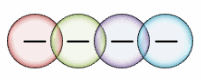
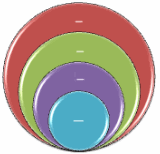
- Για να εμφανίσετε τις επικαλυπτόμενες σχέσεις δίνοντας έμφαση στην ανάπτυξη ή τη διαβάθμιση, επιλέξτε Κατακόρυφο διάγραμμα Βεν.
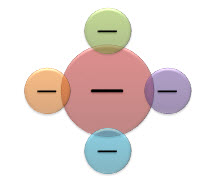
- Για να εμφανίσετε τις επικαλυπτόμενες σχέσεις και τη σχέση με μια κεντρική ιδέα, επιλέξτε Διάγραμμα Βεν ακτινών.
- Για να εμφανίσετε τις επικαλυπτόμενες σχέσεις σε μια ακολουθία, επιλέξτε Γραμμικό διάγραμμα Βεν.
Αλλαγή χρωμάτων σε διάγραμμα Βεν
Μπορείτε γρήγορα να προσθέσετε εμφάνιση και τελείωμα επαγγελματικής σχεδίασης στο γραφικό SmartArt. Μπορείτε να αλλάξετε τα χρώματα του διαγράμματος Βεν. Μπορείτε επίσης να προσθέσετε εφέ όπως λάμψεις, απαλές ακμές ή εφέ 3Δ.
Κάντε κλικ στο γραφικό SmartArt του οποίου θέλετε να αλλάξετε το στυλ.
- Στην καρτέλα "Σχεδίαση SmartArt ", στην ομάδα "Στυλ SmartArt ", επιλέξτε "Γρήγορα στυλ".
Εάν δεν βλέπετε την καρτέλα "Σχεδίαση SmartArt ", βεβαιωθείτε ότι έχετε επιλέξει το γραφικό SmartArt.
Συμβουλή
Τοποθετήστε το δείκτη του ποντικιού σας πάνω σε μια μικρογραφία για να δείτε πώς τα χρώματα επηρεάζουν το γραφικό SmartArt.
Αλλαγή χρώματος ή στυλ γραμμής στο περίγραμμα κύκλου
Στο γραφικό SmartArt, κάντε δεξί κλικ στο περίγραμμα του κύκλου που θέλετε να αλλάξετε και επιλέξτε την εντολή Μορφοποίηση σχήματος.
Στο παράθυρο Μορφοποίηση σχήματος, εάν χρειάζεται, κάντε κλικ στο βέλος δίπλα στο στοιχείο Γραμμή για να εμφανίσετε όλες τις επιλογές και, στη συνέχεια, κάντε ένα από τα εξής:
- Για να αλλάξετε το χρώμα του περιγράμματος του κύκλου, κάντε κλικ στην επιλογή Χρώμα
 και, στη συνέχεια, κάντε κλικ στο χρώμα που θέλετε.
- Για να αλλάξετε το στυλ γραμμής στο περίγραμμα του κύκλου, επιλέξτε το επιθυμητό στυλ γραμμής, όπως "Διαφάνεια", " Πλάτος" ή "Τύπος παύλας".
- Για να αλλάξετε το χρώμα του περιγράμματος του κύκλου, κάντε κλικ στην επιλογή Χρώμα
Αλλαγή χρώματος φόντου ενός κύκλου σε διάγραμμα Βεν
Επιλέξτε το γραφικό SmartArt που θέλετε να αλλάξετε.
Κάντε δεξί κλικ στο περίγραμμα του κύκλου και επιλέξτε την εντολή Μορφοποίηση σχήματος.
Από το παράθυρο Μορφοποίηση σχήματος, στην περιοχή Γέμισμα, επιλέξτε Συμπαγές γέμισμα.
Κάντε κλικ στην επιλογή "Επιλογή
και, στη συνέχεια, κάντε κλικ στο χρώμα που θέλετε.- Για να αλλάξετε το φόντο σε κάποιο χρώμα που δεν περιλαμβάνεται στα χρώματα θέματος, κάντε κλικ στην επιλογή Περισσότερα χρώματα και, στη συνέχεια, κάντε κλικ στο χρώμα που θέλετε στην καρτέλα Standard ή δημιουργήστε το δικό σας χρώμα στην καρτέλα "Προσαρμογή". Τα προσαρμοσμένα χρώματα και τα χρώματα στην καρτέλα Standard δεν ενημερώνονται αν αργότερα αλλάξετε το θέμα του εγγράφου.
- Για να αυξήσετε το ποσοστό διαφάνειας των σχημάτων στο διάγραμμα, μετακινήστε το ρυθμιστικό Διαφάνεια ή εισαγάγετε έναν αριθμό στο πλαίσιο που βρίσκεται δίπλα στο ρυθμιστικό. Το ποσοστό διαφάνειας μπορεί να κυμαίνεται από 0% (πλήρως αδιαφανές, η προεπιλεγμένη ρύθμιση) έως 100% (πλήρως διαφανές).
Εφαρμογή στυλ SmartArt σε διάγραμμα Βεν
Το Στυλ SmartArt είναι ένας συνδυασμός από διάφορα εφέ, όπως στυλ γραμμής, κορνίζα ή περιστροφή 3-Δ, που μπορείτε να εφαρμόσετε στους κύκλους του γραφικού SmartArt για να δημιουργήσετε μια μοναδική εμφάνιση.
Επιλέξτε το γραφικό SmartArt που θέλετε να αλλάξετε.
Στην καρτέλα Σχεδίαση SmartArt , στην ομάδα Στυλ SmartArt , κάντε κλικ στο Στυλ SmartArt που θέλετε.
Για να δείτε περισσότερα Στυλ SmartArt, κάντε κλικ στο κουμπί "Περισσότερα "
 ".
Σημείωση
Τοποθετήστε το δείκτη του ποντικιού σας πάνω σε μια μικρογραφία για να δείτε πώς το στυλ SmartArt επηρεάζει το γραφικό SmartArt.
Συμβουλή
Στο PowerPoint, μπορείτε να προσθέσετε κίνηση στο διάγραμμα Βεν, για να δώσετε έμφαση σε κάθε κύκλο. Για περισσότερες πληροφορίες, ανατρέξτε στο άρθρο Προσθήκη κίνησης σε γραφικό SmartArt.