Μπορείτε να χρησιμοποιήσετε WordArt με εφέ μετασχηματισμού κειμένου για να καμπυλώσετε ή να κάμψετε κείμενο γύρω από ένα σχήμα. Εάν θέλετε το κείμενο να κυκλώσει το σχήμα, μπορείτε να το κάνετε και αυτό, αλλά απαιτεί λίγο περισσότερη εργασία. Μπορείτε επίσης να εισαγάγετε WordArt πολλές φορές για να αναδιπλώσετε κείμενο γύρω από σχήματα με ευθείες άκρες.
Στην καρτέλα "Εισαγωγή", επιλέξτε το
 " WordArt και διαλέξτε το στυλ WordArt που θέλετε.
Σημείωση
Το εικονίδιο WordArt βρίσκεται στην ομάδα "Κείμενο " και ενδέχεται η εμφάνισή του να είναι διαφορετική ανάλογα με την έκδοση που χρησιμοποιείτε και το μέγεθος της οθόνης σας.
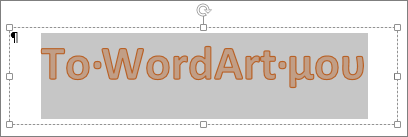
Αντικαταστήστε το κείμενο κράτησης θέσης WordArt με το δικό σας κείμενο.
Επιλέξτε το κείμενο WordArt.
Στην καρτέλα "Μορφή σχήματος ", επιλέξτε
 Εφέ κειμένου, επιλέξτε
  Μετασχηματίστε και επιλέξτε την εμφάνιση που θέλετε.
Προηγμένες τεχνικές
Αναδίπλωση γύρω από κύκλο
- Στην καρτέλα "Μορφή σχήματος", επιλέξτε " "Εφέ κειμένου", επιλέξτε .
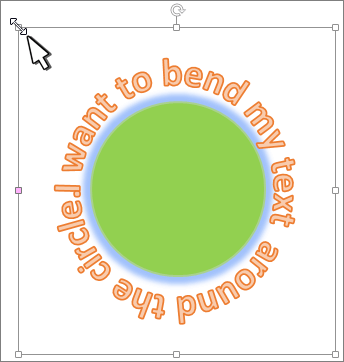
- Επιλέξτε "Κύκλος" στην περιοχή "Παρακολούθηση διαδρομής" και σύρετε οποιαδήποτε από τις λαβές αλλαγής μεγέθους μέχρι το αντικείμενο WordArt να αποκτήσει το μέγεθος και το σχήμα που θέλετε.
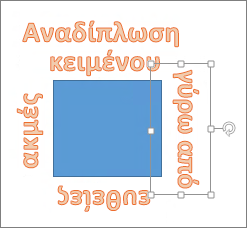
Αναδίπλωση γύρω από ευθείες άκρες Για να αναδιπλώσετε κείμενο γύρω από ένα σχήμα που έχει ευθείες άκρες, όπως ένα ορθογώνιο, εισαγάγετε αντικείμενα WordArt για κάθε άκρο. Σε αυτό το παράδειγμα, το WordArt εισάγεται τέσσερις φορές, μία για κάθε πλευρά του σχήματος.
Μετακίνηση και αντιγραφή ομάδας Για να μετακινήσετε ή να αντιγράψετε πολλά αντικείμενα WordArt ως ένα σχήμα, ανατρέξτε στο θέμα Ομαδοποίηση ή κατάργηση ομαδοποίησης σχημάτων, εικόνων ή άλλων αντικειμένων .
Ακριβής έλεγχος γωνίας Μπορείτε να ελέγξετε τη γωνία του κειμένου WordArt σε σχέση με το σχήμα σας με ακρίβεια χρησιμοποιώντας το εργαλείο περιστροφής.
Εάν χρειάζεστε πολύ ακριβή έλεγχο ή δημιουργείτε έναν σύνθετο συνδυασμό σχημάτων και κειμένου, μπορείτε να χρησιμοποιήσετε ένα πρόγραμμα σχεδίασης ή γραφικών άλλου κατασκευαστή για να δημιουργήσετε το κείμενο γύρω από το σχήμα και, στη συνέχεια, να το αντιγράψετε και να το επικολλήσετε στο έγγραφο του Office.
Σημείωση
Μπορείτε να χρησιμοποιήσετε εφέ κειμένου με WordArt ή με ένα κανονικό πλαίσιο κειμένου.