Για μια εικόνα σε ένα αρχείο Microsoft 365, μπορείτε να καταργήσετε τμήματα της εικόνας που δεν θέλετε να συμπεριλάβετε.
Όπως περιγράφεται παρακάτω, ξεκινάτε με την αυτόματη κατάργηση φόντου. Στη συνέχεια, υποδεικνύετε με μη αυτόματο τρόπο τις περιοχές της εικόνας που θέλετε να διατηρήσετε και να καταργήσετε.
Για αρχεία με ανυσματικά γραφικά—όπως Ανυσματικά γραφικά μεταβλητού μεγέθους (SVG), Γραφικά Adobe Illustrator (AI), Μορφή μετα-αρχείων Windows (WMF) και Αρχεία σχεδίασης ανυσμάτων (DRW)—η κατάργηση φόντου με αυτόν τον τρόπο δεν είναι δυνατή, επομένως, σε αυτές τις περιπτώσεις η επιλογή "Κατάργηση φόντου" είναι απενεργοποιημένη.

Αρχική εικόνα
 Η ίδια εικόνα μετά την κατάργηση ορισμένων τμημάτων
Επιλέξτε την εικόνα από την οποία θέλετε να καταργήσετε το φόντο.
Στη γραμμή εργαλείων, επιλέξτε Μορφή> εικόνας,Κατάργηση φόντου ή Μορφοποίηση>κατάργησης φόντου.
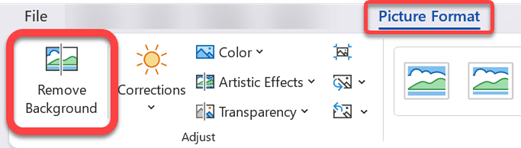
Εάν δεν βλέπετε την επιλογή "Κατάργηση φόντου", βεβαιωθείτε ότι έχετε επιλέξει μια εικόνα. Ίσως χρειαστεί να κάνετε διπλό κλικ στην εικόνα για να την επιλέξετε και να ανοίξετε την καρτέλα "Μορφοποίηση εικόνας ".
Η προεπιλεγμένη περιοχή φόντου θα αλλάξει σε χρώμα ματζέντα ως επισήμανση για την κατάργηση, ενώ το προσκήνιο θα διατηρήσει τα φυσικά του χρώματα.
Στη συνέχεια, στη γραμμή εργαλείων, μεταβείτε στην επιλογή Κατάργηση φόντου και κάντε ένα ή και τα δύο από τα εξής:
Εάν τμήματα της εικόνας που θέλετε να διατηρήσετε είναι ματζέντα (έχουν επισημανθεί για κατάργηση), επιλέξτε "Σήμανση περιοχών για διατήρηση" και, στη συνέχεια, χρησιμοποιήστε το μολύβι σχεδίασης ελεύθερης μορφής  για τη σήμανση περιοχών της εικόνας που θέλετε να διατηρήσετε.
Για τα τμήματα της εικόνας που θέλετε να καταργήσετε και τα οποία δεν είναι ακόμα ματζέντα, επιλέξτε "Σήμανση περιοχών για κατάργηση" και, στη συνέχεια, χρησιμοποιήστε το μολύβι σχεδίασης για να επισημάνετε αυτές τις περιοχές.
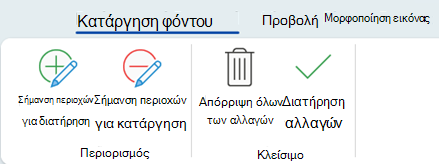
Όταν τελειώσετε, επιλέξτε "Διατήρηση αλλαγών".
Οι ματζέντα περιοχές της εικόνας καταργούνται, αφήνοντας ένα διαφανές φόντο.
Εάν θέλετε να αποθηκεύσετε την εικόνα σε ξεχωριστό αρχείο για μελλοντική χρήση, κάντε δεξί κλικ στην εικόνα και επιλέξτε Αποθήκευση ως εικόνας και, στη συνέχεια, αποθηκεύστε το αρχείο στη συσκευή σας.
Δείτε επίσης
Εξώφυλλο μιας εικόνας
Επιλέξτε την εικόνα από την οποία θέλετε να καταργήσετε το φόντο.
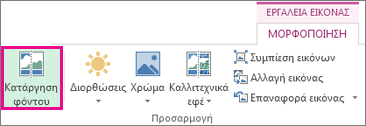
Στην περιοχή "Εργαλεία εικόνας", στην καρτέλα " Μορφοποίηση ", στην ομάδα "Προσαρμογή ", επιλέξτε "Κατάργηση φόντου".
Κάντε κλικ σε μία από τις λαβές στις γραμμές του πλαισίου και, στη συνέχεια, σύρετε τη γραμμή, ώστε να περιέχει το τμήμα της εικόνας που θέλετε να διατηρήσετε και να αποκλείει το μεγαλύτερο μέρος της περιοχής που θέλετε να καταργήσετε.
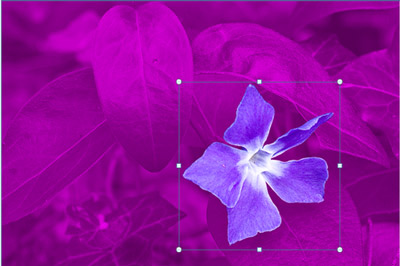
Ορισμένες φορές, μπορείτε να πετύχετε το αποτέλεσμα που θέλετε χωρίς πρόσθετη εργασία, πραγματοποιώντας δοκιμές με τη θέση και το μέγεθος των γραμμών πλαισίου.
Συμβουλή
Για να αναιρέσετε τις επισημασμένες περιοχές, επιλέξτε "Διαγραφή σήμανσης " και, στη συνέχεια, επιλέξτε τη γραμμή.
Στη συνέχεια, στη γραμμή εργαλείων, μεταβείτε στην επιλογή Κατάργηση φόντου και κάντε ένα ή και τα δύο από τα εξής:
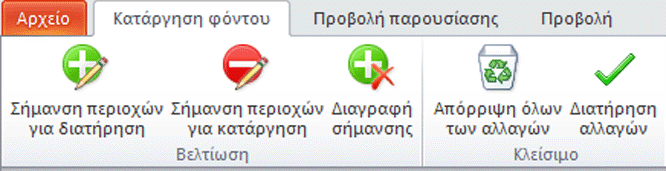
- Εάν τμήματα της εικόνας που θέλετε να διατηρήσετε είναι ματζέντα (έχουν επισημανθεί για κατάργηση), επιλέξτε " Σήμανση περιοχών για διατήρηση" και, στη συνέχεια, χρησιμοποιήστε το μολύβι σχεδίασης για τη σήμανση περιοχών της εικόνας που θέλετε να διατηρήσετε.
- Για τα τμήματα της εικόνας που θέλετε να καταργήσετε και τα οποία δεν είναι ακόμα ματζέντα, επιλέξτε "Σήμανση περιοχών για κατάργηση" και, στη συνέχεια, χρησιμοποιήστε το μολύβι σχεδίασης , για να επισημάνετε αυτές τις περιοχές που θα καταργηθούν.
Όταν τελειώσετε, επιλέξτε "Διατήρηση αλλαγών".
Οι ματζέντα περιοχές της εικόνας καταργούνται, αφήνοντας ένα διαφανές φόντο.
Εάν θέλετε να αποθηκεύσετε την εικόνα σε ξεχωριστό αρχείο για μελλοντική χρήση, κάντε δεξί κλικ στην εικόνα και επιλέξτε Αποθήκευση ως εικόνας και, στη συνέχεια, αποθηκεύστε το αρχείο στη συσκευή σας.
Δείτε επίσης
Εξώφυλλο μιας εικόνας
- Επιλέξτε την εικόνα.
Επιλέξτε την καρτέλα "Μορφή εικόνας " της κορδέλας και, στη συνέχεια, επιλέξτε "Κατάργηση φόντου".
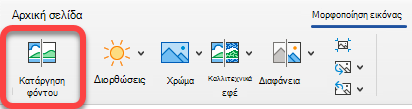
Εάν δεν βλέπετε την επιλογή "Κατάργηση φόντου " ή την καρτέλα " Μορφοποίηση εικόνας ", βεβαιωθείτε ότι έχετε επιλέξει μια εικόνα. Ίσως χρειαστεί να κάνετε διπλό κλικ στην εικόνα για να την επιλέξετε και να ανοίξετε την καρτέλα "Μορφοποίηση εικόνας ".
Η προεπιλεγμένη περιοχή φόντου είναι χρωματιστή ματζέντα ως επισήμανση για την κατάργηση, ενώ το προσκήνιο διατηρεί τα φυσικά του χρώματα.
Στη συνέχεια, στη γραμμή εργαλείων, μεταβείτε στην επιλογή Κατάργηση φόντου και κάντε ένα ή και τα δύο από τα εξής:
Εάν τμήματα της εικόνας που θέλετε να διατηρήσετε είναι ματζέντα (έχουν επισημανθεί για κατάργηση), επιλέξτε " Σήμανση περιοχών για διατήρηση" και, στη συνέχεια, χρησιμοποιήστε το μολύβι σχεδίασης για τη σήμανση περιοχών της εικόνας που θέλετε να διατηρήσετε.
Για τα τμήματα της εικόνας που θέλετε να καταργήσετε και τα οποία δεν είναι ακόμα ματζέντα, επιλέξτε "Σήμανση περιοχών για κατάργηση" και, στη συνέχεια, χρησιμοποιήστε το μολύβι σχεδίασης , για να επισημάνετε αυτές τις περιοχές που θα καταργηθούν.
Όταν τελειώσετε, επιλέξτε "Διατήρηση αλλαγών".
Οι ματζέντα περιοχές της εικόνας καταργούνται, αφήνοντας ένα διαφανές φόντο.
Εάν θέλετε να αποθηκεύσετε την εικόνα σε ξεχωριστό αρχείο για μελλοντική χρήση, κάντε δεξί κλικ στην εικόνα και επιλέξτε Αποθήκευση ως εικόνας και, στη συνέχεια, αποθηκεύστε το αρχείο στη συσκευή σας.
