
Το Microsoft 365 είναι η πρώτη έκδοση που χρησιμοποιεί επιτάχυνση υλικού σε όλη την εμπειρία χρήστη για την παροχή όμορφων, ρευστών κινούμενων εικόνων. Ωστόσο, εάν χρησιμοποιείτε τον υπολογιστή σας χωρίς οθόνη ή απλώς προτιμάτε να εξαλείφονται τα περιττά εφέ κίνησης, έχετε την επιλογή να τα απενεργοποιήσετε.
Για να απενεργοποιήσετε τα εφέ κίνησης του Microsoft 365 στα Windows 7 ή 8
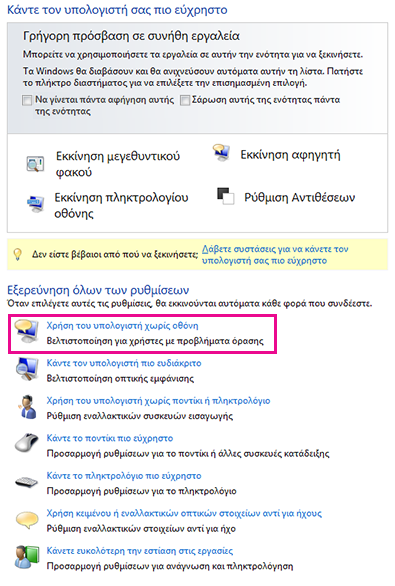
- Ανοίξτε το Κέντρο διευκόλυνσης πρόσβασης πατώντας το πλήκτρο λογότυπου των Windows + U
- Στην περιοχή Εξερεύνηση όλων των ρυθμίσεων, κάντε κλικ στην επιλογή Χρήση του υπολογιστή χωρίς οθόνη
- Στην περιοχή Ρύθμιση χρονικών ορίων και οπτικών στοιχείων που αναβοσβήνουν, κάντε κλικ στην επιλογή Απενεργοποίηση όλων των περιττών κινούμενων εικόνων (όταν είναι διαθέσιμο)
- Κάντε κλικ στο κουμπί OK.
Για να απενεργοποιήσετε τα εφέ κίνησης του Microsoft 365 στο Windows 10
Ανοίξτε το Κέντρο διευκόλυνσης πρόσβασης πατώντας το πλήκτρο λογότυπου των Windows + U.
Στην περιοχή Απλοποίηση και εξατομίκευση των Windows, απενεργοποιήστε την επιλογή Εμφάνιση εφέ κίνησης στα Windows.
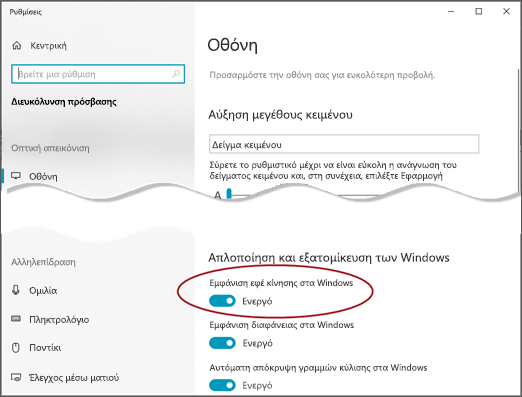
Κλείστε το παράθυρο Ρυθμίσεις.
Σημείωση: Απενεργοποιώντας τα εφέ κίνησης των Windows, απενεργοποιείτε αυτόματα τα εφέ κίνησης για τις εφαρμογές του Office.
Για να απενεργοποιήσετε τα εφέ κίνησης του Microsoft 365 στο Excel
- Άνοιγμα του παραθύρου διαλόγου"Επιλογέςαρχείου>"
- Στην καρτέλα "Για προχωρημένους" (Για Excel 2016 ή 2019) ή στην καρτέλα "Διευκόλυνση πρόσβασης" (Για το Microsoft 365), καταργήστε την επιλογή "Παροχή σχολίων με κίνηση"