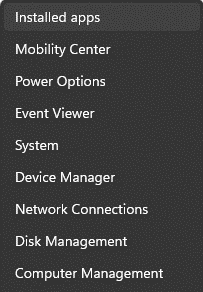
Εάν μια εφαρμογή Microsoft 365, όπως το Word ή το Excel, δεν λειτουργεί σωστά, μερικές φορές η επανεκκίνηση μπορεί να διορθώσει το πρόβλημα. Εάν αυτή η ενέργεια δεν έχει αποτέλεσμα, μπορείτε να προσπαθήσετε να επιδιορθώσετε την εφαρμογή. Όταν ολοκληρώσετε τη διαδικασία, ίσως χρειαστεί να κάνετε επανεκκίνηση του υπολογιστή σας.
Τα βήματα για να αποκτήσετε πρόσβαση στο εργαλείο επιδιόρθωσης ποικίλλουν ανάλογα με το λειτουργικό σας σύστημα.
Κάντε δεξί κλικ στο κουμπί "Έναρξη"
 (κάτω αριστερή γωνία) και επιλέξτε "Εφαρμογές και δυνατότητες" από το αναδυόμενο μενού.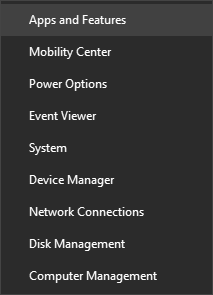
Επιλέξτε το προϊόν Microsoft 365 ή Office που θέλετε να επιδιορθώσετε και επιλέξτε Τροποποίηση.
Σημείωση
Με αυτήν την ενέργεια θα επιδιορθωθεί ολόκληρη η οικογένεια προγραμμάτων του Office, ακόμα και αν θέλετε να επιδιορθώσετε μόνο μία εφαρμογή, όπως το Word ή το Excel. Εάν έχετε εγκαταστήσει μια μεμονωμένη εφαρμογή, αναζητήστε αυτή την εφαρμογή με βάση το όνομα.
Ανάλογα με τον τύπο εγκατάστασης του Microsoft 365 ή του Office (με "Χρήση με ένα κλικ" ή με βάση το MSI), θα δείτε τις ακόλουθες επιλογές για να προχωρήσετε με την επιδιόρθωση.
Συμβουλή
Η τεχνολογία "Χρήση με ένα κλικ" είναι ο πιο κοινός τύπος εγκατάστασης.
Ακολουθήστε τα βήματα για τον τύπο εγκατάστασης που διαθέτετε:
Χρήση με ένα κλικ
Στο παράθυρο "Με ποιον τρόπο θέλετε να επιδιορθώσετε τα προγράμματα του Office", επιλέξτε "Επιδιόρθωση> μέσω Internet" για να βεβαιωθείτε ότι όλα τα στοιχεία θα διορθωθούν. (Η πιο γρήγορη επιλογή Γρήγορη επιδιόρθωση είναι επίσης διαθέσιμη, αλλά εντοπίζει και αντικαθιστά μόνο τα κατεστραμμένα αρχεία.)
Μέσω MSΙ
Στο παράθυρο διαλόγου Αλλαγή της εγκατάστασης, επιλέξτε Επιδιόρθωση και, στη συνέχεια, κάντε κλικ στην επιλογή Συνέχεια.
Ακολουθήστε τις οδηγίες στην οθόνη για να ολοκληρώσετε την επιδιόρθωση.