
Μπορείτε να σαρώσετε πίνακες, επαγγελματικές κάρτες ή έγγραφα με την εφαρμογή OneDrive και να τα αποθηκεύσετε αυτόματα στο OneDrive για μελλοντική χρήση.
Στην εφαρμογή OneDrive, πατήστε Σάρωση
 Μπορείτε επίσης να πατήσετε «Προσθήκη » στο πάνω μέρος της οθόνης και μετά να αγγίξετε «Σάρωση». (Για να πραγματοποιήσετε έξοδο από την κατάσταση Σάρωσης χωρίς να έχετε σαρώσει κάτι, απλώς πατήστε το εικονίδιο με το αριστερό βέλος στην επάνω αριστερή γωνία της οθόνης σας.)
Επιλέξτε την κατάλληλη ρύθμιση φλας (ενεργοποιημένο, απενεργοποιημένο, αυτόματο ή φακός) πατώντας το εικονίδιο Φλας στην επάνω δεξιά γωνία.
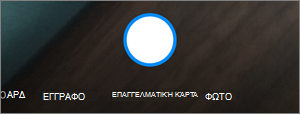
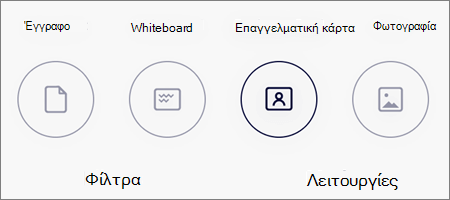
Επιλέξτε Πίνακας, Έγγραφο, Επαγγελματική κάρτα ήΦωτογραφία και, στη συνέχεια, πατήστε το εικονίδιο με το λευκό κύκλο για τη σάρωση του αντικειμένου. (Σε μικρότερες οθόνες, ίσως χρειαστεί να κάνετε μια κίνηση σάρωσης προς τα αριστερά για να δείτε την επιλογή φωτογραφιών.)
Συμβουλή
- Στο iOS 11.31.5 και νεότερες εκδόσεις, έχετε την επιλογή για σάρωση πολλών σελίδων, η οποία σας βοηθά να συνδυάσετε πολλές σαρώσεις σε ένα μόνο PDF. Για να χρησιμοποιήσετε αυτήν την επιλογή, πατήστε Προσθήκη και, στη συνέχεια, σαρώστε το επόμενο έγγραφο.
- Ο μέγιστος αριθμός σελίδων/εικόνων που μπορούν να έχουν σάρωση πολλών σελίδων είναι 30.
Αφού σαρώσετε το στοιχείο σας, μπορείτε να το περικόψετε, να το περιστρέψετε, να προσθέσετε κείμενο ή να επισημάνετε ένα τμήμα του. (Εάν δεν σας αρέσει η εικόνα, πατήστε το εικονίδιο με το αριστερό βέλος επάνω αριστερά για να διαγράψετε τη σάρωση και προσπαθήστε ξανά.)

Μπορείτε, επίσης, να τροποποιήσετε το φίλτρο που είχατε επιλέξει προηγουμένως (πίνακας, έγγραφο, επαγγελματική κάρτα ή φωτογραφία) ή να αλλάξετε τη λειτουργία (ρυθμίσεις φωτισμού και κλίμακα του γκρι), πατώντας Φίλτρα στο κάτω μέρος.
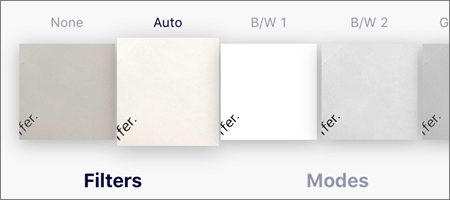
Όταν ολοκληρώσετε την επεξεργασία του στοιχείου, πατήστε Ολοκλήρωση, πληκτρολογήστε ένα όνομα αρχείου και στη συνέχεια πατήστε Αποθήκευση.
Σημείωση
Τα αρχεία αποθηκεύονται αυτόματα σε μορφή PDF.
Χρειάζεστε περισσότερη βοήθεια;
Υποστήριξη λογαριασμού. Για βοήθεια σχετικά με τον λογαριασμό Microsoft και τις συνδρομές σας, επισκεφτείτε τη Βοήθεια για λογαριασμούς & χρεώσεις.
Τεχνική υποστήριξη. Για τεχνική υποστήριξη, επιλέξτε Επικοινωνία με την υποστήριξη της Microsoft παρακάτω, εισαγάγετε το πρόβλημά σας και επιλέξτε Λήψη βοήθειας.
Οι χρήστες κινητών συσκευών μπορούν να επικοινωνήσουν με την Υποστήριξη ανοίγοντας την εφαρμογή OneDrive και κουνώντας απαλά τη συσκευή σας.
Υποστήριξη κοινότητας. Οι κοινότητες σάς βοηθούν να κάνετε ερωτήσεις, να παρέχετε σχόλια και να ακούτε από ειδικούς με πλούσια γνώση. Ρωτήστε την Κοινότητα της Microsoft. Μην αποκαλύπτετε προσωπικές ή ευαίσθητες πληροφορίες σε δημόσια φόρουμ.