
Σημαντικό
- Η υποστήριξη για την παλιά εφαρμογή συγχρονισμός του OneDrive (Groove.exe) έληξε.
- Από την 1η Φεβρουαρίου 2021, δεν θα μπορείτε πλέον να συγχρονίζετε τις βιβλιοθήκες του OneDrive και τις κοινόχρηστες βιβλιοθήκες χρησιμοποιώντας την παλιά εφαρμογή OneDrive (Groove.exe).
- Αυτό δεν ισχύει για τους πελάτες "εσωτερικής εγκατάστασης", όπου το OneDrive και το SharePoint φιλοξενούνται από την ομάδα IT σας.
- Εάν είστε διαχειριστής Microsoft 365 ή IT, ανατρέξτε σε αυτό το άρθρο: Μετάβαση από την προηγούμενη εφαρμογή συγχρονισμού OneDrive για επιχειρήσεις.
Με την εφαρμογή συγχρονισμός του OneDrive, μπορείτε να συγχρονίσετε αρχεία μεταξύ της συσκευής σας και του cloud, ώστε να έχετε πρόσβαση στα αρχεία σας από οπουδήποτε. Η νέα εφαρμογή συγχρονισμός του OneDrive παρέχει πολλές νέες και βελτιωμένες δυνατότητες, όπως την επιλογή να βλέπετε πληροφορίες σχετικά με τα αρχεία σας στο κέντρο δραστηριοτήτων, να διακόπτετε ή να ελέγχετε τον συγχρονισμό, να στέλνετε σχόλια στη Microsoft, βελτιωμένες επιδόσεις και άλλες βελτιώσεις. Θα σας δείξουμε πώς μπορείτε να αναγνωρίσετε ποια εφαρμογή έχετε και να αναβαθμίσετε την παλιά εφαρμογή συγχρονισμός του OneDrive (Groove.exe) στη νέα εφαρμογή συγχρονισμός του OneDrive (OneDrive.exe).
Προσδιορίστε εάν χρησιμοποιείτε το Groove.exe ή τη νέα εφαρμογή συγχρονισμός του OneDrive
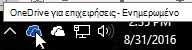
Ελέγξτε το εικονίδιο του OneDrive στη γραμμή εργασιών. Ίσως χρειαστεί να επιλέξετε το βέλος "Εμφάνιση κρυφών εικονιδίων " δίπλα στην περιοχή ειδοποιήσεων για να δείτε το εικονίδιο του OneDrive. Η παλιά εφαρμογή συγχρονισμός του OneDrive (Groove.exe) έχει ένα μπλε σύννεφο με λευκό περίγραμμα, όπως φαίνεται παρακάτω.
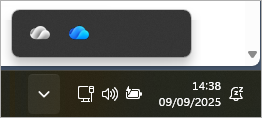
Εάν βλέπετε διαφορετικά εικονίδια, όπως φαίνεται παρακάτω, έχετε τη νέα εφαρμογή OneDrive και δεν χρειάζεται να ενημερώσετε την εφαρμογή.
Εάν δεν εμφανίζεται το εικονίδιο στην περιοχή ειδοποιήσεων, ενδέχεται να μην εκτελείται το OneDrive. Επιλέξτε Έναρξη, πληκτρολογήστε OneDrive στο πλαίσιο αναζήτησης και, στη συνέχεια, επιλέξτε OneDrive στα αποτελέσματα αναζήτησης.
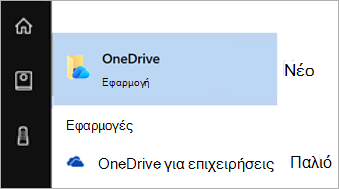
Μπορείτε επίσης να δείτε ποια εφαρμογή έχετε στα αποτελέσματα αναζήτησης.
Σημείωση
- Θα πρέπει να συνεχίσετε να χρησιμοποιείτε την παλιά εφαρμογή συγχρονισμός του OneDrive για τις βιβλιοθήκες που φιλοξενούνται στον SharePoint Server 2016 ή παλαιότερη έκδοση, καθώς και τις βιβλιοθήκες που μοιράστηκαν μαζί σας άτομα εκτός του οργανισμού σας. Αυτές οι βιβλιοθήκες δεν υποστηρίζονται από τη νέα εφαρμογή συγχρονισμός του OneDrive και δεν θα γίνει μετάβαση σε αυτές από την προηγούμενη εφαρμογή συγχρονισμού.
- Εάν δεν είστε βέβαιοι ποιες βιβλιοθήκες χρησιμοποιείτε, επικοινωνήστε με το διαχειριστή σας. Εάν είστε διαχειριστής IT ή Microsoft 365, ανατρέξτε στο θέμα Βιβλιοθήκες για την παλιά εφαρμογή συγχρονισμός του OneDrive.
Πώς να κάνετε αναβάθμιση από το Groove.exe στη νέα εφαρμογή συγχρονισμός του OneDrive
- Κατεβάστε τη νέα έκδοση της εφαρμογής συγχρονισμός του OneDrive.
- Πραγματοποιήστε είσοδο στη νέα εφαρμογή συγχρονισμός του OneDrive και συγχρονίστε τα αρχεία σας. Ανατρέξτε στο θέμα Συγχρονισμός αρχείων με το OneDrive στα Windows για οδηγίες.
Μόλις ρυθμίσετε την εφαρμογή συγχρονισμός του OneDrive, θα εισαγάγει τις βιβλιοθήκες σας από την παλιά εφαρμογή συγχρονισμού.
Αντιμετώπιση συνηθισμένων προβλημάτων κατά την αναβάθμιση από το Groove.exe στο OneDrive
Η μετάβαση στην εφαρμογή συγχρονισμός του OneDrive ενδέχεται να μην είναι επιτυχής εάν έχετε την παλιά έκδοση της εφαρμογής συγχρονισμός του OneDrive. Ενημερώστε τις τελευταίες εφαρμογές Microsoft 365 για μεγάλες επιχειρήσεις και τις εφαρμογές συγχρονισμός του OneDrive.
Εάν η παλιά εφαρμογή εξακολουθεί να εκτελείται για βιβλιοθήκες που υποτίθεται ότι θα εισαχθούν μετά τη ρύθμιση της νέας εφαρμογής, ακολουθήστε αυτά τα βήματα για να ενεργοποιήσετε μια άλλη εισαγωγή:
- Μεταβείτε στην Έναρξη και πληκτρολογήστε CMD και, στη συνέχεια, επιλέξτε Γραμμή εντολών από τη λίστα.
- Αντιγράψτε αυτό το κείμενο και επικολλήστε το στην εφαρμογή γραμμής εντολών:
%localappdata%\Microsoft\OneDrive\OneDrive.exe /takeover
Εάν θέλετε να εκκαθαρίσετε την παλιά εφαρμογή, σε περιπτώσεις όπου βλέπετε την παλιά εφαρμογή να εκτελείται για ανεπιθύμητες βιβλιοθήκες, ανοίξτε τη γραμμή εντολών χρησιμοποιώντας τα παραπάνω βήματα και πληκτρολογήστε:
Groove.exe /τερματισμός λειτουργίας
Groove.exe /clean /all