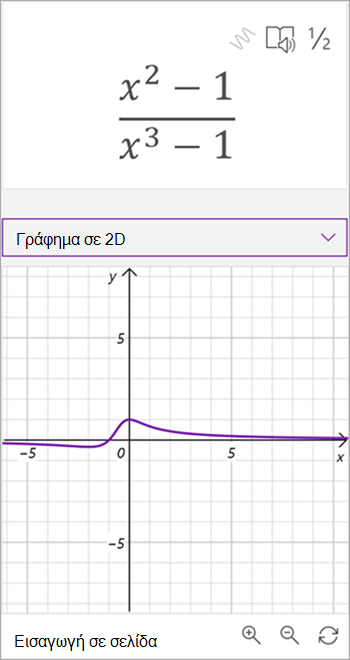
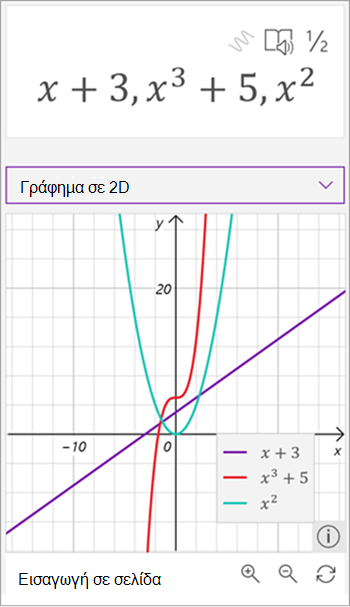
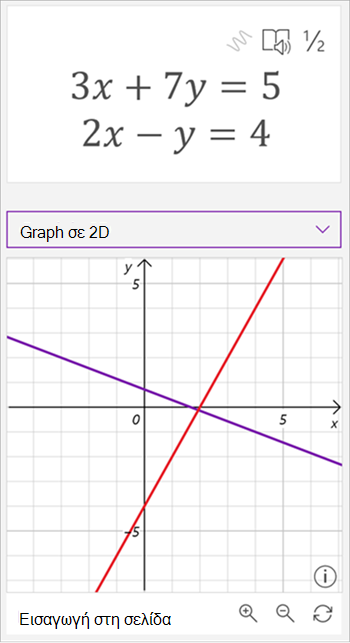
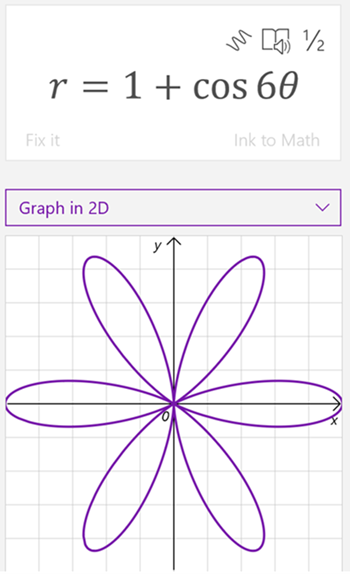
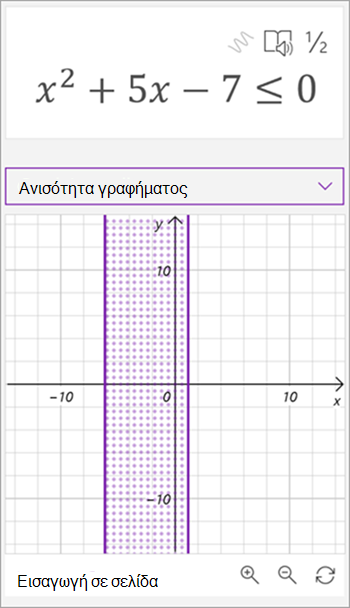
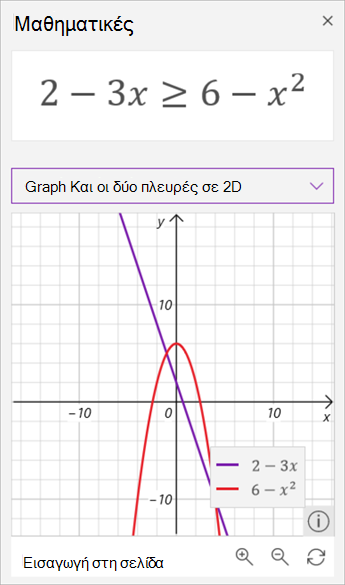
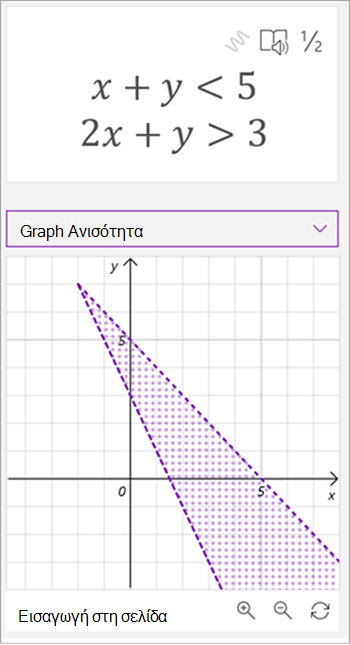
Δημιουργήστε ένα γράφημα με χειρόγραφες ή πληκτρολογημένες εξισώσεις με τον Βοηθό μαθηματικών στο OneNote. Μπορείτε ακόμη και να χειριστείτε μεταβλητές για να δείτε το οπτικό αποτέλεσμα των αλλαγών, μετατρέποντας τον Βοηθό μαθηματικών σε έναν ισχυρό προπονητή μαθηματικών.
Σημείωση
Αυτή η δυνατότητα είναι διαθέσιμη μόνο στο OneNote για το web ή στο OneNote για Windows 10. Πρέπει να έχετε έγκυρη συνδρομή Microsoft 365. Αν είστε συνδρομητής του Microsoft 365, βεβαιωθείτε ότι έχετε την τελευταία έκδοση του Office.
- Ανοίξτε την εφαρμογή υπολογιστή OneNote ή πραγματοποιήστε είσοδο στο Office.com και επιλέξτε OneNote.
Συμβουλή
Εάν δεν βλέπετε το OneNote αμέσως, ανοίξτε την εκκίνηση εφαρμογών,  για να το βρείτε.
- Ανοίξτε ένα υπάρχον σημειωματάριο ή δημιουργήστε ένα νέο σημειωματάριο.
- Επιλέξτε την καρτέλα "Σχεδίαση " και γράψτε ή πληκτρολογήστε την εξίσωση.
- Χρησιμοποιήστε το εργαλείο "Επιλογή λάσου" για να σχεδιάσετε έναν κύκλο γύρω από την εξίσωση.
- Επιλέξτε "Μαθηματικά" για να ανοίξετε το τμήμα παραθύρου "Βοηθός μαθηματικών".
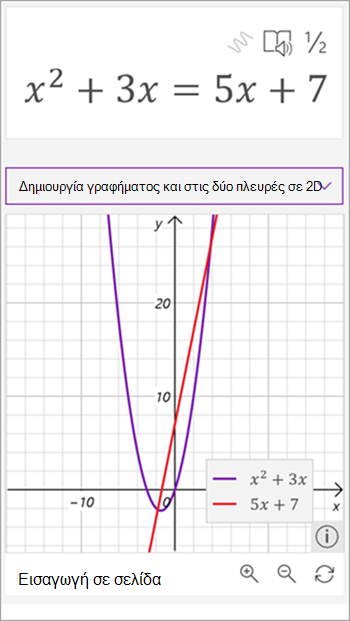
- Από το αναπτυσσόμενο μενού "Επιλέξτε μια ενέργεια " στο τμήμα παραθύρου " Μαθηματικά ", επιλέξτε "Γράφημα" σε 2D ή "Γράφημα και στις δύο πλευρές" σε 2D.
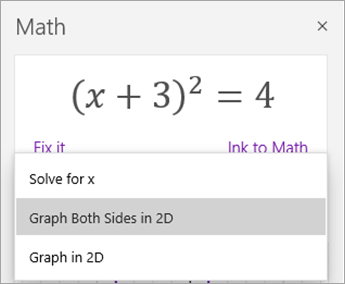
Για να προσαρμόσετε το γράφημα που δημιουργείται από τον Βοηθό μαθηματικών, κάντε ένα από τα εξής, όπου είναι διαθέσιμο:
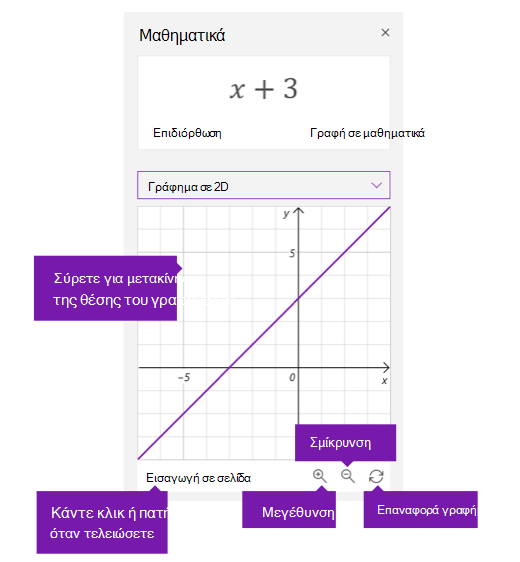
- Επιλέξτε (ή πατήστε παρατεταμένα) και σύρετε το γράφημα προς οποιαδήποτε κατεύθυνση για να μετακινήσετε τη θέση του.
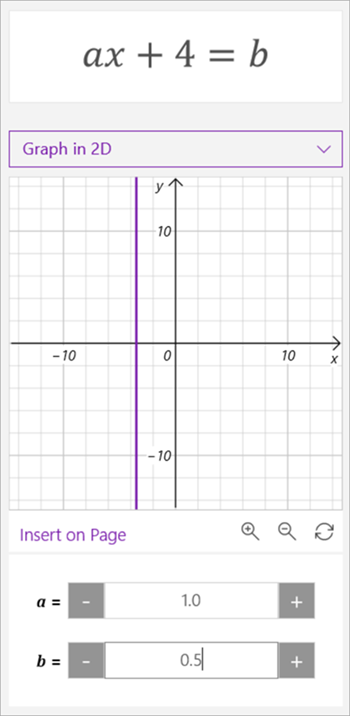
- Αλλάξτε τις τιμές των παραμέτρων στην εξίσωση επιλέγοντας ή πατώντας τα κουμπιά + και - μεγεθυντικού φακού για μεγέθυνση και σμίκρυνση.
Σημείωση
Εάν χρησιμοποιείτε το OneNote σε μια συσκευή με οθόνη αφής, μπορείτε να προσαρμόσετε το γράφημα με τα δάχτυλά σας. Χρησιμοποιήστε ένα μόνο δάχτυλο για να μετακινήσετε το γράφημα. Τσιμπήστε-ζουμ με δύο δάχτυλα για να αλλάξετε το επίπεδο μεγέθυνσης. Στο OneNote για το web, μπορείτε να χρησιμοποιήσετε τα βέλη στις πλευρές του γραφήματος για να αλλάξετε τη θέση του.
- Επιλέξτε ή πατήστε το εικονίδιο επαναφοράς με διπλό βέλος για να επαναφέρετε το γράφημα στην αρχική του κατάσταση.
- Όταν το γράφημα έχει την εμφάνιση που θέλετε, επιλέξτε ή πατήστε Εισαγωγή στη σελίδα για να το τοποθετήσετε ως στιγμιότυπο οθόνης στην τρέχουσα σελίδα σας.
Σημείωση
Για να αλλάξετε τον τρόπο έκφρασης ενός γραφήματος (μοίρες, ακτίνια, βαθμοί), επιλέξτε ή πατήστε "Ρυθμίσεις " ενώ είναι ανοιχτό το παράθυρο "Μαθηματικά".
Προηγμένες δυνατότητες γραφημάτων
Ανάλογα με τον τύπο του γραφήματος, αυτές οι δυνατότητες ενδέχεται να είναι διαθέσιμες:
-
Ανάγνωση τιμών x-y: Τοποθετήστε τον δείκτη του ποντικιού πάνω από ένα σημείο στη γραμμή γραφήματος για να δείτε τις τιμές x και y στο OneNote για Windows 10. Στο OneNote για το web, μια γραμμή για να δείτε τις τιμές.
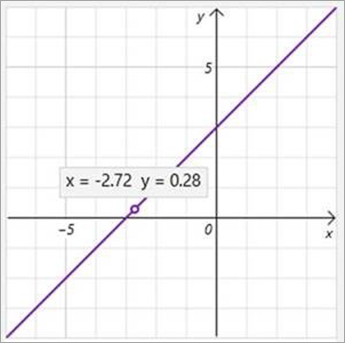
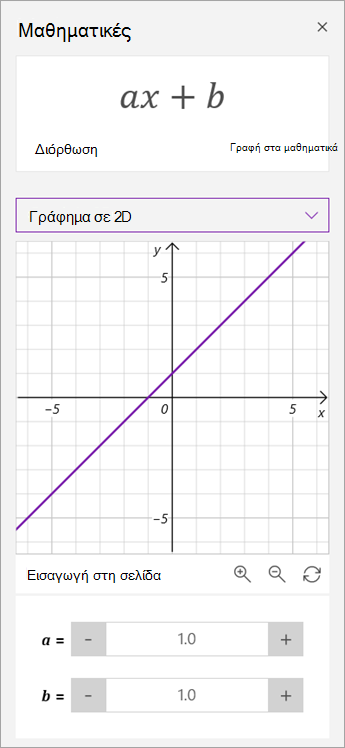
- Χειρισμός παραμέτρων: Εάν έχετε μια εξίσωση με παραμέτρους, όπως ax+b, χρησιμοποιήστε τα σύμβολα + και - κάτω από το γράφημα για να αλλάξετε τις τιμές a και b.
-
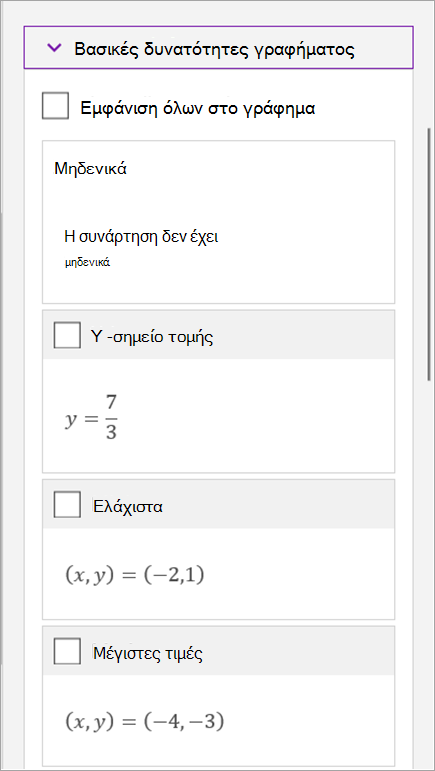
Βασικά χαρακτηριστικά γραφήματος: Ο Βοηθός μαθηματικών υπολογίζει ενδιαφέρουσες πληροφορίες σχετικά με το γράφημα, όπως μηδενικά, σημεία τομής, ελάχιστα, μέγιστα και πολλά άλλα. Χρησιμοποιήστε τα πλαίσια ελέγχου για να επιλέξετε τις δυνατότητες που θέλετε να εμφανίζονται στο γράφημα.
Μάθετε περισσότερα
Λύστε μαθηματικές εξισώσεις με τον βοηθό μαθηματικών στο OneNote
Τύποι προβλημάτων που υποστηρίζονται από τον Βοηθό μαθηματικών