
Δημιουργία ημερολογίου
- Μεταβείτε στο Calendar.

- Επιλέξτε τον προορισμό όπου θέλετε να βρίσκεται το νέο ημερολόγιό σας.
Τα ημερολόγια μπορούν να δημιουργηθούν μέσα σε ένα λογαριασμό ηλεκτρονικού ταχυδρομείου (για παράδειγμα, στο λογαριασμό Outlook ), αλλά όχι μέσα σε ένα άλλο ημερολόγιο.

- Επιλέξτε την καρτέλα "Οργάνωση ".
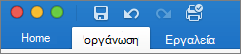
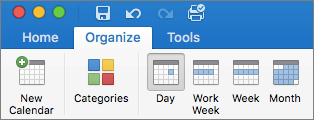
- Στην κορδέλα στο επάνω μέρος του μενού, κάντε κλικ στην επιλογή Δημιουργία Calendar.
Διαγραφή ημερολογίου
- Μεταβείτε στο Calendar.

- Κάντε κλικ στο ημερολόγιο που θέλετε να διαγράψετε.
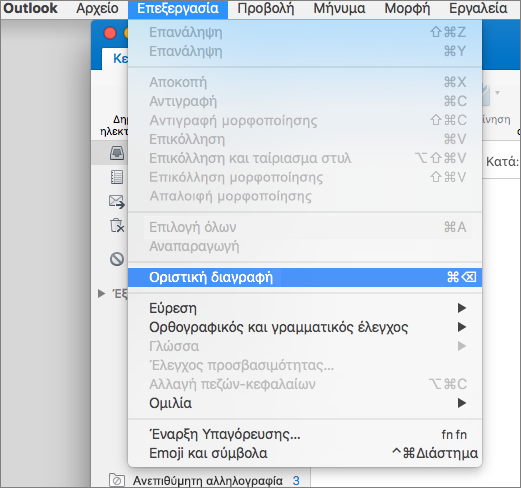
- Κρατήστε πατημένο το κουμπί Control και κάντε κλικ στο κουμπί Delete
Ή
4. Κάντε κλικ στην επιλογή Διαγραφή στο αναπτυσσόμενο μενού.
Σχετικά θέματα
Μπορώ να προσθέσω αργίες στο ημερολόγιό μου;
Προσθήκη συμβάντος ομάδας στο προσωπικό μου ημερολόγιο
Προσθήκη ή κατάργηση φακέλου