Σημαντικό
Η υποστήριξη για Outlook για Mac παλαιού τύπου θα λήξει τον Οκτώβριο του 2026. Η συνέχιση της υποστήριξης για Outlook για Mac παλαιού τύπου θα εξαρτηθεί από την άδεια χρήσης του Microsoft 365, του Office ή του Outlook που διαθέτετε. Για περισσότερες πληροφορίες, μεταβείτε στη Λήξη υποστήριξης για Outlook για Mac παλαιού τύπου.
Μια λίστα επαφών, γνωστή και ως ομάδα διανομής, είναι μια ομαδοποίηση διευθύνσεων ηλεκτρονικού ταχυδρομείου που συλλέγονται κάτω από ένα όνομα. Ένα μήνυμα που αποστέλλεται σε μια λίστα επαφών πηγαίνει σε όλους τους παραλήπτες στη λίστα. Μπορείτε να συμπεριλάβετε λίστες επαφών σε μηνύματα, προσκλήσεις σε συσκέψεις και σε άλλες λίστες επαφών.
Σημείωση
Η δυνατότητα συγχρονισμού λιστών επαφών από τον διακομιστή είναι διαθέσιμη μόνο για λογαριασμούς Microsoft 365 και Outlook.com. Για να δημιουργήσετε μια λίστα επαφών με ένα λογαριασμό POP/IMAP, επιλέξτε το φάκελο επαφών στην ενότητα "Στον υπολογιστή μου " στο πλαϊνό τμήμα παραθύρου. Εάν η επιλογή " Νέα λίστα επαφών " είναι απενεργοποιημένη, ορίστε τις προτιμήσεις σας για την εμφάνιση των φακέλων "Στον υπολογιστή μου".
- Επιλέξτε το κουμπί
 στην πλαϊνή γραμμή περιήγησης.
- Επιλέξτε το φάκελο "Επαφές " κάτω από το λογαριασμό όπου θέλετε να δημιουργήσετε τη νέα λίστα επαφών και, στη συνέχεια, τοποθετήστε το δείκτη του ποντικιού επάνω από το κουμπί "Νέα επαφή " και επιλέξτε "Νέα λίστα επαφών".
- Πληκτρολογήστε το όνομα της νέας λίστας επαφών σας.
- Στην περιοχή "Προσθήκη μελών", πληκτρολογήστε τη διεύθυνση ηλεκτρονικού ταχυδρομείου της επαφής σας και, στη συνέχεια, επιλέξτε "Προσθήκη". Μπορείτε να προσθέσετε πολλές διευθύνσεις ηλεκτρονικού ταχυδρομείου στη λίστα σας.
- Όταν ολοκληρώσετε την προσθήκη επαφών στη λίστα σας, επιλέξτε "Αποθήκευση". Μπορείτε να καταργήσετε επαφές από τη λίστα ανά πάσα στιγμή, επιλέγοντας το κουμπί Κατάργηση
 και, στη συνέχεια, το κουμπί Αποθήκευση για να διατηρήσετε τις αλλαγές σας.
Εμφάνιση των φακέλων "Στον υπολογιστή μου" στο Outlook για Mac
Για να δείτε τους φακέλους "Στον υπολογιστή μου", κάντε τα εξής:
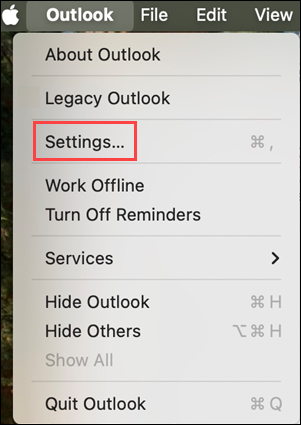
- Στο μενού του Outlook , επιλέξτε Ρυθμίσεις.
- Στο παράθυρο "Ρυθμίσεις του Outlook", στην περιοχή "Γρήγορες ρυθμίσεις", επιλέξτε "Εμφάνιση".
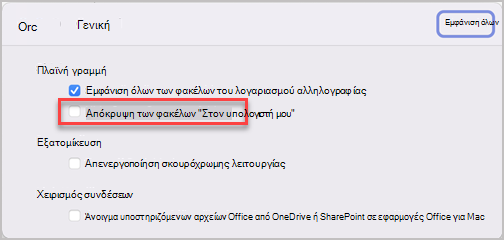
- Στην περιοχή "Πλαϊνή γραμμή", ενεργοποιήστε το κουμπί "Εμφάνιση στους φακέλους του υπολογιστή μου ".
Σημείωση
Εάν έχετε ένα λογαριασμό του Microsoft Exchange, οι λίστες επαφών δεν αποθηκεύονται στο διακομιστή Exchange. Οι λίστες που δημιουργείτε αποθηκεύονται στον υπολογιστή σας και είναι διαθέσιμες μόνο σε Outlook για Mac.
Στο κάτω μέρος του παραθύρου περιήγησης, επιλέξτε People.
Στην Κεντρική καρτέλα, επιλέξτε Νέα λίστα επαφών.
Σημαντικό
Εάν η επιλογή " Νέα λίστα επαφών " είναι απενεργοποιημένη, ορίστε τις προτιμήσεις σας σε Εμφάνιση των φακέλων "Στον υπολογιστή μου" και, στη συνέχεια, επιστρέψτε για να ολοκληρώσετε τη δημιουργία της λίστας επαφών σας.
Πληκτρολογήστε ένα όνομα για τη λίστα επαφών.
Εκτελέστε οποιαδήποτε από τις εξής ενέργειες:
|
Για |
Κάντε το εξής |
| Προσθήκη ενός ατόμου από τις επαφές σας ή προσθήκη ενός ατόμου με το οποίο πρόσφατα ανταλλάξατε μηνύματα ηλεκτρονικού ταχυδρομείου |
Επιλέξτε Προσθήκη, πληκτρολογήστε τα πρώτα γράμματα του ονόματος του ατόμου ή της ομάδας και επιλέξτε το όνομα από το αναδυόμενο μενού. |
| Προσθήκη ενός ατόμου το οποίο δεν είναι στις επαφές σας ή με το οποίο δεν ανταλλάξατε πρόσφατα μηνύματα ηλεκτρονικού ταχυδρομείου |
Επιλέξτε Προσθήκη και πληκτρολογήστε τη διεύθυνση ηλεκτρονικού ταχυδρομείου του ατόμου. |
| Αποτροπή των παραληπτών του μηνύματος από το να βλέπουν τις διευθύνσεις των άλλων μελών της ομάδας |
Επιλέξτε το πλαίσιο ελέγχου Χρήση "Ιδιαίτ. κοιν." για την απόκρυψη των στοιχείων των μελών. |
| Κατάργηση μέλους |
Επιλέξτε το όνομα του μέλους και επιλέξτε "Κατάργηση". |
Επιλέξτε Αποθήκευση & Κλείσιμο.
Η λίστα επαφών εμφανίζεται στις επαφές του Outlook, στο φάκελο "Στον υπολογιστή μου". Μπορείτε να στείλετε μηνύματα στη λίστα όπως ακριβώς θα στέλνατε σε οποιοδήποτε άτομο.
Σημείωση
- Για να διαγράψετε μια λίστα επαφών, ανοίξτε τη λίστα και, στη συνέχεια, στην καρτέλα "Λίστα", επιλέξτε "Διαγραφή". Με τη διαγραφή μιας λίστας δεν διαγράφονται οι επαφές που έχετε αποθηκεύσει ήδη στο Outlook ή οι επαφές από τον κατάλογο του οργανισμού σας.
- Μπορείτε να δείτε τα ονόματα των επαφών στην κεφαλίδα ενός μηνύματος ή μιας πρόσκλησης σε σύσκεψη. Στο πλαίσιο "Προς ", επιλέξτε το βέλος δίπλα στο όνομα της λίστας επαφών. Όταν η λίστα είναι αναπτυγμένη, δεν μπορείτε να συμπτύξετε τη λίστα ξανά σε αυτό το μήνυμα.
Εμφάνιση των φακέλων "Στον υπολογιστή μου" στο Outlook για Mac παλαιού τύπου
Για να δείτε τους φακέλους "Στον υπολογιστή μου", κάντε τα εξής:
- Στο μενού του Outlook , επιλέξτε Ρυθμίσεις.
- Στο πλαίσιο " Ρυθμίσεις του Outlook ", στην περιοχή "Προσωπικές ρυθμίσεις", επιλέξτε "Γενικά".
- Στο πλαίσιο Γενικά , καταργήστε την επιλογή του πλαισίου ελέγχου Απόκρυψη στους φακέλους του υπολογιστή μου .