
Το συμβάν είναι μια δραστηριότητα που διαρκεί τουλάχιστον 24 ώρες. Παραδείγματα εκδηλώσεων είναι οι εμπορικές εκθέσεις, τα σεμινάρια και οι διακοπές.
Από προεπιλογή, τα συμβάντα και τα ετήσια συμβάντα δεν αποκλείουν το ημερολόγιό σας και εμφανίζουν το χρόνο σας ως απασχολημένο όταν το βλέπουν άλλα άτομα. Το μπλοκ χρόνου για ένα ολοήμερο συμβάν εμφανίζεται συνήθως ως δωρεάν.
Δημιουργία συμβάντος
Στο Calendar, επιλέξτε Νέα συνάντηση.
Μπορείτε επίσης να επιλέξετε Νέα στοιχεία>ολοήμερο συμβάν.
Πληκτρολογήστε μια περιγραφή στο πλαίσιο Θέμα και, προαιρετικά, προσθέστε μια θέση.
Χρησιμοποιήστε τα αναπτυσσόμενα πλαίσια ημερολογίου δίπλα στην επιλογή Ώρα έναρξης και Ώρα λήξης για να επιλέξετε την ημερομηνία του συμβάντος. Για να μετατρέψετε τη συνάντησή σας σε ολοήμερο συμβάν, επιλέξτε το πλαίσιο Ολοήμερο συμβάν .
Σημείωση: Μπορείτε να δημιουργήσετε ένα ολοήμερο συμβάν που εκτείνεται σε πολλές ημέρες.Για να υποδείξετε σε άλλα πρόσωπα που προβάλλουν το ημερολόγιό σας ότι βρίσκεστε εκτός γραφείου και δεν είστε διαθέσιμος, στην ενότητα "Επιλογές " της κορδέλας, κάντε κλικ στην επιλογή "Εκτός γραφείου" στη λίστα "Εμφάνιση ως ".
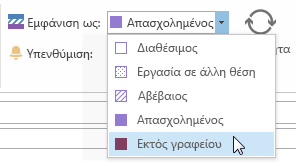
Από προεπιλογή, τα ολοήμερα συμβάντα δημιουργούνται με μια υπενθύμιση που έχει οριστεί να πραγματοποιείται 0,5 ημέρες πριν από το συμβάν. Αυτό σημαίνει ότι ένα συμβάν που έχει οριστεί για τις 15 Απριλίου θα δημιουργήσει μια υπενθύμιση στις 14 Απριλίου το μεσημέρι. Εάν δεν θέλετε να ορίσετε υπενθύμιση, επιλέξτε "Καμία " στο αναπτυσσόμενο μενού "Υπενθύμιση ".
Κάντε κλικ στο κουμπί Αποθήκευση & κλείσιμο.
Ορισμός περιοδικού συμβάντος
- Ανοίξτε το συμβάν που θέλετε να ρυθμίσετε ως περιοδικό.
- Στην ενότητα "Επιλογές " της κορδέλας, κάντε κλικ στην επιλογή "Περιοδικότητα".
- Κάντε κλικ στη συχνότητα περιοδικότητας: Ημερήσια, Εβδομαδιαία, Μηνιαία, Ετήσια - που θέλετε και, στη συνέχεια, ενεργοποιήστε τις επιλογές για τη συχνότητα.
- Κάντε κλικ στο κουμπί OK και, έπειτα, κάντε κλικ στο κουμπί Αποθήκευση & κλείσιμο.
Ορισμός ιδιωτικού συμβάντος
Σε έναν οργανισμό Microsoft 365 ή Exchange, άλλα άτομα εντός του οργανισμού σας μπορούν να δουν τις λεπτομέρειες του ημερολογίου σας. Η σήμανση ενός συμβάντος ως ιδιωτικού αποκρύπτει αυτές τις λεπτομέρειες από όλους εκτός από εσάς και από άλλα άτομα στην εταιρεία σας στα οποία έχετε εκχωρήσει δικαιώματα ανάγνωσης στο ημερολόγιό σας ή στο γραμματοκιβώτιό σας. Για παράδειγμα, η επισήμανση ενός συμβάντος ως ιδιωτικού δεν θα αποκρύψει τα στοιχεία του από οποιονδήποτε έχει πρόσβαση πληρεξουσίου στο ημερολόγιό σας ή που έχει δικαιώματα "Αποστολή ως" για το γραμματοκιβώτιό σας.
- Δημιουργήστε ή ανοίξτε το συμβάν που θέλετε να κάνετε ιδιωτικό.
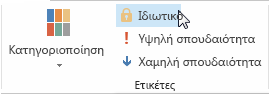
- Στην ενότητα "Ετικέτες " της κορδέλας, κάντε κλικ στην επιλογή "Ιδιωτικό".
Σημαντικό
Δεν θα πρέπει να βασίζεστε στη δυνατότητα "Ιδιωτικό" για να εμποδίζετε άλλα άτομα να αποκτούν πρόσβαση στις λεπτομέρειες ενός συμβάντος, μιας επαφής ή μιας εργασίας. Για να βεβαιωθείτε ότι τα άλλα άτομα δεν έχουν δυνατότητα ανάγνωσης του στοιχείου που έχετε επισημάνει ως ιδιωτικό, μην τους εκχωρείτε δικαιώματα ανάγνωσης για τους φακέλους Calendar, Επαφές και Εργασίες. Ένα άτομο στο οποίο έχουν παραχωρηθεί δικαιώματα ανάγνωσης για πρόσβαση στους φακέλους σας μπορεί να χρησιμοποιήσει μεθόδους προγραμματισμού ή άλλες εφαρμογές ηλεκτρονικού ταχυδρομείου για να προβάλει τις λεπτομέρειες ενός ιδιωτικού στοιχείου. Χρησιμοποιήστε τη δυνατότητα "Ιδιωτικό" μόνο όταν κάνετε κοινή χρήση φακέλων με άτομα που εμπιστεύεστε.