
Μπορείτε να δημιουργήσετε μια υπογραφή για τα μηνύματα ηλεκτρονικού ταχυδρομείου σας χρησιμοποιώντας ένα άμεσα διαθέσιμο πρότυπο συλλογής υπογραφής. Το μόνο που χρειάζεται να κάνετε είναι να λάβετε το πρότυπο, να αντιγράψετε την υπογραφή που θέλετε στο μήνυμα ηλεκτρονικού ταχυδρομείου και να την εξατομικεύσετε για να δημιουργήσετε τη δική σας υπογραφή στο Outlook. Δείτε το βίντεο για να δείτε πώς γίνεται.
Ξεκινήστε με το πρότυπο
Κάντε λήψη του προτύπου συλλογής υπογραφών ηλεκτρονικού ταχυδρομείου.
Αφού κάνετε λήψη του προτύπου, ανοίξτε το σε Word.
Επιλέξτε την υπογραφή που σας αρέσει, επιλέξτε όλα τα στοιχεία σε αυτήν και, στη συνέχεια, στην Κεντρική καρτέλα, επιλέξτε Αντιγραφή.
Ανοίξτε το Outlook και επιλέξτε Νέο μήνυμα.
Επικολλήστε την αντιγραμμένη υπογραφή στο κύριο σώμα του μηνύματος ηλεκτρονικού ταχυδρομείου. Στη συνέχεια, εξατομικεύστε την υπογραφή, αλλάζοντας τις λέξεις, τη φωτογραφία ή το λογότυπο και προσθέτοντας υπερ-συνδέσεις στην τοποθεσία Web ή στο προφίλ κοινωνικών δικτύων.
Σημείωση
Όταν κάνετε λήψη και άνοιγμα του προτύπου υπογραφής, ενδέχεται να ανοίξει σε Word σε Προστατευμένη προβολή. Για να επεξεργαστείτε το πρότυπο, θα πρέπει να επιλέξετε "Ενεργοποίηση επεξεργασίας".
Αφού ολοκληρώσετε την εξατομίκευση της υπογραφής σας, θα πρέπει να αποθηκεύσετε την υπογραφή σας για να συνεχίσετε να τη χρησιμοποιείτε σε όλα τα εξερχόμενα μηνύματα ηλεκτρονικού ταχυδρομείου.
Επιλέξτε όλα τα στοιχεία της υπογραφής, κάντε δεξί κλικ και επιλέξτε "Αντιγραφή".
Στην καρτέλα "Μήνυμα", στην ομάδα "Συμπερίληψη", επιλέξτε "Υπογραφές υπογραφής>".
Επιλέξτε "Δημιουργία " και πληκτρολογήστε ένα όνομα για την υπογραφή σας. Για παράδειγμα: "Επαγγελματική" ή "Προσωπική".
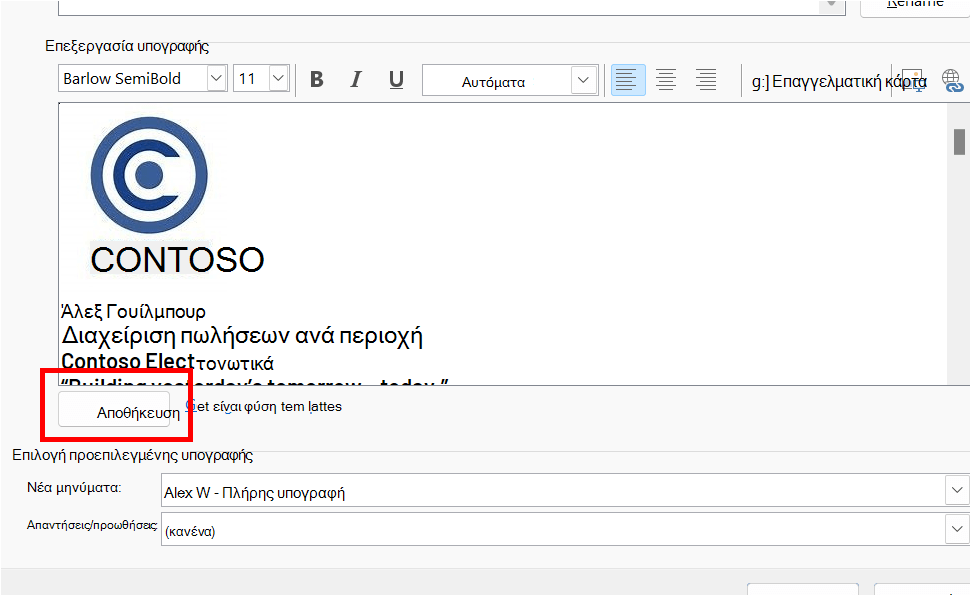
Στο πεδίο Επεξεργασία υπογραφής, κάντε δεξί κλικ και επιλέξτε Επικόλληση. Η υπογραφή σας εμφανίζεται τώρα στο πεδίο.
Ακριβώς κάτω από το πεδίο επεξεργασίας υπογραφής, επιλέξτε Αποθήκευση.
Συμβουλή
Μπορείτε να ρυθμίσετε το Outlook ώστε να προσθέτει αυτόματα αυτήν την υπογραφή σε οποιαδήποτε νέα μηνύματα ή/και απαντήσεις, επιλέγοντάς την στην ενότητα " Επιλογή προεπιλεγμένης υπογραφής ".
Για να προσθέσετε μια υπογραφή σε ένα μήνυμα ηλεκτρονικού ταχυδρομείου με μη αυτόματο τρόπο, ενώ επεξεργάζεστε το μήνυμα ηλεκτρονικού ταχυδρομείου, επιλέξτε Υπογραφή από το μενού Μήνυμα και επιλέξτε την υπογραφή που θέλετε.
Επιλέξτε OK.
Δείτε πώς γίνεται
Μπορείτε επίσης να εξατομικεύσετε την υπογραφή σας με επεξεργασία του κειμένου, αλλαγή της φωτογραφίας/του λογότυπου και προσθήκη υπερ-συνδέσεων στην τοποθεσία Web ή στο προφίλ κοινωνικών δικτύων σας.
Αλλαγή φωτογραφίας/λογότυπου
- Κάντε δεξί κλικ στη φωτογραφία στην υπογραφή και επιλέξτε " Αλλαγή εικόνας" και, στη συνέχεια, επιλέξτε από πού θέλετε να λάβετε τη φωτογραφία σας.
- Μεταβείτε στην εικόνα που θέλετε και, στη συνέχεια, επιλέξτε την.
- Επιλέξτε Εισαγωγή.
- Για να αλλάξετε το μέγεθος της εικόνας, επιλέξτε την εικόνα για να εμφανιστούν λαβές μεταφοράς γύρω από την εικόνα. Μετακινήστε τις λαβές μεταφοράς για να αλλάξετε το μέγεθος της εικόνας, ανάλογα με τις ανάγκες. Επιλέξτε την καρτέλα "Μορφοποίηση εικόνας " στην κορδέλα και, στη συνέχεια, χρησιμοποιήστε τις επιλογές σε αυτήν για να μορφοποιήσετε την εικόνα σας. Για παράδειγμα, μπορείτε να εφαρμόσετε ένα στυλ ή ένα περίγραμμα στην εικόνα.
Προσθήκη υπερ-συνδέσεων στην τοποθεσία Web/τα κοινωνικά σας δίκτυα
- Στην υπογραφή, κάντε δεξί κλικ σε οποιοδήποτε εικονίδιο κοινωνικού δικτύου ή υπερ-σύνδεση και, στη συνέχεια, επιλέξτε Επεξεργασία σύνδεσης ή Επεξεργασία υπερ-σύνδεσης.
- Ενημερώστε το πλαίσιο "Διεύθυνση " για να καθορίσετε τον προορισμό στον οποίο θέλετε να συνδεθείτε. Εάν είναι απαραίτητο, ενημερώστε επίσης το κείμενο για εμφάνιση.
- Επιλέξτε OK.