
Σημαντικό
Η υποστήριξη για Outlook για Mac παλαιού τύπου θα λήξει τον Οκτώβριο του 2026. Η συνέχιση της υποστήριξης για Outlook για Mac παλαιού τύπου θα εξαρτηθεί από την άδεια χρήσης του Microsoft 365, του Office ή του Outlook που διαθέτετε. Για περισσότερες πληροφορίες, μεταβείτε στη Λήξη υποστήριξης για Outlook για Mac παλαιού τύπου.
Η υπογραφή που προστίθεται στα μηνύματα ηλεκτρονικού ταχυδρομείου σας μπορεί να προσαρμοστεί ώστε να αντικατοπτρίζει τις προσωπικές προτιμήσεις σας, το λογότυπο της εταιρείας σας ή μια συγκεκριμένη διάθεση. Οι υπογραφές μπορούν να περιέχουν κείμενο, συνδέσεις και εικόνες. Για παράδειγμα, μπορείτε να δημιουργήσετε μια υπογραφή για επαγγελματικά μηνύματα ηλεκτρονικού ταχυδρομείου η οποία να περιλαμβάνει το όνομα, τη θέση στην εταιρεία, τον αριθμό τηλεφώνου και το λογότυπο της εταιρείας σας.
Μπορείτε να προσθέτετε υπογραφές με μη αυτόματο τρόπο σε μεμονωμένα μηνύματα ηλεκτρονικού ταχυδρομείου ή μπορείτε να ορίσετε να προστίθεται αυτόματα μια υπογραφή σε κάθε μήνυμα που στέλνετε.
Στο Outlook, πολλά αντικείμενα πρέπει να είναι αγκυρωμένα για να μπορείτε να τα σύρετε όλα ταυτόχρονα. Πρώτα, επιλέξτε ένα αντικείμενο. Στη συνέχεια, πατήστε παρατεταμένα το πλήκτρο Ctrl ενώ επιλέγετε περισσότερα αντικείμενα και, στη συνέχεια, μπορείτε να τα σύρετε στη θέση τους.
Δημιουργία υπογραφής ηλεκτρονικού ταχυδρομείου στο Outlook για Mac
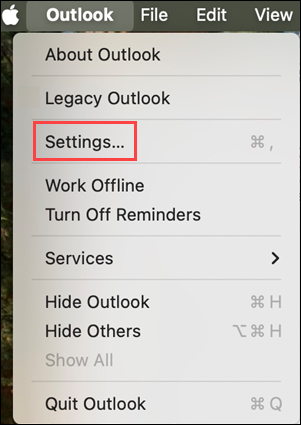
Στο μενού του Outlook , επιλέξτε Ρυθμίσεις.
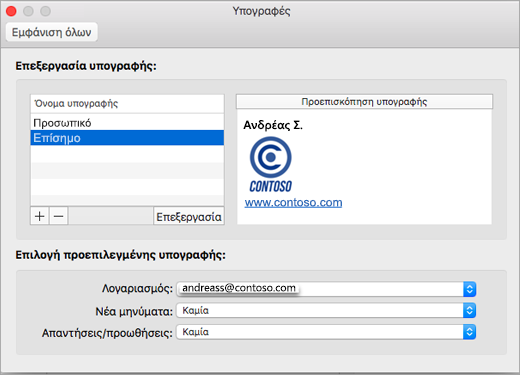
Στην περιοχή "Αλληλογραφία", επιλέξτε "Υπογραφές".
Επιλέξτε Standard και, στη συνέχεια, μετονομάστε την προεπιλεγμένη υπογραφή.
ήΕπιλέξτε
 για να προσθέσετε μια νέα υπογραφή.
Πληκτρολογήστε το επιθυμητό όνομα υπογραφής.
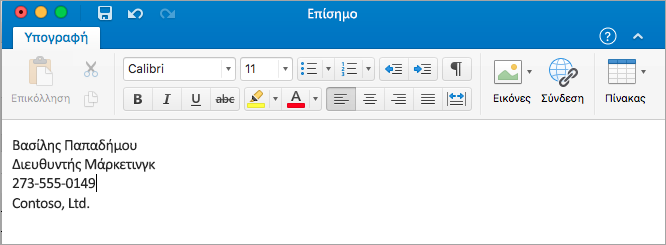
Στο πρόγραμμα επεξεργασίας υπογραφής, πληκτρολογήστε το κείμενο που θέλετε να συμπεριλάβετε στην υπογραφή. Μπορείτε να εφαρμόσετε μορφοποίηση, όπως γραμματοσειρά, στυλ γραμματοσειράς, μέγεθος γραμματοσειράς, χρώμα γραμματοσειράς ή επισήμανση. Επιλέξετε το κείμενο πριν εφαρμόσετε τη μορφοποίηση.
Επιλέξτε Εμφάνιση περισσότερων στοιχείων ... όπου μπορείτε:
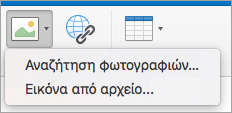
- Προσθέστε μια φωτογραφία, ένα λογότυπο ή μια εικόνα στην υπογραφή σας.
- Προσθέσετε μια υπερ-σύνδεση στο χαρτοφυλάκιο ή την τοποθεσία Web της εταιρείας σας. Επιλέξτε το κουμπί Σύνδεση
 , πληκτρολογήστε το Κείμενο προς εμφάνιση και τη Διεύθυνση και επιλέξτε OK.
 - Εισαγάγετε έναν πίνακα.
Αφού ολοκληρώσετε τη δημιουργία της υπογραφής σας, κλείστε το παράθυρο "Υπογραφές ".
Προσθήκη υπογραφής σε ένα μήνυμα ηλεκτρονικού ταχυδρομείου ή σε πρόσκληση ημερολογίου στο Outlook για Mac
- Κάντε κλικ στο κύριο σώμα του μηνύματος.
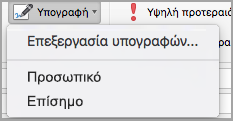
- Στην κορδέλα, επιλέξτε "Υπογραφή" και, στη συνέχεια, επιλέξτε μια υπογραφή από τη λίστα. Ίσως χρειαστεί να επιλέξετε "Εμφάνιση περισσότερων στοιχείων...".
Αυτόματη προσθήκη υπογραφής σε όλα τα μηνύματα στο Outlook για Mac
Μπορείτε να ορίσετε μια προεπιλεγμένη υπογραφή για κάθε έναν από τους λογαριασμούς ηλεκτρονικού ταχυδρομείου που έχετε.
Στο μενού του Outlook , επιλέξτε Ρυθμίσεις.
Στην περιοχή "Αλληλογραφία", επιλέξτε "Υπογραφές".
Στην περιοχή "Επιλέξτε ποια υπογραφή εμφανίζεται", επιλέξτε το λογαριασμό για τον οποίο θα ορίσετε μια προεπιλεγμένη υπογραφή.
Εάν έχετε πολλούς λογαριασμούς, θα πρέπει να ορίσετε την προεπιλεγμένη υπογραφή ξεχωριστά για κάθε λογαριασμό.Εάν θέλετε να προσθέσετε μια υπογραφή σε όλα τα νέα μηνύματα, ρυθμίστε ανάλογα την επιλογή Για νέα μηνύματα .
Εάν θέλετε να προσθέσετε μια υπογραφή σε όλα τα μηνύματα που απαντάτε ή προωθείτε, ρυθμίστε την επιλογή Για απαντήσεις ή προωθήσεις ανάλογα.
Κλείστε το παράθυρο Υπογραφές.
Αλλαγή υπογραφής στο Outlook για Mac
Στο μενού του Outlook , επιλέξτε Ρυθμίσεις.
Στην περιοχή "Αλληλογραφία", επιλέξτε "Υπογραφές".
Στην περιοχή "Όνομα υπογραφής", επιλέξτε την υπογραφή που θέλετε να αλλάξετε και, στη συνέχεια, επιλέξτε "Επεξεργασία".
Ενημερώστε την υπογραφή σας και, στη συνέχεια, κλείστε το παράθυρο Υπογραφές .

Σχετικά θέματα
Δημιουργία και προσθήκη υπογραφής σε μηνύματα στο Outlook για PC