Τα στοιχεία που διαγράφετε μετακινούνται στους φακέλους "Διαγραμμένα " ή " Κάδος ", αλλά δεν διαγράφονται οριστικά μέχρι να αδειάσουν αυτοί οι φάκελοι. Με την πάροδο του χρόνου, τα περιεχόμενα του φακέλου "Διαγραμμένα " μπορεί να δεσμεύουν μεγάλο χώρο στο όριο χώρου αποθήκευσης του υπολογιστή ή του διακομιστή ηλεκτρονικού ταχυδρομείου σας.
Το Outlook μπορεί να ρυθμιστεί έτσι ώστε να αδειάζει αυτόματα το φάκελο "Διαγραμμένα " ή μπορείτε να αδειάσετε το φάκελο με μη αυτόματο τρόπο οποιαδήποτε στιγμή.
Σημείωση: Εάν χρησιμοποιείτε λογαριασμό Microsoft 365, Outlook.com ή Exchange, θα έχετε έναν φάκελο "Διαγραμμένα ". Εάν χρησιμοποιείτε διαφορετικό τύπο λογαριασμού (όπως Gmail ή Yahoo ή άλλο λογαριασμό ηλεκτρονικού ταχυδρομείου), ο φάκελός σας θα ονομάζεται " Κάδος " αντί για αυτό.
Σημείωση
Εάν τα βήματα σε αυτήν τη νέα καρτέλα του Outlook δεν λειτουργούν για εσάς, ενδέχεται να μην χρησιμοποιείτε ακόμη το νέο Outlook για Windows. Επιλέξτε την καρτέλα "Κλασικό Outlook " και ακολουθήστε αυτά τα βήματα.
Άδειασμα του φακέλου "Διαγραμμένα" με μη αυτόματο τρόπο
Στη λίστα φακέλων, κάντε δεξιό κλικ στο φάκελο "Διαγραμμένα " και, στη συνέχεια, επιλέξτε " Άδειασμα".
Αυτόματο άδειασμα του φακέλου "Διαγραμμένα"
Άνοιγμα νέου Outlook
Στην περιοχή "Προβολή", επιλέξτε "Ρυθμίσεις προβολής".
Επιλέξτε Mail και, στη συνέχεια, Διαχείριση μηνυμάτων.
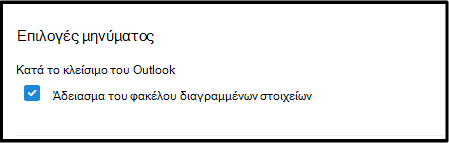
Στην περιοχή Κατά το κλείσιμο της επιλογής Outlook, επιλέξτε το πλαίσιο ελέγχου Άδειασμα φακέλου διαγραμμένων .