Εάν χρησιμοποιείτε έναν λογαριασμό Microsoft 365 ή Microsoft Exchange με το Outlook, μπορείτε να προγραμματίσετε συμβάντα ή συσκέψεις και να χρησιμοποιήσετε τον Βοηθό προγραμματισμού και την Εύρεση αίθουσας για να διευκολύνετε τον προγραμματισμό τους.
Δημιουργία νέου συμβάντος ή σύσκεψης
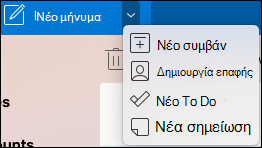
- Πατήστε το αναπτυσσόμενο μενού δίπλα στην επιλογή Νέο μήνυμα και επιλέξτε Νέο συμβάν.
- Από το παράθυρο " Νέο συμβάν " μπορείτε να ονομάσετε το συμβάν, να προσθέσετε απαιτούμενα άτομα, να ορίσετε την ώρα, να το ορίσετε ως επαναλαμβανόμενο συμβάν/σύσκεψη, να προσθέσετε μια θέση, να ορίσετε μια υπενθύμιση και να προσθέσετε ένα μήνυμα.
- Όταν τελειώσετε, κάντε κλικ στο κουμπί Αποθήκευση, για να αποθηκεύσετε μια συνάντηση, ή στο κουμπί Αποστολή, για να στείλετε την πρόσκληση σε όλα τα άτομα που προσθέσατε. Θα εμφανιστεί στο ημερολόγιό σας την ώρα και την ημερομηνία που επιλέξατε.
Χρήση της λειτουργίας "Βοηθός προγραμματισμού"
Όταν προσκαλείτε πολλά άτομα, η διαχείριση των ημερολογίων όλων μπορεί να γίνει λίγο περίπλοκη για να βρείτε μια ώρα που να είναι κατάλληλη για όλους. Ο Βοηθός προγραμματισμού διευκολύνει αυτή τη διαδικασία.
Πατήστε το αναπτυσσόμενο μενού δίπλα στην επιλογή Νέο μήνυμα και επιλέξτε Νέο συμβάν.
Στο παράθυρο "Νέο συμβάν ", επιλέξτε "Εμφάνιση περισσότερων στοιχείων (...") στη γραμμή εργαλείων και, στη συνέχεια, επιλέξτε "Βοηθός προγραμματισμού".
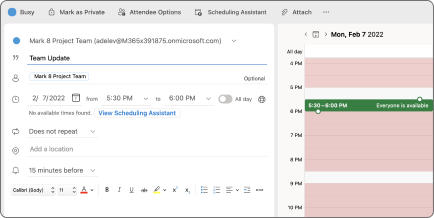
Θα δείτε μια γραμμή για κάθε παραλήπτη που εισαγάγατε νωρίτερα, καθώς και τη διαθεσιμότητα της τοποθεσίας που επιλέξατε (εάν είναι διαθέσιμη), ενώ μπορείτε επίσης να προσθέσετε υποχρεωτικούς ή προαιρετικούς συμμετέχοντες απευθείας από το Βοηθό προγραμματισμού.
- Οι ώρες που οι συμμετέχοντες είναι απασχολημένοι εμφανίζονται με κόκκινο χρώμα. Οι ώρες κατά τις οποίες οι συμμετέχοντες έχουν μια δοκιμαστική συνάντηση εμφανίζονται με κόκκινες και λευκές διαγώνιες λωρίδες, οι ώρες κατά τις οποίες οι συμμετέχοντες εργάζονται αλλού εμφανίζονται με κόκκινο περίγραμμα και οι ώρες εκτός των ωρών εργασίας των συμμετεχόντων εμφανίζονται με ανοιχτό γκρι και λευκό διαγώνιες λωρίδες.

- Οι ώρες που οι συμμετέχοντες είναι απασχολημένοι εμφανίζονται με κόκκινο χρώμα. Οι ώρες κατά τις οποίες οι συμμετέχοντες έχουν μια δοκιμαστική συνάντηση εμφανίζονται με κόκκινες και λευκές διαγώνιες λωρίδες, οι ώρες κατά τις οποίες οι συμμετέχοντες εργάζονται αλλού εμφανίζονται με κόκκινο περίγραμμα και οι ώρες εκτός των ωρών εργασίας των συμμετεχόντων εμφανίζονται με ανοιχτό γκρι και λευκό διαγώνιες λωρίδες.
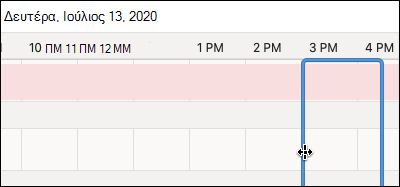
Κάντε κλικ σε μια ώρα για να τοποθετήσετε ένα μπλε πλαίσιο που θα σας βοηθήσει να δείτε τυχόν διενέξεις. Μπορείτε επίσης να κάνετε κλικ και να σύρετε τα άκρα του μπλε πλαισίου για να αυξήσετε ή να μειώσετε τη διάρκεια του συμβάντος ή της σύσκεψης.
Όταν τελειώσετε, κάντε κλικ στο κουμπί Τέλος στο επάνω μέρος της οθόνης για να επιστρέψετε στο παράθυρο Νέο συμβάν με τις αλλαγές που κάνατε. Βεβαιωθείτε ότι όλα είναι σωστά και κάντε κλικ στο κουμπί Αποθήκευση για να το στείλετε.
Χρήση της Εύρεσης αίθουσας
Σε ένα νέο συμβάν ή σύσκεψη, επιλέξτε "Εμφάνιση περισσότερων στοιχείων (...") στη γραμμή εργαλείων και, στη συνέχεια, επιλέξτε " Βοηθός προγραμματισμού".
Κάντε κλικ στην επιλογή Προσθήκη τοποθεσίας και, στη συνέχεια, κάντε κλικ στην επιλογή Περιήγηση με την Εύρεση αίθουσας , εάν είναι διαθέσιμη.
Σημείωση
Εάν δεν βλέπετε την επιλογή "Εύρεση αίθουσας", είναι πιθανό να μην έχετε συνδεθεί σε έναν λογαριασμό με πρόσβαση στις πληροφορίες τοποθεσίας. Επικοινωνήστε με τον διαχειριστή IT σας για βοήθεια.
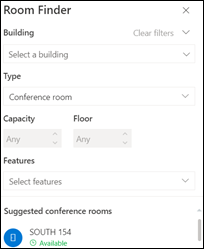
Η Εύρεση αίθουσας σάς επιτρέπει να επιλέξετε το κτίριο, τον τύπο της αίθουσας, τη χωρητικότητα, τον όροφο και τις δυνατότητες (όπως εάν η αίθουσα διαθέτει ήχο, βίντεο, προβολέα κ.λπ.).
Αφού επιλέξετε από τις διαθέσιμες επιλογές, η ενότητα Προτεινόμενα στο κάτω μέρος εντοπίζει αίθουσες. Εάν μια αίθουσα είναι διαθέσιμη κατά τη διάρκεια της σύσκεψής σας, θα λέει "Διαθέσιμος" με πράσινο κείμενο και εάν είναι ήδη κλειστή ή κλειστή, θα λέει "Μη διαθέσιμος" σε κόκκινο κείμενο.
Απάντηση σε προσκλήσεις σε εκδηλώσεις ή συσκέψεις
- Όταν κάνετε κλικ σε ένα μήνυμα ηλεκτρονικού ταχυδρομείου με μια πρόσκληση σε εκδήλωση ή πρόσκληση σε σύσκεψη, κάντε κλικ σε αυτό και θα δείτε ένα παράθυρο απάντησης σε πρόσκληση.
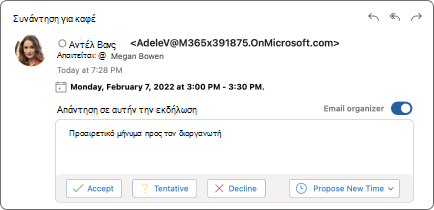
- Κάνοντας κλικ στις επιλογές Αποδοχή, Αβέβαιος ή Απόρριψη θα στείλετε αμέσως την απάντησή σας, επομένως, αν θέλετε να προσθέσετε ένα προαιρετικό μήνυμα ή να προτείνετε μια νέα ώρα, κάντε το πρώτα. Μπορείτε επίσης να κάνετε κλικ στο πλαίσιο ελέγχου Οργάνωση ηλεκτρονικού ταχυδρομείου , εάν δεν θέλετε να στείλετε μήνυμα ηλεκτρονικού ταχυδρομείου επιβεβαίωσης.
- Εάν πρέπει να αλλάξετε την απάντησή σας στην πρόσκληση, μεταβείτε στο ημερολόγιό σας, βρείτε το συμβάν ή τη σύσκεψη και κάντε διπλό κλικ σε αυτό για να το ανοίξετε.
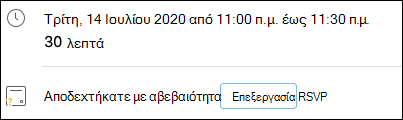
- Κάντε κλικ στο κουμπί Επεξεργασία RSVP για να δείτε το παράθυρο RSVP και να αλλάξετε την επιλογή σας.