
Μπορεί να υπάρχουν μερικοί λόγοι για τους οποίους μπορεί να θέλετε να εξαγάγετε το γραμματοκιβώτιο ενός λογαριασμού που έχετε στην έκδοση υπολογιστή του Outlook. Για παράδειγμα, θέλετε ένα αντίγραφο ασφαλείας σε περίπτωση που χάσετε τα δεδομένα του Outlook. Θέλετε να μετακινήσετε όλα τα στοιχεία από έναν λογαριασμό ηλεκτρονικού ταχυδρομείου σε έναν άλλο, μετακινείστε από έναν προσωπικό λογαριασμό σε έναν επαγγελματικό λογαριασμό, μετακινείστε σε μια νέα συσκευή και θέλετε να εισαγάγετε το γραμματοκιβώτιό σας μετά τη ρύθμιση του Outlook στη νέα συσκευή σας κ.λπ. Ανατρέξτε στη λίστα με τους λόγους για τους οποίους πρέπει να εξαγάγετε ένα γραμματοκιβώτιο στην παρακάτω ενότητα, Πότε πρέπει να κάνω εξαγωγή ενός αρχείου .pst.
Για να μάθετε πώς μπορείτε να εισαγάγετε στοιχεία αφού τα εξαγάγετε, μεταβείτε στο θέμα Εισαγωγή ηλεκτρονικού ταχυδρομείου, επαφών και ημερολογίου από αρχείο .pst του Outlook.
Σημείωση
Προς το παρόν, η εισαγωγή γραμματοκιβωτίου ή ημερολογίου με τη χρήση αρχείου .pst δεν υποστηρίζεται στο νέο Outlook.
Για να κάνετε εισαγωγή από ένα αρχείο .pst σε ένα γραμματοκιβώτιο, πρέπει να χρησιμοποιήσετε την έκδοση υπολογιστή του Outlook (γνωστή και ως κλασικό Outlook), ακολουθώντας τα παρακάτω βήματα. Το κλασικό Outlook περιλαμβάνεται στις συνδρομές Microsoft 365 που περιλαμβάνουν εφαρμογές υπολογιστή, όπως το Microsoft 365 για Προσωπική χρήση ή για Οικογένειες ή το Microsoft 365 Standard για Επιχειρήσεις, και τις εφάπαξ αγορές του Office, όπως το Office Έκδοση για οικιακή χρήση & μικρές επιχειρήσεις.
Εάν χρησιμοποιείτε ήδη το νέο Outlook, θα πρέπει να απενεργοποιήσετε τον διακόπτη για το νέο Outlook και να επιστρέψετε στο κλασικό Outlook. Εάν δεν έχετε εγκαταστήσει το κλασικό Outlook, μεταβείτε στην ενότητα Εγκατάσταση του κλασικού Outlook για Windows.
Επιλέξτε μια επιλογή καρτέλας παρακάτω για την έκδοση του Outlook που χρησιμοποιείτε. Ποια έκδοση του Outlook έχω;
Εξαγωγή στο νέο Outlook
Η υποστήριξη για το αρχείο δεδομένων του Outlook (.pst) στο νέο Outlook παρέχει πρόσβαση σε μηνύματα ηλεκτρονικού ταχυδρομείου που είναι αποθηκευμένα σε ένα αρχείο .pst. Μπορείτε να αναζητάτε, να διαχειρίζεστε και να μετακινείτε μηνύματα ηλεκτρονικού ταχυδρομείου (μεταφορά και απόθεση) μεταξύ αρχείων .pst και γραμματοκιβωτίων. Ανατρέξτε στο θέμα Άνοιγμα και κλείσιμο Files δεδομένων του Outlook (.pst).
Σημαντικό
Τα στοιχεία Calendar και επαφών που αποθηκεύονται σε αρχεία .pst δεν είναι διαθέσιμα στο νέο Outlook προς το παρόν.
- Για να εξαγάγετε ένα αρχείο δεδομένων του Outlook (.pst), επιλέξτε "Ρυθμίσεις>Files>Εξαγωγή".
- Επιλέξτε Γρήγορα αποτελέσματα.
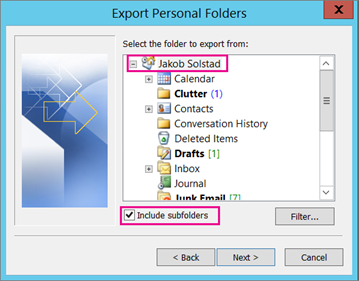
- Ακολουθήστε τα βήματα του οδηγού για να επιλέξετε το γραμματοκιβώτιο ή συγκεκριμένους φακέλους που θέλετε να εξαγάγετε.


Πότε πρέπει να κάνω εξαγωγή (να δημιουργήσω αντίγραφο ασφαλείας)/εισαγωγή αρχείου .pst χρησιμοποιώντας το Outlook;
-
Θέλετε να μετακινήσετε το ηλεκτρονικό ταχυδρομείο από τον λογαριασμό Microsoft 365 για προσωπική χρήση ή για Οικογένειες σε έναν λογαριασμό ηλεκτρονικού ταχυδρομείου Microsoft 365 για επιχειρήσεις:
Για παράδειγμα, ας υποθέσουμε ότι έχετε έναν προσωπικό ή οικογενειακό λογαριασμό alliebellew83@yahoo.comηλεκτρονικού ταχυδρομείου της Microsoft και θέλετε να μετακινήσετε το ηλεκτρονικό ταχυδρομείο σας σε έναν νέο λογαριασμό ηλεκτρονικού ταχυδρομείου Microsoft 365 για επιχειρήσεις. alliebellew@contoso.com
Χρησιμοποιώντας το Outlook στον υπολογιστή σας, προσθέστε και τους δύο λογαριασμούς στο Outlook. Περιμένετε μέχρι να εμφανιστούν όλα τα μηνύματα ηλεκτρονικού ταχυδρομείου (εάν έχετε πολλά, μπορεί να χρειαστεί μεγάλο χρονικό διάστημα). Στη συνέχεια, χρησιμοποιήστε το Outlook για να εξαγάγετε το μήνυμα ηλεκτρονικού ταχυδρομείου σε alliebellew83@yahoo.com ένα αρχείο .pst. Τέλος, εισαγάγετε το αρχείο .pst στον λογαριασμό σας Microsoft 365 για επιχειρήσεις. -
Θέλετε να μετακινήσετε μηνύματα ηλεκτρονικού ταχυδρομείου από έναν λογαριασμό ηλεκτρονικού ταχυδρομείου σε έναν άλλο:
Για παράδειγμα, ας υποθέσουμε ότι έχετε έναν παλιό λογαριασμό jakobsol77@yahoo.comηλεκτρονικού ταχυδρομείου Yahoo και θέλετε να μετακινήσετε το ηλεκτρονικό ταχυδρομείο σας σε έναν νέο λογαριασμό ηλεκτρονικού ταχυδρομείου Microsoft 365. jakobsol78@contoso.com
Χρησιμοποιώντας το Outlook στον υπολογιστή σας, προσθέστε και τους δύο λογαριασμούς στο Outlook. Περιμένετε μέχρι να εμφανιστούν όλα τα μηνύματα ηλεκτρονικού ταχυδρομείου (εάν έχετε πολλά, μπορεί να χρειαστεί μεγάλο χρονικό διάστημα). Στη συνέχεια, χρησιμοποιήστε το Outlook για να εξαγάγετε το ηλεκτρονικό ταχυδρομείο σας από τον λογαριασμό Yahoo σε ένα αρχείο .pst. Τέλος, εισαγάγετε το αρχείο .pst στον λογαριασμό σας στο Office 365. - Μετακινείστε από υπολογιστή σε υπολογιστή: Μετακινείτε το ηλεκτρονικό ταχυδρομείο σας από έναν υπολογιστή στον οποίο υπάρχει εγκατεστημένο το Outlook σε έναν άλλο υπολογιστή στον οποίο επίσης υπάρχει το Outlook. Για παράδειγμα, ας υποθέσουμε ότι ο παλιός σας υπολογιστής έχει Outlook 2016 και μόλις αποκτήσατε έναν νέο υπολογιστή με εγκατεστημένο το Outlook για Microsoft 365 ή το Outlook 2021. Εξαγάγετε τα δεδομένα ηλεκτρονικού ταχυδρομείου σας από το Outlook 2016 και εισαγάγετέ τα στην τρέχουσα έκδοση του Outlook.
- Αντικαθιστάτε το PC με Mac: Μεταφέρετε ηλεκτρονικό ταχυδρομείο από το Outlook σε PC μέσω εισαγωγής στο Outlook σε Mac.
-
Θέλετε περιοδικά αντίγραφα ασφαλείας: Μπορείτε να λαμβάνετε περιοδικά αντίγραφα ασφαλείας όλων των μηνυμάτων ηλεκτρονικού ταχυδρομείου, των επαφών και του ημερολογίου σας σε ασφαλές σημείο. Αφού δημιουργήσετε το αρχείο .pst, αντιγράψτε το σε μια ασφαλή θέση: μια μονάδα flash USB, κάποια άλλη μονάδα σκληρού δίσκου ή σε κάποιον χώρο αποθήκευσης στο cloud, όπως είναι το OneDrive ή το Dropbox.
Δεν υπάρχει αυτοματοποιημένος τρόπος λήψης περιοδικών αντιγράφων ασφαλείας από όλα τα στοιχεία (παλιά και νέα). Η δυνατότητα Αυτόματης αρχειοθέτησης δημιουργεί αντίγραφα ασφαλείας μόνο από τα παλιά στοιχεία, τα οποία μετακινεί και δεν δημιουργεί αντίγραφό τους. - Εάν θέλετε μόνο να δημιουργήσετε αντίγραφα ασφαλείας των επαφών σας, ανατρέξτε στο θέμα Εξαγωγή επαφών από το Outlook για να αντιγράψετε τις επαφές σας σε ένα αρχείο .csv.
Δείτε επίσης
Εισαγωγή ηλεκτρονικού ταχυδρομείου, επαφών και ημερολογίου από αρχείο .pst του Outlook
Εισαγωγή και εξαγωγή δεδομένων του Outlook από διαφορετικές εφαρμογές και υπηρεσίες