
|
Η καθοδηγούμενη υποστήριξη στο πρόγραμμα περιήγησής σας μπορεί να παρέχει ψηφιακές λύσεις για προβλήματα του Office Δοκιμάστε καθοδηγούμενη υποστήριξη |
|---|
Ακολουθούν τα κύρια προβλήματα που αντιμετωπίζουν οι πελάτες κατά την εισαγωγή επαφών στο Outlook.
Λείπουν πληροφορίες επαφών
Μετά την εισαγωγή των επαφών σας, εάν ανοίξετε το Outlook και δείτε ότι δεν έχουν εισαχθεί όλες οι πληροφορίες, χρησιμοποιήστε το Excel για να ανοίξετε το αρχείο .csv, για να δείτε εάν όλες οι πληροφορίες υπήρχαν εκεί αρχικά.
- Μπορείτε να επεξεργαστείτε το αρχείο .csv χρησιμοποιώντας το Excel για να προσθέσετε ονόματα και άλλες πληροφορίες που λείπουν.
- Το Outlook απαιτεί οι επικεφαλίδες στηλών να βρίσκονται στην πρώτη γραμμή, επομένως μην τις αντικαταστήσετε με κάτι άλλο.
- Όταν αποθηκεύσετε το αρχείο .csv, το Excel θα εμφανίσει μερικές φορές το μήνυμα "Είστε βέβαιοι ότι θέλετε να το αποθηκεύσετε σε μορφή .csv;" Επιλέγετε "Ναι" σε κάθε περίπτωση. Εάν επιλέξετε "Όχι", το αρχείο δεν θα έχει τη σωστή μορφή και θα πρέπει να ξεκινήσετε από την αρχή με την εξαγωγή της λίστας επαφών από το σύστημα ηλεκτρονικού ταχυδρομείου προέλευσης.
- Επαναλάβετε τα βήματα για να εισαγάγετε το αρχείο .csv στο Outlook. Όταν ερωτηθείτε πώς μπορείτε να χειριστείτε τα διπλότυπα, φροντίστε να επιλέξετε Αντικατάσταση διπλοτύπων από εισαγόμενα στοιχεία.
Δεν εμφανίζονται επαφές στο Outlook
Εάν ολοκληρώσατε τη διαδικασία εισαγωγής, αλλά δεν εμφανίζονται επαφές στο Outlook, κάντε τα εξής:
Εντοπίστε το αρχείο csv που έχει εξαχθεί από το σύστημα ηλεκτρονικού ταχυδρομείου προέλευσης, για παράδειγμα, από το Google. Εάν έχετε εξαγάγει επαφές από το Google, το προεπιλεγμένο όνομα αρχείου είναι contacts.csv.
Χρησιμοποιήστε το Excel για να ανοίξετε το αρχείο CSV που έχετε εξαγάγει από το σύστημα ηλεκτρονικού ταχυδρομείου προέλευσης
Ελέγξτε εάν υπάρχουν πληροφορίες στο αρχείο CSV. Εάν δεν υπάρχουν πληροφορίες στο αρχείο CSV, η εξαγωγή από το σύστημα ηλεκτρονικού ταχυδρομείου προέλευσης δεν λειτούργησε. Σε αυτή την περίπτωση:
- Διαγράψτε το αρχείο contacts.csv.
- Κάντε εξαγωγή των επαφών σας από το σύστημα ηλεκτρονικού ταχυδρομείου προέλευσης ξανά. Εάν πραγματοποιείτε εξαγωγή από το Google, φροντίστε να επιλέξετε να εξαγάγετε όλες τις επαφές ή τη σωστή ομάδα επαφών.
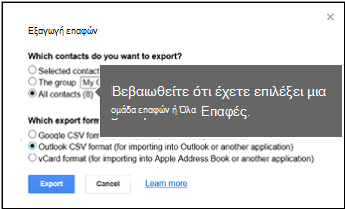
- Μετά την εξαγωγή των επαφών σας, χρησιμοποιήστε το Excel για να ανοίξετε το αρχείο CSV και να βεβαιωθείτε ότι υπάρχουν δεδομένα. Όταν κλείσετε το αρχείο, το Excel θα εμφανίσει μερικές φορές το μήνυμα "Είστε βέβαιοι ότι θέλετε να το αποθηκεύσετε σε μορφή CSV;" Επιλέγετε " Ναι" σε κάθε περίπτωση. Εάν επιλέξετε "Όχι", το αρχείο δεν θα έχει τη σωστή μορφή και θα πρέπει να ξεκινήσετε από την αρχή με ένα νέο αρχείο contacts.csv.
- Επαναλάβετε τα βήματα για να εισαγάγετε το αρχείο contacts.csv στο Outlook.
Ορισμένες επαφές εισάγονται στο Outlook, αλλά όχι όλες
Ας υποθέσουμε ότι έχετε 800 επαφές που θέλετε να εισαγάγετε, αλλά μπορείτε να εισαγάγετε μόνο 300 από αυτές. Ενδέχεται να υπάρχει πρόβλημα με τη μορφή της επαφής στη γραμμή 301. Δοκιμάστε να καταργήσετε αυτήν τη γραμμή και να εισαγάγετε ξανά το αρχείο .csv.
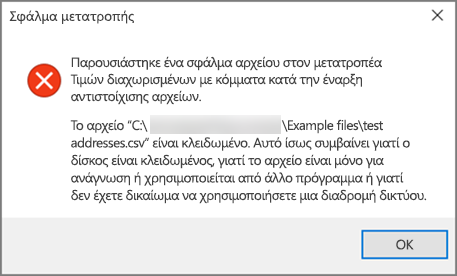
Παρουσιάστηκε σφάλμα αρχείου στον μεταφραστή τιμών διαχωρισμένων με κόμματα.....
Κατά τη δοκιμή διαφόρων σεναρίων, έλαβα αυτό το μήνυμα σφάλματος όταν προσπαθούσα να εισαγάγω ένα αρχείο .csv που είχε δεδομένα κακής μορφοποίησης. Επομένως, εάν λάβετε αυτό το μήνυμα σφάλματος, αυτό μπορεί να είναι το πρόβλημα. Δοκιμάστε να διαγράψετε το αρχείο .csv, να εξαγάγετε ξανά τα δεδομένα και, στη συνέχεια, να τα εισαγάγετε.
Δεν είναι δυνατή η ανάκτηση δεδομένων...
Κατά τη δοκιμή διαφόρων σεναρίων, έλαβα αυτό το μήνυμα σφάλματος "Δεν είναι δυνατή η ανάκτηση δεδομένων ..." όταν προσπαθήσατε να εισαγάγετε ένα .csv που ήταν κενό. Επομένως, εάν δείτε αυτό το μήνυμα σφάλματος, αυτό μπορεί να είναι το πρόβλημα.
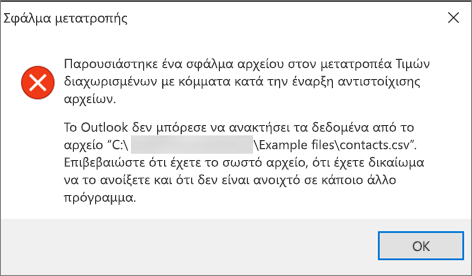
Χρησιμοποιήστε το Excel για να ανοίξετε το αρχείο .csv και να δείτε εάν υπάρχουν δεδομένα σε αυτό. Εάν δεν υπάρχει, δοκιμάστε να εξαγάγετε ξανά τις επαφές σας από το σύστημα ηλεκτρονικού ταχυδρομείου προέλευσης και, στη συνέχεια, ελέγξτε εάν υπάρχουν δεδομένα σε αυτό πριν ακολουθήσετε τα βήματα για την εισαγωγή του αρχείου στο Outlook.
Δεν ήταν δυνατή η ολοκλήρωση της λειτουργίας, επειδή η υπηρεσία παροχής δεν την υποστηρίζει
Υπάρχει πρόβλημα με το λογαριασμό ηλεκτρονικού ταχυδρομείου σας και πρέπει να καλέσετε την υπηρεσία ηλεκτρονικού ταχυδρομείου σας για βοήθεια. Για παράδειγμα, ας υποθέσουμε ότι έχετε έναν λογαριασμό Gmail και χρησιμοποιείτε το Outlook στον υπολογιστή σας για την εισαγωγή επαφών. Το μήνυμα σφάλματος "Δεν ήταν δυνατή η ολοκλήρωση της λειτουργίας, επειδή ο πάροχος της υπηρεσίας δεν την υποστηρίζει" σημαίνει ότι υπάρχει κάποιο πρόβλημα με τον λογαριασμό σας Gmail και πρέπει να επικοινωνήσετε με την υποστήριξη της Google για βοήθεια.
Εάν χρησιμοποιείτε έναν λογαριασμό Outlook.com ή Hotmail.com με το Outlook και λάβετε αυτό το μήνυμα σφάλματος, το πρόβλημα μπορεί να είναι ότι ο λογαριασμός σας πρέπει να ρυθμιστεί ως λογαριασμός IMAP, ώστε να μπορείτε να εισαγάγετε επαφές σε αυτόν. Τι είναι τα IMAP και POP;
Δείτε πώς μπορείτε να ρυθμίσετε τις παραμέτρους του λογαριασμού ηλεκτρονικού ταχυδρομείου Outlook.com σας για χρήση IMAP:
Κατ' αρχάς, καταργήστε τον λογαριασμό ηλεκτρονικού ταχυδρομείου Outlook.com σας από το Outlook στον υπολογιστή σας. Για παράδειγμα, εάν έχετε περισσότερους από έναν λογαριασμούς ηλεκτρονικού ταχυδρομείου στο Outlook, μπορείτε να κάνετε δεξί κλικ στον επιλεγμένο λογαριασμό ηλεκτρονικού ταχυδρομείου και να επιλέξετε " Κατάργηση ", για να τον καταργήσετε από το Outlook στον υπολογιστή σας. Εάν είναι ο μόνος λογαριασμός που υπάρχει αυτή τη στιγμή στο Outlook στον υπολογιστή σας, επιλέξτε "Αρχείο>", "Ρυθμίσεις > λογαριασμού", "Ρυθμίσεις λογαριασμού", "Κατάργηση>".
Τώρα, προσθέστε τον λογαριασμό ηλεκτρονικού ταχυδρομείου Outlook.com ξανά στο Outlook στον υπολογιστή σας, αλλά αυτή τη φορά πρόκειται να τον ρυθμίσετε ως λογαριασμό IMAP:
Στο επάνω μέρος του Outlook στον υπολογιστή σας, επιλέξτε "Αρχείο".
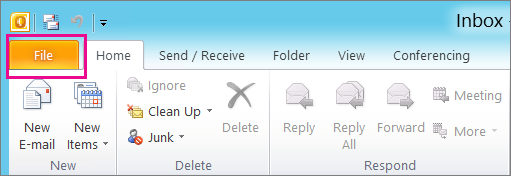
Επιλέξτε "Προσθήκη λογαριασμού".
Πληκτρολογήστε ένα όνομα για το λογαριασμό ηλεκτρονικού ταχυδρομείου σας (παράδειγμα: Νίκος), τη διεύθυνση ηλεκτρονικού ταχυδρομείου (παράδειγμα) jakob77@outlook.comκαι τον κωδικό πρόσβασης που χρησιμοποιείτε για να εισέρχεστε στο λογαριασμό ηλεκτρονικού ταχυδρομείου σας στην τοποθεσία Web του Outlook.com ή Hotmail.com. Επιλέξτε "Μη αυτόματη διαμόρφωση ρυθμίσεων διακομιστή" ή πρόσθετων τύπων υπηρεσίας. Επιλέξτε Επόμενο.
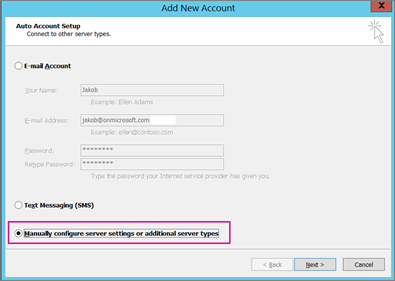
Επιλέξτε Internet Email.

Εισαγάγετε αυτές τις ρυθμίσεις:
- Τύπος λογαριασμού: IMAP
- Διακομιστής εισερχόμενης αλληλογραφίας: imap-mail.outlook.com
- :Διακομιστής εξερχόμενης αλληλογραφίας (SMTP) smtp-mail.outlook.com
- Όνομα χρήστη: youralias@outlook.com (ή όποια είναι η διεύθυνση ηλεκτρονικού ταχυδρομείου σας).
- Κωδικός πρόσβασης: πληκτρολογήστε τον κωδικό πρόσβασης που χρησιμοποιείτε για να εισέρχεστε στο ηλεκτρονικό ταχυδρομείο σας, για παράδειγμα, στην τοποθεσία web του Outlook.com. Εάν έχετε ενεργοποιήσει Two-Step έλεγχο ταυτότητας, λάβετε έναν κωδικό πρόσβασης εφαρμογής.
- Επιλέξτε "Περισσότερες ρυθμίσεις".

Επιλέξτε την καρτέλα Διακομιστής εξερχομένων και επιλέξτε Ο διακομιστής εξερχομένων απαιτεί έλεγχο ταυτότητας.

Επιλέξτε την καρτέλα "Για προχωρημένους " και, στη συνέχεια, πληκτρολογήστε αυτές τις ρυθμίσεις:
- Διακομιστής εισερχομένων (IMAP): 993
- Χρήση του παρακάτω τύπου κρυπτογραφημένης σύνδεσης: SSL
- Διακομιστής εξερχομένων (SMTP): 587
- Χρησιμοποιήστε τον παρακάτω τύπο κρυπτογραφημένης σύνδεσης: TLS

Επιλέξτε OK.
Επιλέξτε "Επόμενο" για να ελέγξετε τις ρυθμίσεις σας. Σημείωση: ο πιο συνηθισμένος λόγος για τον οποίο δεν λειτουργεί η σύνδεση είναι ένα τυπογραφικό λάθος στο μήνυμα ηλεκτρονικού ταχυδρομείου ή στον κωδικό πρόσβασης. Δυστυχώς, το Outlook δεν σας λέει ότι αυτό είναι το πρόβλημα, αλλά σας δίνει ένα ακατανόητο μήνυμα σφάλματος. Εάν η σύνδεση δεν λειτουργεί, ελέγξτε ξανά τα πάντα για τυπογραφικά λάθη και προσπαθήστε ξανά.
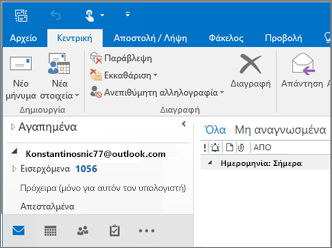
Δείτε εδώ πώς εμφανίζεται ένας λογαριασμός ηλεκτρονικού ταχυδρομείου Outlook.com στο Outlook 2016.
Λαμβάνω ένα σφάλμα MAPI
Συνήθως αυτό σημαίνει ότι υπάρχει πρόβλημα στο αρχείο .csv που προσπαθείτε να εισαγάγετε. Χρησιμοποιήστε το Excel για να ανοίξετε το αρχείο .csv. Η μορφοποίηση των επαφών σας φαίνεται σωστή; Μπορείτε να εισαγάγετε ΟΠΟΙΕΣΔΗΠΟΤΕ επαφές με επιτυχία από το αρχείο; Εάν μπορείτε να εισαγάγετε 100 επαφές αλλά τίποτα μετά από αυτό, το πρόβλημα βρίσκεται στη γραμμή 101. Διαγράψτε αυτήν τη γραμμή, αποθηκεύστε το αρχείο σας ως τύπο .csv και, στη συνέχεια, προσπαθήστε να εισαγάγετε ξανά το αρχείο csv.
Έχετε γραμμή κεφαλίδων; Αν δεν το κάνετε, αυτό είναι το πρόβλημα. Ανατρέξτε σε αυτό το θέμα για τη δημιουργία/επεξεργασία αρχείων .csv. Έχει μια σύνδεση προς ένα δείγμα αρχείου .csv με μια καλή γραμμή κεφαλίδων.
Όταν η Microsoft με μετέφερε από το Hotmail στο Outlook.com, ορισμένες από τις επαφές μου λείπουν
Λυπάμαι που άκουσα ότι αυτό συνέβη στον λογαριασμό σας! Έχουμε ακούσει για άλλες περιπτώσεις στις οποίες δεν μετεγκαθίστανται όλες οι επαφές στο Outlook.com. Δείτε πώς μπορείτε να ζητήσετε από έναν μηχανικό της Microsoft να διερευνήσει και να μετακινήσει τις επαφές σας από τον λογαριασμό Hotmail στον νέο λογαριασμό Outlook.com:
- Πραγματοποιήστε είσοδο στο λογαριασμό σας στο Outlook.com.
- Στην επάνω δεξιά γωνία, επιλέξτε ? και, στη συνέχεια, επιλέξτε Σχόλια.
- Επιλέξτε "Παροχή σχολίων".
- Περιγράψτε το πρόβλημα και, στη συνέχεια, επιλέξτε «Επόμενο».
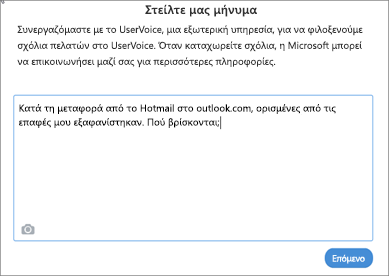
- Επιλέξτε "Παράλειψη και αποστολή μηνύματος".
Το πρόβλημά σας θα ανατεθεί σε έναν μηχανικό για να ερευνήσει και να επικοινωνήσει μαζί σας.