
Η επιλογή "Εστιασμένα Εισερχόμενα" διαχωρίζει τα Εισερχόμενά σας σε Outlook για Mac σε δύο καρτέλες—Εστιασμένα και Άλλα. Το πιο σημαντικά μηνύματα ηλεκτρονικού ταχυδρομείου είναι στην καρτέλα "Εστιασμένα", ενώ τα υπόλοιπα παραμένουν εύκολα προσβάσιμα—αλλά όχι σε πρώτο πλάνο—στην καρτέλα "Άλλα".
Εστιασμένα Εισερχόμενα στο Outlook για Mac
Συμβουλή
Τα παρακάτω βήματα αφορούν τη νεότερη έκδοση του Outlook για Mac. Εάν χρησιμοποιείτε Outlook για Mac παλαιού τύπου, δείτε τα παρακάτω βήματα για βοήθεια σχετικά με τα Εστιασμένα Εισερχόμενα στο Outlook παλαιού τύπου.
Ενεργοποίηση ή απενεργοποίηση των Εστιασμένων Εισερχομένων στο Outlook για Mac
- Ανοίξτε το Outlook για Mac.
- Στην καρτέλα " Προβολή ", ανάλογα με το εάν θέλετε να ενεργοποιήσετε ή να απενεργοποιήσετε τα Εστιασμένα Εισερχόμενα, επιλέξτε "Ενεργοποίηση των Εστιασμένων Εισερχομένων " ή "Απενεργοποίηση των Εστιασμένων Εισερχομένων".
Όταν είναι ενεργοποιημένη, οι καρτέλες "Εστιασμένα" και "Άλλα" θα εμφανίζονται στο επάνω μέρος των εισερχομένων σας. Θα ενημερώνεστε σχετικά με τη ροή του ηλεκτρονικού ταχυδρομείου σας στο φάκελο "Άλλα" και μπορείτε να εναλλάσσεστε μεταξύ των καρτελών ανά πάσα στιγμή για να ρίχνετε μια γρήγορη ματιά.
Αλλαγή του τρόπου οργάνωσης των μηνυμάτων σας
- Από τα εισερχόμενα, επιλέξτε την καρτέλα Εστιασμένα και, στη συνέχεια, επιλέξτε το μήνυμα που θέλετε να μετακινήσετε.
-
Για να μετακινήσετε μηνύματα στην επιλογή "Άλλα":Επιλέξτε "Μετακίνηση μηνύματος> σταΆλλα" εάν θέλετε να μετακινηθεί μόνο το επιλεγμένο μήνυμα.
Επιλέξτε "Μήνυμα",> "Μετακίνηση πάντα στα "Άλλα", εάν θέλετε όλα τα μελλοντικά μηνύματα από τον αποστολέα να παραδίδονται στην καρτέλα "Άλλα".
Για να μετακινήσετε μηνύματα στα Εστιασμένα:Επιλέξτε "Μετακίνηση μηνύματος>στα εστιασμένα" εάν θέλετε να μετακινηθεί μόνο το επιλεγμένο μήνυμα. Επιλέξτε "Μετακίνησηπάντα στα εστιασμένα" > εάν θέλετε όλα τα μελλοντικά μηνύματα από τον αποστολέα να παραδίδονται στην καρτέλα "Εστιασμένα".
Εστιασμένα Εισερχόμενα στο Outlook για Mac παλαιού τύπου
Σημαντικό
Η υποστήριξη για Outlook για Mac παλαιού τύπου θα λήξει τον Οκτώβριο του 2026. Η συνέχιση της υποστήριξης για Outlook για Mac παλαιού τύπου θα εξαρτηθεί από την άδεια χρήσης του Microsoft 365, του Office ή του Outlook που διαθέτετε. Για περισσότερες πληροφορίες, μεταβείτε στη Λήξη υποστήριξης για Outlook για Mac παλαιού τύπου.
Εάν χρησιμοποιείτε Outlook για Mac παλαιού τύπου, αναπτύξτε τις παρακάτω ενότητες για βοήθεια με τα Εστιασμένα Εισερχόμενα.
Ενεργοποίηση ή απενεργοποίηση των Εστιασμένων Εισερχομένων στο Outlook για Mac
- Ανοίξτε το Outlook για Mac.
- Στην καρτέλα Οργάνωση, επιλέξτε Εστιασμένα Εισερχόμενα.
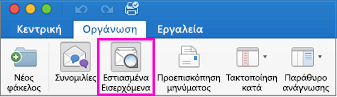
Οι καρτέλες "Εστιασμένα" και "Άλλα" θα εμφανίζονται στο επάνω μέρος των εισερχομένων σας. Θα ενημερώνεστε σχετικά με τη ροή του ηλεκτρονικού ταχυδρομείου σας στο φάκελο "Άλλα" και μπορείτε να εναλλάσσεστε μεταξύ των καρτελών ανά πάσα στιγμή για να ρίχνετε μια γρήγορη ματιά.
Αλλαγή του τρόπου οργάνωσης των μηνυμάτων σας
- Από τα εισερχόμενα, επιλέξτε την καρτέλα Εστιασμένα και, στη συνέχεια, επιλέξτε το μήνυμα που θέλετε να μετακινήσετε.
-
Για να μετακινήσετε μηνύματα στην επιλογή "Άλλα": Εάν θέλετε να μετακινηθεί μόνο το επιλεγμένο μήνυμα, επιλέξτε Μετακίνηση μηνύματος>στο άλλο.
Επιλέξτε "Μήνυμα",> "Μετακίνηση πάντα στα "Άλλα", εάν θέλετε όλα τα μελλοντικά μηνύματα από τον αποστολέα να παραδίδονται στην καρτέλα "Άλλα".
Για να μετακινήσετε μηνύματα στα Εστιασμένα:Επιλέξτε "Μετακίνηση μηνύματος>στα εστιασμένα" εάν θέλετε να μετακινηθεί μόνο το επιλεγμένο μήνυμα. Επιλέξτε "Μετακίνησηπάντα στα εστιασμένα" > εάν θέλετε όλα τα μελλοντικά μηνύματα από τον αποστολέα να παραδίδονται στην καρτέλα "Εστιασμένα".