Τα πρόσθετα για Outlook για Mac είναι προγράμματα ή βοηθητικά προγράμματα που σας βοηθούν στην αυτοματοποίηση εργασιών ή στην προσθήκη νέων δυνατοτήτων κατά την προβολή ή τη δημιουργία μηνυμάτων. Η Microsoft συνεργάζεται με κορυφαίες εταιρείες για τη δημιουργία πρόσθετων που σας βοηθούν να κάνετε πράγματα απευθείας από τα εισερχόμενά σας.
Λήψη πρόσθετων
Επιλέξτε "Εμφάνιση περισσότερων στοιχείων (...) στη γραμμή εργαλείων και επιλέξτε "Λήψη πρόσθετων".
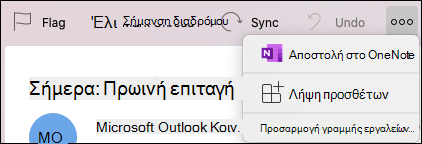
Μπορείτε να αναζητήσετε πρόσθετα πληκτρολογώντας μια λέξη-κλειδί στο πλαίσιο αναζήτησης και πατώντας το Return πλήκτρο or Enter .
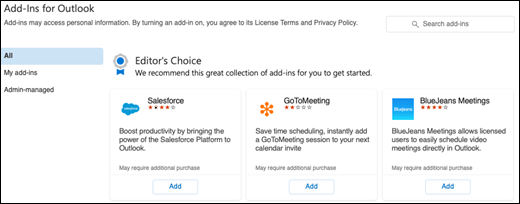
Όταν βρείτε το πρόσθετο που θέλετε, επιλέξτε το κουμπί "Προσθήκη ".
Σημείωση
Ενδέχεται να εμφανιστεί ένα μενού που λέει "Κάνοντας κλικ στη συνέχεια, συμφωνείτε με τους όρους άδειας χρήσης και την πολιτική απορρήτου του παρόχου ...". Εάν θέλετε να συνεχίσετε την εγκατάσταση του πρόσθετου, επιλέξτε Συνέχεια.
Το πρόσθετο μπορεί να σας παρέχει πληροφορίες σχετικά με τον τρόπο χρήσης του, αλλά συνήθως μπορείτε να αποκτήσετε πρόσβαση σε αυτό από την κατάλληλη γραμμή εργαλείων (τη γραμμή εργαλείων "Νέο συμβάν" για ένα πρόσθετο που εστιάζει στη σύσκεψη ή το νέο μήνυμα από ένα πρόσθετο που εστιάζει στο ηλεκτρονικό ταχυδρομείο) κάνοντας κλικ στο κουμπί " Προβολή περισσότερων στοιχείων (...)" και βρίσκοντας το πρόσθετο εκεί.
Διαχείριση πρόσθετων
- Επιλέξτε "Εμφάνιση περισσότερων στοιχείων (...) στη γραμμή εργαλείων και επιλέξτε "Λήψη πρόσθετων".
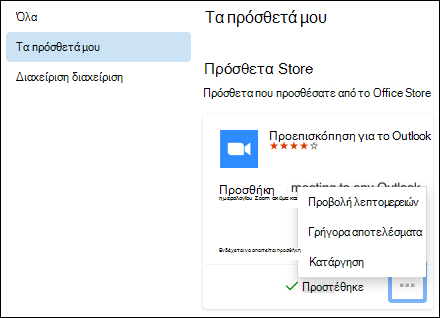
- Επιλέξτε "Τα πρόσθετά μου" ή Διαχείριση-διαχειριζόμενα (εάν η εφαρμογή παρέχεται από τον οργανισμό σας).
- Κάντε κλικ στο κουμπί "Δείτε περισσότερες επιλογές " (...) στο πλακίδιο του πρόσθετου και μπορείτε να κάνετε κλικ στην επιλογή "Προβολή λεπτομερειών " για να μάθετε περισσότερα σχετικά με την εφαρμογή, " Γρήγορα αποτελέσματα " εάν το πρόσθετο παρέχει αυτήν την επιλογή για να σας διδάξει πώς να το χρησιμοποιείτε ή " Κατάργηση " για να διαγράψετε το πρόσθετο.