
Το νέο Outlook για Windows φέρνει τις πιο πρόσφατες δυνατότητες, έξυπνες δυνατότητες με βοήθεια και μια νέα, σύγχρονη και απλοποιημένη σχεδίαση στην εφαρμογή σας Outlook. Μπορείτε να το προσαρμόσετε στο στυλ σας και να κάνετε περισσότερα με το νέο Outlook για Windows!
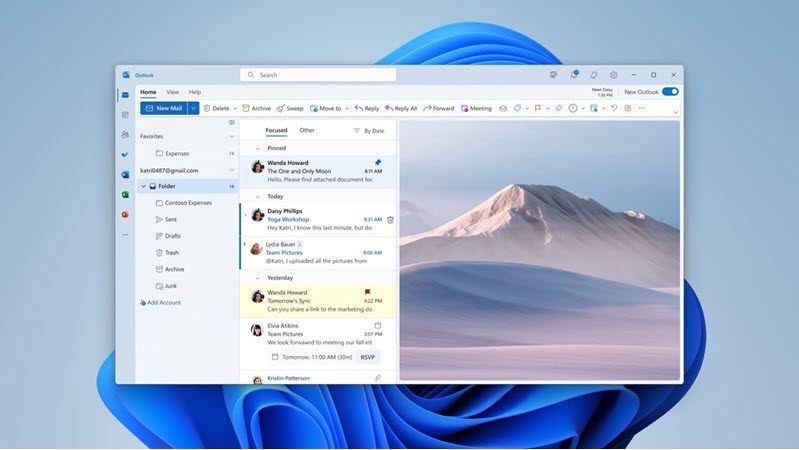
Δοκιμάστε την προεπισκόπηση, ξεκινήστε το ταξίδι μαζί μας και βοηθήστε μας να διαμορφώσουμε το μέλλον του νέου Outlook για Windows.
Σημαντικό
Το νέο Outlook για Windows υποστηρίζει εταιρικούς ή σχολικούς λογαριασμούς Microsoft 365, λογαριασμούς Outlook.com και Gmail που υποστηρίζονται από το Exchange. Προς το παρόν, το νέο Outlook για Windows δεν υποστηρίζει άλλους τύπους λογαριασμών όπως Yahoo!, iCloud ή άλλους τύπους λογαριασμών που συνδέονται μέσω πρωτοκόλλων POP/IMAP. Επίσης, το νέο Outlook για Windows δεν υποστηρίζει επί του παρόντος αναπτύξεις εσωτερικής εγκατάστασης, υβριδικές αναπτύξεις ή αναπτύξεις κυρίαρχου Exchange.
Για να μάθετε περισσότερα σχετικά με το νέο Outlook για Windows, δείτε την πιο πρόσφατη δημοσίευση ιστολογίου.
Συμμετοχή στην προεπισκόπηση
Επιλέξτε τι χρησιμοποιείτε τη συγκεκριμένη στιγμή για το ηλεκτρονικό ταχυδρομείο και το ημερολόγιό σας, για να μάθετε πώς μπορείτε να συμμετάσχετε στην προεπισκόπηση:
Συμβουλή
Μπορείτε να επιστρέψετε όποτε θέλετε, απλώς απενεργοποιήστε τον διακόπτη στο νέο Outlook και θα ανοίξει αυτόματα την κλασική έκδοση.
Outlook στα Windows
Προς το παρόν διαθέσιμο στα μέλη του Insider και σύντομα θα κυκλοφορήσει στην παραγωγή. Εάν οι λογαριασμοί σας υποστηρίζονται στο νέο Outlook για Windows ή εάν συμμετέχετε στο πρόγραμμα Office Insider, θα δείτε έναν διακόπτη στην επάνω δεξιά γωνία για να δοκιμάσετε το νέο Outlook. Αν επιλέξετε αυτό το κουμπί εναλλαγής, θα κατεβάσετε τη νέα εφαρμογή και θα σας επιτρέψει να μεταβείτε στην προεπισκόπηση.
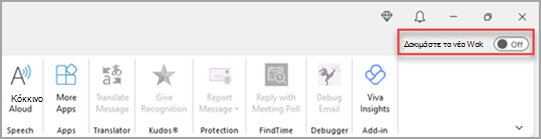
Δεν είστε βέβαιοι αν είστε μέλος του προγράμματος Insider; Δηλώστε συμμετοχή στο πρόγραμμα Office Insider σήμερα.
Το νέο Outlook για Windows θα ξεκινήσει στο λογαριασμό που έχετε ορίσει ως προεπιλεγμένο λογαριασμό αποστολής στο Outlook. Εάν το Outlook δεν μπορεί να σας συνδέσει αυτόματα, πληκτρολογήστε στο λογαριασμό με μη αυτόματο τρόπο και πραγματοποιήστε είσοδο.
Επιλέξτε "Εισαγωγή ρυθμίσεων" στο παράθυρο διαλόγου που εμφανίζεται για να μεταφέρετε τις ρυθμίσεις σας από το κλασικό Outlook για Windows ή επιλέξτε "Παράλειψη". Για να μάθετε περισσότερα σχετικά με τις ρυθμίσεις που εισάγονται, ανατρέξτε στο θέμα Μετεγκατάσταση των ρυθμίσεών σας στο νέο Outlook για Windows.
Σημαντικό
Εάν δεν βλέπετε το διακόπτη, αυτό μπορεί να συμβαίνει επειδή χρησιμοποιείτε έναν λογαριασμό που δεν υποστηρίζεται ακόμη.
Αλληλογραφία και Calendar των Windows
Εάν οι λογαριασμοί σας υποστηρίζονται στο νέο Outlook, θα δείτε έναν διακόπτη στην επάνω δεξιά γωνία της εφαρμογής Αλληλογραφία στο Windows 10 και 11 για να δοκιμάσετε το νέο Outlook. Αυτή η επιλογή πραγματοποιεί λήψη της νέας εφαρμογής και αλλάζει το πρόγραμμα-πελάτη ηλεκτρονικού ταχυδρομείου που προτιμάτε.

Το νέο Outlook για Windows θα ξεκινήσει στο λογαριασμό που έχετε ορίσει ως προεπιλεγμένο λογαριασμό αποστολής στο Outlook. Εάν το Outlook δεν μπορεί να σας συνδέσει αυτόματα, πληκτρολογήστε στο λογαριασμό με μη αυτόματο τρόπο και πραγματοποιήστε είσοδο.
Επιλέξτε "Εισαγωγή ρυθμίσεων" στο παράθυρο διαλόγου που εμφανίζεται για να μεταφέρετε τις ρυθμίσεις σας ή επιλέξτε "Παράλειψη". Για να μάθετε περισσότερα σχετικά με τις ρυθμίσεις που εισάγονται, ανατρέξτε στο θέμα Μετεγκατάσταση των ρυθμίσεών σας στο νέο Outlook για Windows.
Σημαντικό
Εάν δεν βλέπετε το διακόπτη, αυτό μπορεί να συμβαίνει επειδή χρησιμοποιείτε έναν λογαριασμό που δεν υποστηρίζεται ακόμη.
Προσαρμογή της εμπειρίας
Εξερεύνηση επιλογών και ρυθμίσεων εξατομίκευσης
Εάν κάνατε εναλλαγή από το κλασικό Outlook για Windows ή από την εφαρμογή Αλληλογραφία, θα έχετε την επιλογή να μετεγκαταστήσετε ορισμένες από τις ρυθμίσεις σας, για τις οποίες μπορείτε να μάθετε περισσότερα εδώ. Ωστόσο, είναι καλό να εξοικειωθείτε με τις πιο πρόσφατες επιλογές. Θα βρείτε τις " Ρυθμίσεις " στο εικονίδιο γραναζιού στην επάνω δεξιά γωνία. Μπορείτε επίσης να κάνετε γρήγορες ενημερώσεις σε ορισμένες ρυθμίσεις κάνοντας κλικ στην καρτέλα "Προβολή ".

Διαχείριση όλων των μηνυμάτων ηλεκτρονικού ταχυδρομείου και των ημερολογίων σας σε ένα μόνο σημείο
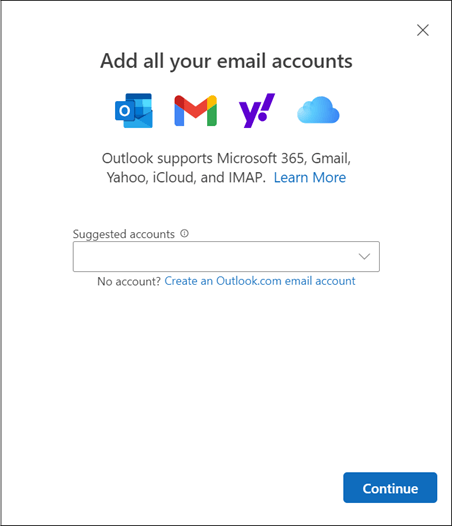
Επιλέξτε "Προσθήκη λογαριασμού " στο κάτω μέρος της λίστας φακέλων ή μεταβείτε στις " Ρυθμίσεις " και επιλέξτε "Προσθήκη λογαριασμού " στους "Λογαριασμούς". Προς το παρόν, οι υποστηριζόμενοι λογαριασμοί περιλαμβάνουν λογαριασμούς Microsoft για την εργασία ή το σχολείο και λογαριασμούς Outlook.com, Hotmail ή Gmail. Στη λίστα φακέλων σας, μπορείτε να επισημάνετε φακέλους, κατηγορίες ή επαφές από οποιονδήποτε από τους λογαριασμούς σας ως "Αγαπημένα", για γρήγορη πρόσβαση στο επάνω μέρος της λίστας.
Εξοικείωση (ξανά) με την Κορδέλα
Η επάνω γραμμή της εφαρμογής θα πρέπει να είναι οικεία εάν έχετε χρησιμοποιήσει εφαρμογές όπως το Word ή το Excel στο παρελθόν, συμπεριλαμβανομένου του κλασικού Outlook για Windows. Γνωστή ως κορδέλα, είναι το σημείο όπου μπορείτε να βρίσκετε τις εντολές που χρειάζεστε για να διαχειριστείτε τα εισερχόμενά σας ή να μορφοποιήσετε τα μηνύματα ηλεκτρονικού ταχυδρομείου. Μπορείτε να κάνετε την κορδέλα μεγαλύτερη (κλασική εμπειρία) ή μικρότερη (απλοποιημένη εμπειρία) χρησιμοποιώντας το αναπτυσσόμενο βέλος στη δεξιά πλευρά της γραμμής. Εάν θέλετε να εξατομικεύσετε τις εντολές που βλέπετε στην απλοποιημένη κορδέλα, επιλέξτε Προσαρμογή.

Γραμμή περιήγησης και "Η ημέρα μου"
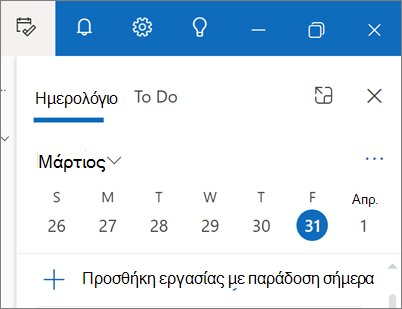
Στην αριστερή πλευρά, θα δείτε τη γραμμή περιήγησης, η οποία διευκολύνει την εναλλαγή σε Calendar, Επαφές ή οποιαδήποτε άλλη εφαρμογή χρησιμοποιείτε συχνά. Για γρήγορη πρόσβαση στο ημερολόγιο ή στις εργασίες σας χωρίς να απομακρυνθείτε από τα Εισερχόμενα, μπορείτε να χρησιμοποιήσετε τη δυνατότητα "Η ημέρα μου ", επιλέγοντας το εικονίδιο στην επάνω δεξιά γωνία.
Τι πρέπει να ελέγξω;
Καρφίτσωμα μηνυμάτων ηλεκτρονικού ταχυδρομείου
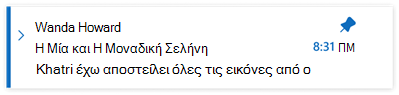
Έχετε ποτέ πρόβλημα με τον εντοπισμό αυτού του σημαντικού νήματος ηλεκτρονικού ταχυδρομείου στο οποίο απαντάτε ενεργά; Ή μήπως υπάρχει κάποιο μήνυμα ηλεκτρονικού ταχυδρομείου με βασικές πληροφορίες στις οποίες αναφέρεστε συχνά; Τώρα, απλώς κάντε δεξί κλικ σε οποιοδήποτε μήνυμα και επιλέξτε "Καρφίτσωμα " και αυτό το μήνυμα ηλεκτρονικού ταχυδρομείου θα εμφανίζεται στο επάνω μέρος των εισερχομένων σας, εξοικονομώντας χρόνο από τον κόπο να επιστρέψετε και να το αναζητήσετε.
Αναβολή email
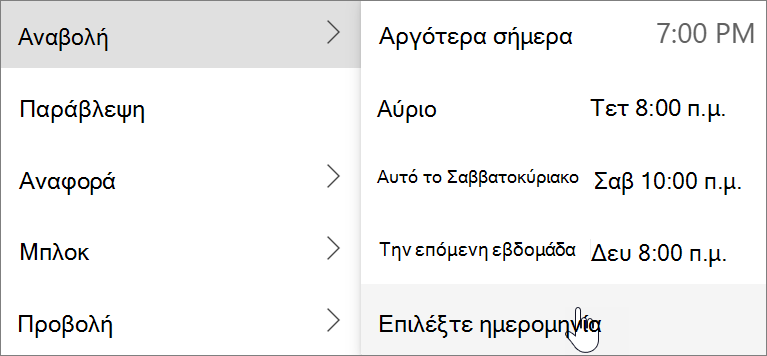
Ορισμένες φορές το ηλεκτρονικό ταχυδρομείο είναι πολύ σημαντικό, αλλά όχι ακόμη. Με τη δυνατότητα αναβολής, μπορείτε να προγραμματίσετε μια ώρα για την εκ νέου παράδοση του μηνύματος ηλεκτρονικού ταχυδρομείου στα εισερχόμενά σας, τα οποία θα εμφανίζονται την ώρα που θέλετε, ώστε να μπορείτε να τα χειριστείτε όταν είναι η κατάλληλη στιγμή για εσάς. Απλώς κάντε δεξί κλικ σε οποιοδήποτε μήνυμα και επιλέξτε "Αναβολή" ή επιλέξτε "Αναβολή" από την κορδέλα. Στη συνέχεια, επιλέξτε την ώρα που θέλετε να παραδοθεί.
Προγραμματισμός για την αποστολή μηνύματος ηλεκτρονικού ταχυδρομείου
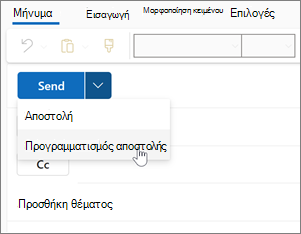
Στον σημερινό υβριδικό κόσμο εργασίας, η δική σας μέρα μπορεί να είναι η νύχτα κάποιου άλλου, επομένως δεν θέλετε να στείλετε ένα μήνυμα ηλεκτρονικού ταχυδρομείου σε κάποιον στη μέση της νύχτας. Με το νέο Outlook, είναι εύκολο να στείλετε ένα μήνυμα ηλεκτρονικού ταχυδρομείου όταν θέλετε. Απλώς επιλέξτε το αναπτυσσόμενο βέλος δίπλα στην επιλογή Αποστολή και επιλέξτε Προγραμματισμός αποστολής.
Κατηγορίες
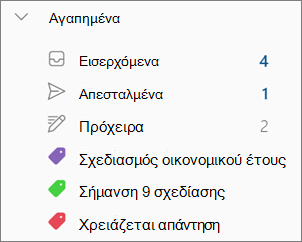
Μπορεί να είστε εξοικειωμένοι με τις κατηγορίες, αλλά έχουν αναβαθμιστεί σημαντικά. Δείτε τα ονόματα των κατηγοριών και τα χρώματα απευθείας στα μηνύματά σας στα εισερχόμενά σας. Θέλετε να δείτε όλα όσα έχετε επισημάνει με ετικέτα σε αυτήν την κατηγορία; Απλώς κάντε κλικ στο κουμπί δεξιά επάνω στο μήνυμά σας. Μπορείτε ακόμη και να προσθέσετε μια κατηγορία στα Αγαπημένα σας.
Υποβολή σχολίων ή λήψη υποστήριξης
Θέλουμε να ακούσουμε πώς μπορούμε να βελτιώσουμε την εμπειρία! Το καλύτερο σημείο για να μοιραστείτε σχόλια ή να λάβετε υποστήριξη είναι μέσα στην εφαρμογή. Επιλέξτε "Βοήθεια" και επιλέξτε "Υποστήριξη" ή "Σχόλια".
Για περισσότερες πληροφορίες, ανατρέξτε στην ενότητα Επικοινωνία με την υποστήριξη και στείλτε σχόλια στο νέο Outlook για Windows.
Υποστήριξη για βασικές δυνατότητες του Outlook
| Δυνατότητα | Outlook στο web | Outlook για Windows | Εφαρμογή Αλληλογραφία των Windows | Νέο Outlook για Windows |
|---|---|---|---|---|
|
Καρφίτσωμα μηνυμάτων ηλεκτρονικού ταχυδρομείου Καρφιτσώστε ένα μήνυμα για να το μετακινήσετε στο επάνω από τα εισερχόμενά σας, ώστε να είναι εύκολο για να το βρείτε αργότερα. |
Ναι | Όχι | Όχι | Ναι |
|
Αναβολή μηνυμάτων ηλεκτρονικού ταχυδρομείου Αναβολή μηνύματος ηλεκτρονικού ταχυδρομείου για προσωρινή μετάβαση να το καταργήσετε από τα εισερχόμενά σας και Προγραμματισμός της ώστε να εμφανίζεται ως νέα για αργότερα, οπότε μπορείτε να απαντήσετε. |
Ναι | Όχι | Όχι | Ναι |
|
Προβολή "Η ημέρα μου" Χρησιμοποιήστε τη δυνατότητα "Η ημέρα μου", για να δείτε τα επερχόμενα συμβάντα ημερολογίου και εργασίες οπουδήποτε στο Outlook, συμπεριλαμβανομένης της Αλληλογραφίας, του Calendar και του People. |
Ναι | Ναι** | Όχι | Ναι |
|
Κανόνες εισερχομένων Χρησιμοποιήστε κανόνες εισερχομένων για την αυτόματη εκτέλεση συγκεκριμένων ενεργειών στα μηνύματα ηλεκτρονικού ταχυδρομείου που έρχονται στα εισερχόμενά σας. |
Ναι | Ναι | Όχι | Ναι |
|
Ρυθμίσεις συνομιλίας Μπορείτε να αλλάξετε την εμφάνιση της λίστας μηνυμάτων και της ανάγνωσης παράθυρο. Ηλεκτρονικό ταχυδρομείο στη λίστα μηνυμάτων Μπορεί να εμφανιστεί ως μεμονωμένο μηνύματα ή ομαδοποίηση κατά συνομιλία. |
Ναι | Ναι | Ναι | Ναι |
|
Στοιχεία Loop Χρησιμοποιήστε στοιχεία Loop για συνεργασία στο Outlook. |
Ναι | Όχι | Όχι | Ναι |
|
Λογαριασμός Microsoft 365 Υποστήριξη για λογαριασμό Microsoft 365. |
Ναι | Ναι | Ναι | Ναι |
|
Outlook.com λογαριασμού Υποστήριξη για Outlook.com λογαριασμό. |
Ναι | Ναι | Ναι | Ναι |
|
Λογαριασμοί τρίτων παρόχων (Gmail, Yahoo, κ.λπ.) Υποστήριξη για λογαριασμούς τρίτων. |
Ναι*** | Ναι | Ναι | Ναι*** |
|
Υποστήριξη πολλών λογαριασμών Αποκτήστε πρόσβαση σε πολλούς λογαριασμούς από το πρόγραμμα-πελάτη Outlook. |
Ναι*** | Ναι | Ναι | Ναι |
|
Υποστήριξη αρχείου PST Χρήση ενός αρχείου PST (αρχείο δεδομένων του Outlook) για τη δημιουργία αντιγράφων ασφαλείας ή την εξαγωγή στοιχείων από το λογαριασμό ηλεκτρονικού ταχυδρομείου σας |
Όχι | Ναι | Όχι | Όχι* |
|
Ανάθεση Επιτρέψτε σε κάποιον άλλο να διαχειρίζεται το γραμματοκιβώτιο και το ημερολόγιό σας. |
Ναι | Ναι | Όχι | Ναι |
|
Κοινόχρηστα γραμματοκιβώτια Δυνατότητα παρακολούθησης ομάδων χρηστών και να στείλετε μηνύματα ηλεκτρονικού ταχυδρομείου από ένα κοινόχρηστο γραμματοκιβώτιο. |
Ναι | Ναι | Όχι | Ναι |
| Υποστήριξη εκτός σύνδεσης | Όχι | Ναι | Ναι | Όχι* |
|
Πρόσθετα Web Ενοποιήσεις ενσωματωμένες στο Outlook από Χρησιμοποιώντας το σύγχρονο web-based μας πλατφόρμα. |
Ναι | Ναι | Όχι | Ναι |
|
Πρόσθετα COM Ενοποιήσεις ενσωματωμένες στο Outlook χρησιμοποιώντας την ενοποίηση COM. |
Όχι | Ναι | Όχι | Όχι |
*Σύντομα κοντά σας
**Υποστηρίζεται στο Outlook για Windows μέσω του To-Do Bar
Με περιορισμένες δυνατότητες