
|
Η καθοδηγούμενη υποστήριξη μπορεί να παρέχει ψηφιακές λύσεις για προβλήματα Microsoft 365 Δοκιμάστε καθοδηγούμενη υποστήριξη |
|---|
Αντιμετωπίζετε προβλήματα κατά την εκκίνηση του Outlook ή λαμβάνετε τα μηνύματα σφάλματος "Δεν είναι δυνατή η εκκίνηση του Microsoft Outlook. "Δεν είναι δυνατό το άνοιγμα του παραθύρου του Outlook"; Μπορούμε να διορθώσουμε εμείς το πρόβλημα για εσάς ή μπορείτε να χρησιμοποιήσετε τα βήματα αντιμετώπισης προβλημάτων που παρέχουμε παρακάτω για να σας βοηθήσουμε να διορθώσετε αυτά τα προβλήματα κατά την εκκίνηση.
Είστε πελάτης του Microsoft 365 για επιχειρήσεις; Επιτρέψτε μας να διορθώσουμε το πρόβλημά σας
Χρησιμοποιήστε το κλασικό πρόγραμμα αντιμετώπισης προβλημάτων εκκίνησης του Outlook για να διαγνώσετε και να διορθώσετε πολλά συνήθη κλασικά προβλήματα του Outlook για Windows για εσάς.
Επιλέξτε το κουμπί παρακάτω, για να ξεκινήσετε την κλασική αντιμετώπιση προβλημάτων εκκίνησης του Outlook.
Κάντε κλικ στο κουμπί Άνοιγμα εάν εμφανιστεί ένα αναδυόμενο παράθυρο που υποδεικνύει ότι Η παρούσα τοποθεσία προσπαθεί να ανοίξει τη δυνατότητα Λήψη βοήθειας.
Ακολουθήστε τις οδηγίες στο παράθυρο "Λήψη βοήθειας".
Σημαντικό
- Πρέπει να είστε σε Windows 10 ή νεότερη έκδοση για να εκτελέσετε το πρόγραμμα αντιμετώπισης προβλημάτων.
- Για να εκτελέσετε το πρόγραμμα αντιμετώπισης προβλημάτων, πρέπει να βρίσκεστε στον ίδιο υπολογιστή Windows με το κλασικό Outlook.
Αν το πρόγραμμα αντιμετώπισης προβλημάτων δεν καταφέρει να επιλύσει το ζήτημά σας ή, αν θέλετε να το επιλύσετε μόνοι σας, ανατρέξτε στην επόμενη ενότητα.
Εκκίνηση του Outlook σε ασφαλή λειτουργία και απενεργοποίηση πρόσθετων
Μερικές φορές τα πρόσθετα μπορεί να έρχονται σε διένεξη με το Outlook. Με την εκκίνηση του Outlook σε ασφαλή λειτουργία, η οποία εκκινεί το Outlook χωρίς τη φόρτωση πρόσθετων, μπορείτε να δείτε εάν η αιτία του προβλήματος προκαλείται από κάποιο πρόσθετο.
Σημείωση
Εάν έχετε ενεργοποιήσει ένα πρόσθετο ABBYY FineReader, μια παλιά έκδοση του λογισμικού ενδέχεται να προκαλεί σφάλμα εκκίνησης του Outlook. Για περισσότερες πληροφορίες, ανατρέξτε στο θέμα Τα προγράμματα του Microsoft 365 ενδέχεται να παρουσιάσουν σφάλμα όταν είναι εγκατεστημένο το πρόσθετο FineReader.
Ξεκινήστε το Outlook σε ασφαλή λειτουργία
- Πατήστε το πλήκτρο Windows + R για να ανοίξετε το παράθυρο διαλόγου Εκτέλεση των Windows. (Πιθανότατα θα εμφανιστεί κοντά στην κάτω αριστερή πλευρά της οθόνης σας.)
- Στο πλαίσιο Άνοιγμα , πληκτρολογήστε και
Outlook /safe, στη συνέχεια, επιλέξτε OK. - Στο παράθυρο διαλόγου "Επιλογή προφίλ ", αποδεχτείτε την προεπιλεγμένη ρύθμιση του Outlook και επιλέξτε OK.
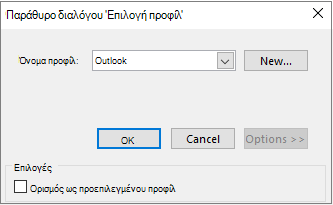
- Εάν σας ζητηθεί, πληκτρολογήστε τον κωδικό πρόσβασης και επιλέξτε Αποδοχή.
Συμβουλή
Πώς μπορείτε να γνωρίζετε ότι εργάζεστε σε ασφαλή λειτουργία; Θα δείτε μια ετικέτα παρόμοια με την παρακάτω στο επάνω μέρος της οθόνης.

Το
 στη γραμμή εργασιών περιλαμβάνει ένα θαυμαστικό για να σας ειδοποιήσει ότι το πρόγραμμα δεν λειτουργεί κανονικά.
Εάν το Outlook μπορεί να ξεκινήσει σε ασφαλή λειτουργία, το πρόβλημα οφείλεται πιθανότατα σε ένα από τα πρόσθετα που έχετε. Θα πρέπει να απενεργοποιήσετε όλα τα πρόσθετα πριν από την επανεκκίνηση του Outlook, όπως περιγράφεται στις ακόλουθες διαδικασίες:
Εάν το Outlook ΔΕΝ μπορεί να ξεκινήσει σε ασφαλή λειτουργία, δοκιμάστε την επόμενη προτεινόμενη λύση παρακάτω, με τίτλο Δημιουργία νέου προφίλ του Outlook.
Απενεργοποίηση πρόσθετων
Στην επάνω αριστερή γωνία του Outlook, επιλέξτε"Πρόσθετα επιλογών>αρχείου>".
Στο κάτω μέρος της περιοχής Προβολή και διαχείριση προσθέτων του Office, βεβαιωθείτε ότι το πλαίσιο Διαχείριση εμφανίζει το στοιχείο Πρόσθετα COM και, στη συνέχεια, επιλέξτε Μετάβαση.
Ως προφύλαξη, μόλις ανοίξει η λίστα Πρόσθετα COM με τα τρέχοντα πρόσθετα που έχετε, κάντε ένα από τα εξής:
- Καταγράψτε τον τίτλο κάθε επιλεγμένου προσθέτου που παρατίθεται στην περιοχή Διαθέσιμα πρόσθετα.
ή - Τραβήξτε ένα στιγμιότυπο οθόνης του φύλλου ιδιοτήτων και αποθηκεύστε την εικόνα σε μια θέση της επιλογής σας.
- Καταγράψτε τον τίτλο κάθε επιλεγμένου προσθέτου που παρατίθεται στην περιοχή Διαθέσιμα πρόσθετα.
Αφού έχετε καταγράψει τους τίτλους των επιλεγμένων προσθέτων, καταργήστε όλα τα επιλεγμένα πλαίσια ελέγχου και, στη συνέχεια, επιλέξτε OK.
Προσοχή
Κάντε κλικ σε ένα πλαίσιο ελέγχου για να καταργήσετε την επιλογή του. Μην επιλέξετε κάποιο πρόσθετο και μετά Κατάργηση. Εάν έχετε δικαιώματα διαχειριστή, μπορεί στην πραγματικότητα να διαγράψετε το πρόσθετο. Για αυτή την άσκηση αντιμετώπισης προβλημάτων, επιδιώκετε την απενεργοποίηση και όχι τη διαγραφή ενός πρόσθετου.
Επιλέξτε "Έξοδοςαρχείου>".
Επανεκκίνηση
Πατήστε το πλήκτρο Windows + R για να ανοίξετε το παράθυρο διαλόγου Εκτέλεση .
Στο πλαίσιο Άνοιγμα , πληκτρολογήστε Outlook.
Σημείωση
Εάν το πρόγραμμα φορτωθεί κανονικά, είναι πολύ πιθανό ότι ένα από τα πρόσθετα είναι η αιτία του σφάλματος και πρέπει να προσδιορίσετε ποιο. Για να διαπιστώσετε ποιο πρόσθετο είναι το πρόβλημα, ενεργοποιείτε ένα πρόσθετο κάθε φορά.
Στην επάνω αριστερή γωνία του Outlook, επιλέξτε"Πρόσθετα επιλογών>αρχείου>".
Επιλέξτε το πλαίσιο ελέγχου δίπλα σε ένα πρόσθετο που θέλετε να ενεργοποιήσετε ξανά και, στη συνέχεια, επιλέξτε OK.
Επαναλάβετε όλα τα βήματα μέχρι να ενεργοποιήσετε εκ νέου όλα τα αρχικά πρόσθετα και να ανακαλύψετε την προέλευση του σφάλματος.
Σημαντικό
Να θυμάστε ότι, εάν το Outlook ανοίξει σε ασφαλή λειτουργία, έχετε ανακαλύψει ότι η προέλευση του σφάλματος είναι το πρόσθετο που μόλις ενεργοποιήσατε.
- Επανεκκινήστε ξανά το Outlook και απενεργοποιήστε το πρόσθετο που ενεργοποιήσατε και το οποίο δημιουργεί το πρόβλημα και, στη συνέχεια, ξεκινήστε το Outlook.
- Βεβαιωθείτε ότι εκτελέσατε τη διαδικασία επανεκκίνησης-απενεργοποίησης-επανεκκίνησης για κάθε πρόσθετο που ήταν αρχικά ενεργοποιημένο στο Outlook. Το σφάλμα μπορεί να οφείλεται σε περισσότερα από ένα πρόσθετα.
Δημιουργήστε ένα νέο προφίλ Outlook
Το προφίλ σας περιέχει τις ρυθμίσεις του Outlook. Μερικές φορές, αυτό το προφίλ μπορεί να καταστραφεί. Μπορείτε να προσδιορίσετε εάν είναι κατεστραμμένο, δημιουργώντας ένα νέο προφίλ και αλλάζοντας το προφίλ που χρησιμοποιείται κατά την εκκίνηση του Outlook.
Μεταβείτε στο θέμα Δημιουργία προφίλ του Outlook για βήματα σχετικά με τον τρόπο δημιουργίας ενός νέου προφίλ Outlook και, στη συνέχεια, συνεχίστε με τον τρόπο χρήσης ενός διαφορετικού προφίλ.
Χρήση διαφορετικού προφίλ
Κάντε επανεκκίνηση του Outlook.
Στην αναπτυσσόμενη λίστα του παραθύρου διαλόγου Επιλογή προφίλ, επιλέξτε το νέο όνομα προφίλ που δημιουργήσατε.
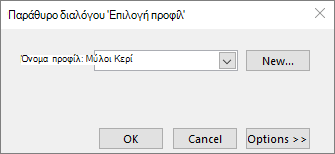
Επιλέξτε OK.
Σημείωση
Εάν το Outlook ξεκινά κανονικά, τότε έχετε προσδιορίσει ότι το προφίλ σας στο Outlook ήταν κατεστραμμένο και η αιτία του προβλήματος.
Εάν θέλετε να καταργήσετε ένα προφίλ, δημιουργήστε αντίγραφα ασφαλείας των αρχείων δεδομένων πρώτα. Όλο το περιεχόμενο στο cache για εργασία χωρίς σύνδεση θα διαγραφεί όταν επιλέξετε Κατάργηση. Για περισσότερες πληροφορίες, ανατρέξτε στο θέμα Εισαγωγή στα αρχεία δεδομένων του Outlook (.pst και .ost).
Επιδιόρθωση αρχείων δεδομένων του Outlook
Το Outlook αποθηκεύει όλα τα μηνύματα ηλεκτρονικού ταχυδρομείου, τις συσκέψεις και τα συμβάντα, τις επαφές και τις εργασίες σας σε αρχεία δεδομένων. Αυτά τα αρχεία μπορεί να καταστραφούν κάποιες φορές. Μπορείτε να εκτελέσετε το Εργαλείο επιδιόρθωσης εισερχομένων (scanpst.exe) για να σαρώσετε τα αρχεία δεδομένων του Outlook και να επιδιορθώσετε σφάλματα.
Κλείστε το Outlook για να χρησιμοποιήσετε το Εργαλείο επιδιόρθωσης εισερχομένων.
Σημείωση
Το περιεχόμενο στο αριστερό τμήμα παραθύρου προσδιορίζεται από την έκδοση του Outlook που χρησιμοποιείτε.
Επισκεφθείτε την παρακάτω σύνδεση για οδηγίες.
Εκτέλεση της εντολής /resetnavpane
Το παράθυρο περιήγησης είναι το πιο αριστερό τμήμα παραθύρου του Outlook όπου μπορείτε να βρείτε τη λίστα φακέλων και εικονίδια για να μετακινηθείτε ανάμεσα στην Αλληλογραφία, το Calendar, το People και τις Εργασίες. Η εκτέλεση της εντολής /resetnavpane καταργεί όλες τις προσαρμογές στο παράθυρο περιήγησης.
Σημείωση
Εάν έχετε περισσότερους από έναν υπολογιστές, εκτελέστε την εντολή σε όλους τους υπολογιστές, επειδή οι προσαρμογές του παραθύρου περιήγησης αφορούν συγκεκριμένα το τοπικό Outlook σε έναν υπολογιστή.
- Κλείστε το Outlook.
- Πατήστε το πλήκτρο Windows + R για να ανοίξετε το παράθυρο διαλόγου Εκτέλεση .
- Στο πλαίσιο Άνοιγμα , πληκτρολογήστε
Outlook.exe /resetnavpaneκαι, στη συνέχεια, επιλέξτε OK.
Παλαιότερες εκδόσεις του Outlook μπορεί να μην υποστηρίζονται
Για περισσότερες πληροφορίες, ανατρέξτε στο θέμα Η υποστήριξη για προγράμματα-πελάτες του Office 2016 και 2019 που συνδέονται με τις υπηρεσίες του Microsoft 365 έληξε.