
Αιτία: Το Outlook είναι εκτός σύνδεσης.
Λύση: Βεβαιωθείτε ότι το Outlook είναι σε σύνδεση.
Στο μενού του Outlook, βεβαιωθείτε ότι δεν είναι ενεργοποιημένη η επιλογή Εργασία χωρίς σύνδεση.

Αιτία: Το Outlook δεν είναι συνδεδεμένο με το διακομιστή που εκτελεί τον Microsoft Exchange Server.
Λύση: Ελέγξτε τη σύνδεση του διακομιστή Microsoft Exchange.
- Στην κορδέλα Εργαλεία, επιλέξτε Λογαριασμοί.
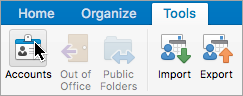
- Δείτε το λογαριασμό Exchange στο αριστερό τμήμα του παραθύρου. Εάν υπάρχει πρόβλημα με τη σύνδεση, το εικονίδιο της ένδειξης θα είναι πορτοκαλί.

Εάν προηγουμένως συνδεθήκατε με επιτυχία με το λογαριασμό, προσπαθήστε να συνδεθείτε σε αυτόν από μια άλλη εφαρμογή του Exchange, όπως το Outlook στο web. Μπορείτε επίσης να ελέγξετε την κατάσταση του διακομιστή Exchange επικοινωνώντας με το διαχειριστή του διακομιστή Exchange.
Αιτία: Τα στοιχεία από ένα λογαριασμό Exchange αποθηκεύονται στο cache του Outlook. Εάν καταστραφεί αυτό το cache, μπορεί να προκαλέσει προβλήματα συγχρονισμού με το διακομιστή Exchange.
Λύση: Αδειάστε το cache του Outlook, ώστε το Outlook να κάνει λήψη όλων των στοιχείων από το λογαριασμό σας Microsoft Exchange ξανά.
Προσοχή
Η παρακάτω διαδικασία διαγράφει τυχόν πληροφορίες που δεν έχουν συγχρονιστεί με το διακομιστή Exchange, όπως το πιστοποιητικό αλληλογραφίας των επαφών σας. Το άδειασμα του cache αντικαθιστά τα περιεχόμενα του φακέλου με τα πιο πρόσφατα στοιχεία από τον διακομιστή Exchange. Προτού αδειάσετε το cache, μπορεί να θέλετε να βεβαιωθείτε ότι έχετε δημιουργήσει αντίγραφα ασφαλείας για τις πληροφορίες του Outlook.
- Βεβαιωθείτε ότι ο υπολογιστής σας είναι συνδεδεμένος στον διακομιστή Exchange.
- Στο παράθυρο περιήγησης, πατήστε το συνδυασμό πλήκτρων Ctrl+κλικ ή κάντε δεξιό κλικ στο φάκελο του Exchange για τον οποίο θέλετε να αδειάσετε το cache και, στη συνέχεια, επιλέξτε "Ιδιότητες".

- Στην καρτέλα Γενικά, επιλέξτε Άδειασμα cache.

Αφού αδειάσει ο φάκελος, το Outlook κατεβάζει αυτόματα τα στοιχεία από το διακομιστή Exchange ξανά.
Σχετικές πληροφορίες
Δεν μπορώ να στείλω ή να λάβω μηνύματα με το Outlook για Mac