
Σημαντικό
Το Outlook Mobile απέσυρε τη δυνατότητα "Αναπαραγωγή μηνυμάτων ηλεκτρονικού ταχυδρομείου" τον Ιούνιο του 2024. Για να μάθετε περισσότερα, ανατρέξτε στο θέμα Λήξη υποστήριξης για την Cortana.
Υπάρχουν πολλοί λόγοι για να ακούσετε ένα μήνυμα ηλεκτρονικού ταχυδρομείου, όπως η διόρθωση, η πολυδιεργασία ή η αυξημένη κατανόηση και εκμάθηση. Το Outlook καθιστά δυνατή την ακρόαση χρησιμοποιώντας τη δυνατότητα μετατροπής κειμένου σε ομιλία (TTS) της συσκευής σας για αναπαραγωγή γραπτού κειμένου ως προφορικών λέξεων.
Υπάρχουν πολλά εργαλεία για να ακούτε τα μηνύματα ηλεκτρονικού ταχυδρομείου σας στο Outlook:
- Η Εκφώνηση διαβάζει ολόκληρο ή ένα μέρος του ηλεκτρονικού ταχυδρομείου σας.
- Η "Ομιλία" διαβάζει μόνο το κείμενο που έχετε επιλέξει. Η λειτουργία "Ομιλία" είναι διαθέσιμη μόνο για Windows. Για περισσότερες πληροφορίες σχετικά με τη δυνατότητα "Ομιλία", ανατρέξτε στο θέμα "Χρήση της δυνατότητας "Ομιλία" για την εκφώνηση κειμένου.
- Οι φωνητικές εντολές είναι μια ενσωματωμένη δυνατότητα προσβασιμότητας του MacOS. Όταν διαμορφώνετε τις προτιμήσεις ομιλίας στις προτιμήσεις συστήματος του Mac σας, μπορείτε να επιλέξετε κείμενο και να ορίσετε να εκφωνείται πατώντας έναν συνδυασμό πληκτρολογίου που έχετε ορίσει.
Ενεργοποίηση ή απενεργοποίηση της Εκφώνησης στο κλασικό Outlook
- Επιλέξτε "Επιλογές>αρχείου>προσβασιμότητας".
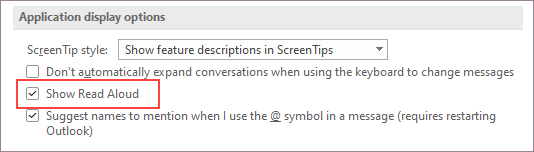
- Στην περιοχή Επιλογές εμφάνισης εφαρμογών, επιλέξτε ή καταργήστε την επιλογή του πλαισίου ελέγχου Εμφάνιση εκφώνησης .
Αφήστε το Outlook να σας διαβάσει τα μηνύματά σας
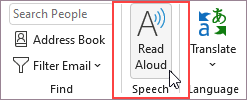
Στην Κεντρική καρτέλα, επιλέξτε " Εκφώνηση". Τα στοιχεία ελέγχου "Εκφώνηση" εμφανίζονται στην επάνω δεξιά γωνία και αναπαράγονται από προεπιλογή.
- Για παύση της Εκφώνησης, επιλέξτε Παύση.
- Για να μετακινηθείτε από μια παράγραφο σε μια άλλη, επιλέξτε "Προηγούμενο " ή " Επόμενο".
- Για έξοδο από την Εκφώνηση, επιλέξτε Διακοπή (x).
Ενεργοποίηση της Εκφώνησης σε ένα ανοιχτό μήνυμα ηλεκτρονικού ταχυδρομείου
Στην καρτέλα Μήνυμα , στην ενότητα Προηγμένο, επιλέξτε Εκφώνηση.
Αλλαγή ρυθμίσεων εκφώνησης
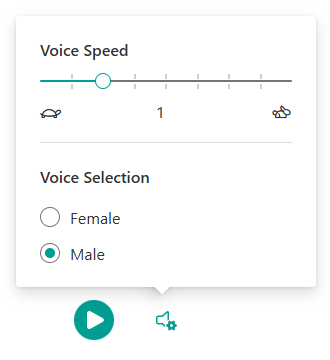
Επιλέξτε το εικονίδιο γραναζιού στα στοιχεία ελέγχου στην επάνω δεξιά γωνία.
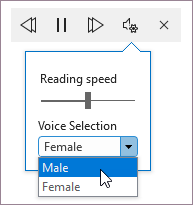
- Χρησιμοποιήστε το ρυθμιστικό ταχύτητας ανάγνωσης για να αλλάξετε την ταχύτητα ανάγνωσης.
- Στην περιοχή Επιλογή φωνής, επιλέξτε τη φωνή που θέλετε.
Συντομεύσεις πληκτρολογίου
Μπορείτε εύκολα να ελέγξετε την Εκφώνηση χρησιμοποιώντας τις ακόλουθες συντομεύσεις πληκτρολογίου στα Windows:
| CTRL + Alt + Space | Έναρξη της Εκφώνησης |
|---|---|
| CTRL + Πλήκτρο διαστήματος | Αναπαραγωγή ή παύση της Εκφώνησης |
| CTRL + αριστερό βέλος | Μετάβαση στην αρχή της προηγούμενης παραγράφου |
| CTRL + δεξιό βέλος | Μετάβαση προς τα εμπρός στην αρχή της επόμενης παραγράφου |
Αύξηση ταχύτητας ανάγνωσης
Ακρόαση των εγγράφων σας με τη λειτουργία "Ομιλία"
Η "Ομιλία" είναι μια ενσωματωμένη δυνατότητα στο Word, το Outlook, το PowerPoint και το OneNote. Η λειτουργία "Ομιλία" διαβάζει δυνατά μόνο το κείμενο που επιλέγετε. Η Εκφώνηση διαβάζει ολόκληρο το έγγραφο ξεκινώντας από τη θέση του δρομέα σαν ένα ηχητικό βιβλίο.
Για να χρησιμοποιήσετε τη λειτουργία Ομιλίας:
- Επιλέξτε μια λέξη ή ένα μπλοκ κειμένου στο έγγραφό σας.
- Στη γραμμή εργαλείων γρήγορης πρόσβασης, επιλέξτε το εικονίδιο "Εκφώνηση επιλεγμένου κειμένου".
Συμβουλή
Για οδηγίες σχετικά με τον τρόπο προσθήκης του εικονιδίου "Ομιλία" στη γραμμή εργαλείων γρήγορης πρόσβασης, ανατρέξτε στο άρθρο της Βοήθειας Χρήση της δυνατότητας "Ομιλία" για την εκφώνηση κειμένου.
Υποστηριζόμενες γλώσσες
Η Εκφώνηση χρησιμοποιεί τη γλώσσα γλωσσικού ελέγχου που έχει οριστεί για το έγγραφο. Για να αλλάξετε τη γλώσσα, ανατρέξτε στο άρθρο της Βοήθειας Επιδιόρθωση ανάγνωσης κειμένου σε ομιλία σε λάθος γλώσσα.
Φωνές
Ανάλογα με την πλατφόρμα σας, η μετατροπή κειμένου σε ομιλία (TTS) χρησιμοποιεί λογισμικό που είναι ενσωματωμένο στη συσκευή σας ή μέσω μιας υπηρεσίας της Microsoft. Οι διαθέσιμες φωνές διαφέρουν μεταξύ των υπηρεσιών TTS. Εάν χρησιμοποιείτε Προηγμένο πρόγραμμα ανάγνωσης, ανατρέξτε στο άρθρο βοήθειας Λήψη φωνών για το Προηγμένο πρόγραμμα ανάγνωσης, Λειτουργία ανάγνωσης και Εκφώνηση για περισσότερες πληροφορίες.
Η ομάδα μας εργάζεται για να κάνει τις φωνές να ακούγονται πιο φυσικές, επομένως συνεχίστε να αναζητάτε βελτιώσεις.
Αντιμετώπιση προβλημάτων
Εάν δεν βλέπετε διαθέσιμη την "Εκφώνηση", βεβαιωθείτε ότι έχετε εισέλθει στον λογαριασμό Microsoft 365 και, στη συνέχεια, δοκιμάστε να επανεκκινήσετε το Outlook ή να αποσυνδεθείτε και να εισέλθετε ξανά.
Προστασία προσωπικών δεδομένων
Η Εκφώνηση δεν αποθηκεύει το περιεχόμενό σας ή τα δεδομένα ήχου. Η Microsoft χρησιμοποιεί το περιεχόμενό σας μόνο για να σας παρέχει ηχητικά αποτελέσματα. Για περισσότερες πληροφορίες σχετικά με τις εμπειρίες ανάλυσης του περιεχομένου σας, ανατρέξτε στο θέμα Συνδεδεμένες εμπειρίες στο Office.

Δείτε επίσης
Ακρόαση των μηνυμάτων ηλεκτρονικού ταχυδρομείου στο Outlook για Mac