
Είτε εργάζεστε από το σπίτι είτε κάνετε σύσκεψη με άλλα άτομα, το Outlook μπορεί να σας βοηθήσει να διασφαλίσετε ότι κάθε σύσκεψη θα γίνεται online. Απλώς ενεργοποιήστε την επιλογή Προσθήκη ηλεκτρονικής σύσκεψης σε όλες τις συσκέψεις για να ξεκινήσετε.
Σημείωση
Αυτή η δυνατότητα ισχύει μόνο για λογαριασμούς Microsoft 365.
Ενεργοποίηση ή απενεργοποίηση αυτής της επιλογής
Η ρύθμιση είναι ενεργοποιημένη από προεπιλογή εάν έχετε άδεια χρήσης του Teams. Ωστόσο, εάν θέλετε να αλλάξετε τη ρύθμιση, μπορείτε να το κάνετε στο Outlook ή στο Windows PowerShell.
Στο Outlook
Μπορείτε να βρείτε τη ρύθμιση για να κάνετε όλες τις συσκέψεις online σε όλα τα προγράμματα-πελάτες του Outlook: Outlook για Windows (νέο και κλασικό), Outlook για Mac, Outlook στο web, Outlook για Android και Outlook για iOS. Αναζητήστε τη ρύθμιση στο μενού Επιλογές του συγκεκριμένου πελάτη σας.
Σε Windows PowerShell
Οι διαχειριστές IT μπορούν επίσης να ρυθμίσουν τις παραμέτρους μέσω προγραμματισμού για ολόκληρο τον οργανισμό τους.
- Για να ρυθμίσουν τις παραμέτρους για τον οργανισμό, οι διαχειριστές πρέπει να χρησιμοποιήσουν την
OnlineMeetingsByDefaultEnabledπαράμετρο από το cmdlet Set-OrganizationConfig . - Η
OnlineMeetingsByDefaultEnabledπαράμετρος ελέγχει εάν όλες οι συσκέψεις θα ορίζονται ως ομάδες ή Skype για επιχειρήσεις από προεπιλογή κατά τη δημιουργία της σύσκεψης. Η παράμετρος ορίζει την προεπιλεγμένη τιμή, επομένως εάν ένας χρήστης έχει ήδη αλληλεπιδράσει απευθείας με αυτήν τη ρύθμιση από ένα υποστηριζόμενο πρόγραμμα-πελάτη του Outlook, αυτή η προεπιλεγμένη τιμή που έχει οριστεί από το διαχειριστή παραβλέπεται. Με άλλα λόγια, οι ρυθμίσεις του γραμματοκιβωτίου και η ρύθμιση παραμέτρων του οργανισμού ισχύουν εφόσον ο χρήστης δεν άλλαξε ποτέ τις ρυθμίσεις από ένα υποστηριζόμενο πρόγραμμα-πελάτη του Outlook. - Οι διαχειριστές ορίζουν τις προεπιλογές και ισχύουν για νέους χρήστες, αλλά μόνο εάν οι ρυθμίσεις δεν έχουν τροποποιηθεί από το πρόγραμμα-πελάτη.
- Εάν ο υπολογιστής-πελάτης ενεργοποιήσει τις ρυθμίσεις, οι ρυθμίσεις του οργανισμού και του ημερολογίου παραβλέπονται.
- Ο διαχειριστής δεν μπορεί να ελέγξει τις ρυθμίσεις του προγράμματος-πελάτη.
- Ο διαχειριστής δεν έχει τρόπο να αποστείλει ερωτήματα για τις ρυθμίσεις σας.
Επιλογή προεπιλεγμένης υπηρεσίας παροχής ηλεκτρονικών συσκέψεων
Ρυθμίστε τις παραμέτρους της προεπιλεγμένης υπηρεσίας παροχής ηλεκτρονικών συσκέψεων ως χρήστης ή διαχειριστής.
Για χρήστες
Εάν έχετε εγκαταστήσει τόσο το Microsoft Teams όσο και το Skype για επιχειρήσεις, η υπηρεσία παροχής που προτιμάτε εξαρτάται από την επιλεγμένη λειτουργία συνύπαρξης. Δεν θα δείτε την επιλογή για να επιλέξετε μεταξύ Teams και skype.
Εάν χρησιμοποιείτε μία μόνο υπηρεσία παροχής ηλεκτρονικών συσκέψεων, όπως το Microsoft Teams ή ένα πρόσθετο του Office ενός συνεργάτη, το Outlook την ορίζει αυτόματα ως προεπιλεγμένη υπηρεσία παροχής.
Εάν χρησιμοποιείτε και το Microsoft Teams και μια υπηρεσία παροχής συνεργάτη (ή πολλές υπηρεσίες παροχής συνεργατών), το Microsoft Teams είναι η προεπιλεγμένη υπηρεσία παροχής, εκτός εάν την αλλάξετε. Εάν δεν έχετε εγκαταστήσει το Microsoft Teams, αλλά χρησιμοποιείτε πολλές συνεργαζόμενες υπηρεσίες παροχής, η προτεραιότητα βρίσκεται σε εκείνη που εγκατέστησε ο διαχειριστής του οργανισμού σας.
Μπορείτε να επιλέξετε την υπηρεσία παροχής ηλεκτρονικών συσκέψεων που προτιμάτε στα ακόλουθα σενάρια:
- Ο διαχειριστής της εταιρείας σας εγκατέστησε πολλά πρόσθετα υπηρεσιών παροχής συνεργατών.
- Έχετε εγκαταστήσει πολλά πρόσθετα συνεργαζόμενης υπηρεσίας παροχής και ο διαχειριστής δεν ρύθμισε μια προεπιλεγμένη υπηρεσία παροχής συσκέψεων.
Μπορείτε να βρείτε τη ρύθμιση για να επιλέξετε την υπηρεσία παροχής που προτιμάτε στο Outlook στο web, το Outlook για Windows (νέο και κλασικό), το Outlook για Mac, το Outlook για Android και το Outlook για iOS. Η προτιμώμενη υπηρεσία παροχής που επιλέγετε σε ένα υποστηριζόμενο πρόγραμμα-πελάτη του Outlook ισχύει για όλα τα υποστηριζόμενα προγράμματα-πελάτες που χρησιμοποιείτε.
Επιλέξτε την κατάλληλη καρτέλα για λεπτομερείς οδηγίες σχετικά με τον τρόπο εύρεσης αυτής της επιλογής στο πρόγραμμα-πελάτη του Outlook.
Για να επιλέξετε την προεπιλεγμένη υπηρεσία παροχής ηλεκτρονικών συσκέψεων στο Outlook στο web και να κάνετε κάθε σύσκεψη ηλεκτρονική, ακολουθήστε τα παρακάτω βήματα.
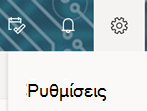
Στη γραμμή εργαλείων, ανοίξτε τις Ρυθμίσεις του Outlook.
Επιλέξτε Calendar και, στη συνέχεια, επιλέξτε Εκδηλώσεις και προσκλήσεις.
Επιλέξτε το πλαίσιο ελέγχου Προσθήκη ηλεκτρονικής σύσκεψης σε όλες τις συσκέψεις .
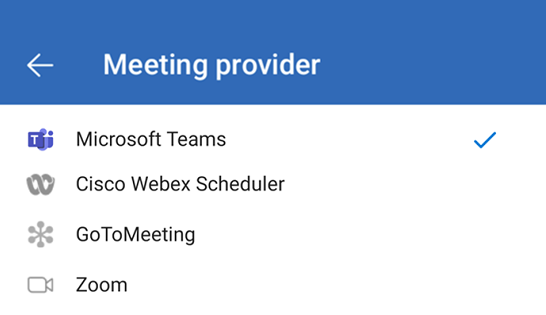
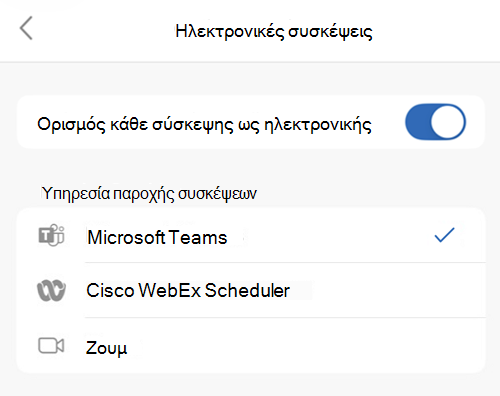
Από τη λίστα "Επιλογή υπηρεσίας παροχής συσκέψεων ", επιλέξτε την προεπιλεγμένη υπηρεσία παροχής ηλεκτρονικών συσκέψεων. Αυτή η λίστα περιλαμβάνει όλες τις υπηρεσίες παροχής που σχετίζονται με τον λογαριασμό σας.
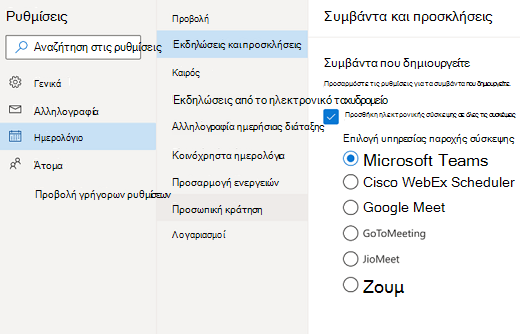
Επιλέξτε Αποθήκευση.
Για διαχειριστές
Για να ορίσετε την προεπιλεγμένη υπηρεσία παροχής σύσκεψης ως διαχειριστή, χρησιμοποιήστε το cmdlet Set-MailboxCalendarConfiguration από το Exchange Online PowerShell.
Συνδεθείτε στο PowerShell χρησιμοποιώντας Exchange Online
Connect-ExchangeOnlinecmdlet.Εκτελέστε το παρακάτω cmdlet: Λάβετε υπόψη τα εξής:
- Η
DefaultOnlineMeetingProviderπαράμετρος είναι διαθέσιμη μόνο στην υπηρεσία που βασίζεται στο cloud. - Σε αυτό το παράδειγμα, ορίσατε το Zoom ως την προεπιλεγμένη υπηρεσία παροχής ηλεκτρονικών συσκέψεων. Οι ακόλουθες τιμές είναι διαθέσιμες για χρήση στο
-DefaultOnlineMeetingProviderπεδίο:- AlibabaDingTalk
- αμαζόναChimePrivate
- AmazonChimePublic
- AppleFacetime
- ClaroΒιντεοδιάσκεψη
- FacebookWorkplace
- GoogleMeet
- GoToMeeting
- JioMeet
- RingCentral
- SkypeForBusiness
- SkypeForConsumer
- TeamsForBusiness (Αυτή είναι η προεπιλεγμένη τιμή.)
- Γουέεξ
- Ζουμ
Set-MailboxCalendarConfiguration -Identity user@contoso.com -DefaultOnlineMeetingProvider Zoom- Η
Υποστηριζόμενες υπηρεσίες παροχής ηλεκτρονικών συσκέψεων
Όταν επιλέγετε μια προτιμώμενη υπηρεσία παροχής ηλεκτρονικών συσκέψεων, η εγκατάσταση κάθε χρήστη εξατομικεύει τη λίστα των διαθέσιμων υπηρεσιών.
Το Microsoft Teams και το Skype για επιχειρήσεις εμφανίζονται με βάση τις άδειες χρήσης που έχουν εκχωρηθεί στο χρήστη.
Οι υπηρεσίες παροχής συνεργατών εμφανίζονται με βάση τα πρόσθετα του Office που εγκαθιστά ο χρήστης ή ο διαχειριστής. Υποστηρίζονται τα ακόλουθα πρόσθετα ηλεκτρονικής σύσκεψης:
- Προεπισκόπηση για το Outlook
- Cisco WebEx Scheduler
- GoTo για το Outlook
- Google Meet
- JioMeet για Outlook
Σημαντικό
Τα πρόσθετα COM των συνεργαζόμενων υπηρεσιών παροχής δεν υποστηρίζονται. Εάν ενεργοποιήσετε την επιλογή "Προσθήκη ηλεκτρονικής σύσκεψης σε όλες τις συσκέψεις " και χρησιμοποιήσετε το πρόσθετο COM μιας υπηρεσίας παροχής για να προσθέσετε λεπτομέρειες σύσκεψης σε μια συνάντηση, μπορεί να προστεθούν τόσο το Microsoft Teams όσο και οι λεπτομέρειες σύσκεψης της υπηρεσίας παροχής. Για να το αποτρέψετε, εκτελέστε μία από τις παρακάτω λύσεις.
Καταργήστε την εγκατάσταση του πρόσθετου COM της υπηρεσίας παροχής (για οδηγίες βήμα προς βήμα, ανατρέξτε στο θέμα Προβολή, διαχείριση και εγκατάσταση πρόσθετων στα προγράμματα του Office) και, στη συνέχεια, εγκαταστήστε την έκδοση πρόσθετων του Office της υπηρεσίας παροχής που προτιμάτε από τις συνδέσεις σε αυτή την ενότητα. Για περαιτέρω οδηγίες, ανατρέξτε στο θέμα Επιλογή προεπιλεγμένης υπηρεσίας παροχής ηλεκτρονικών συσκέψεων.
Εάν η υπηρεσία παροχής συσκέψεων που προτιμάτε δεν διαθέτει έκδοση πρόσθετων του Office, απενεργοποιήστε την επιλογή "Προσθήκη ηλεκτρονικής σύσκεψης σε όλες τις συσκέψεις " για να συνεχίσετε να χρησιμοποιείτε το πρόσθετο COM. Για οδηγίες σχετικά με την απενεργοποίηση αυτής της επιλογής μέσω του Outlook ή του Windows PowerShell, ανατρέξτε στο θέμα Ενεργοποίηση ή απενεργοποίηση αυτής της επιλογής.
Εντοπισμός του πρόσθετου της υπηρεσίας παροχής ηλεκτρονικών συσκέψεων στο Outlook
Η επιλογή "Προσθήκη ηλεκτρονικής σύσκεψης σε όλες τις συσκέψεις " προσθέτει αυτόματα τις λεπτομέρειες της σύσκεψης της υπηρεσίας παροχής που προτιμάτε στις συναντήσεις σας. Εάν θέλετε να ρυθμίσετε τις παραμέτρους της σύσκεψης, χρησιμοποιήστε το πρόσθετο της υπηρεσίας παροχής συσκέψεων για να κάνετε αλλαγές.
Για να αποκτήσετε πρόσβαση στο πρόσθετο της υπηρεσίας παροχής συσκέψεων στο Outlook για Windows (νέο και κλασικό), για Mac και στο web, εκτελέστε τα ακόλουθα βήματα:
- Επιλέξτε Νέα σύσκεψη ή Νέο συμβάν για να δημιουργήσετε μια νέα σύσκεψη.
- Στη σύσκεψη που μόλις δημιουργήσατε, μεταβείτε στην κορδέλα και επιλέξτε το πρόσθετο της υπηρεσίας παροχής συσκέψεων που χρησιμοποιείτε.
Συμβουλή
Για διαχειριστές: Για να βοηθήσετε τους χρήστες να εντοπίσουν εύκολα το πρόσθετο υπηρεσίας παροχής ηλεκτρονικών συσκέψεων που προτιμάτε στο Outlook για Mac, εκτελέστε μια δέσμη ενεργειών για να καρφιτσώσετε το πρόσθετο στην κορδέλα του Outlook. Για περισσότερες πληροφορίες, ανατρέξτε στο θέμα Καρφίτσωμα προσθέτων ηλεκτρονικής σύσκεψης στην κορδέλα.
Αλλαγή υπηρεσίας παροχής ηλεκτρονικών συσκέψεων σε ένα συμβάν
Στο Outlook στο web, το νέο Outlook για Windows και το Outlook για Mac, μπορείτε να αλλάξετε την υπηρεσία παροχής ηλεκτρονικής σύσκεψης ενώ δημιουργείτε ένα συμβάν χωρίς να δημιουργήσετε ξανά την πρόσκληση. Οι λεπτομέρειες συμμετεχόντων, θέματος, ατζέντας και άλλων συμβάντων παραμένουν στη θέση τους.
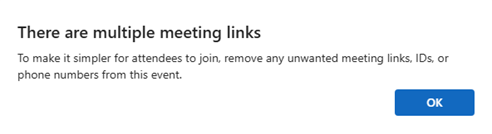
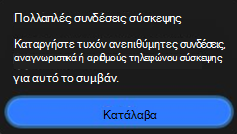
Εάν αλλάξετε υπηρεσία παροχής μετά την προσθήκη των λεπτομερειών ηλεκτρονικής σύσκεψης σε ένα συμβάν, ενδέχεται να εμφανιστεί ένα παράθυρο διαλόγου που σας προειδοποιεί ότι το συμβάν περιέχει λεπτομέρειες από περισσότερες από μία υπηρεσίες παροχής. Το ίδιο παράθυρο διαλόγου εμφανίζεται εάν χρησιμοποιήσετε πρόσθετο άλλης υπηρεσίας παροχής για την εισαγωγή λεπτομερειών σύσκεψης στην πρόσκληση. Πριν στείλετε την πρόσκληση, καταργήστε με μη αυτόματο τρόπο τις λεπτομέρειες σύσκεψης της προηγούμενης υπηρεσίας παροχής από την περιγραφή του συμβάντος.
- Σε αυτήν την περίπτωση, επιλέξτε την υπηρεσία παροχής ηλεκτρονικής σύσκεψης που θέλετε να χρησιμοποιήσετε.
- Εάν εμφανιστεί ένα παράθυρο διαλόγου σχετικά με πολλές υπηρεσίες παροχής συσκέψεων, επιλέξτε OK ή Got.
- Εάν υπάρχουν οι λεπτομέρειες σύσκεψης της προηγούμενης υπηρεσίας παροχής, καταργήστε τη σύνδεση σύσκεψης, το αναγνωριστικό σύσκεψης και τους αριθμούς τηλεφώνου κλήσης σύνδεσης από την περιγραφή του συμβάντος. Διατηρήστε τις λεπτομέρειες για την υπηρεσία παροχής που θέλετε να χρησιμοποιούν οι συμμετέχοντες.
- Ελέγξτε την πρόσκληση και, στη συνέχεια, επιλέξτε Αποστολή.
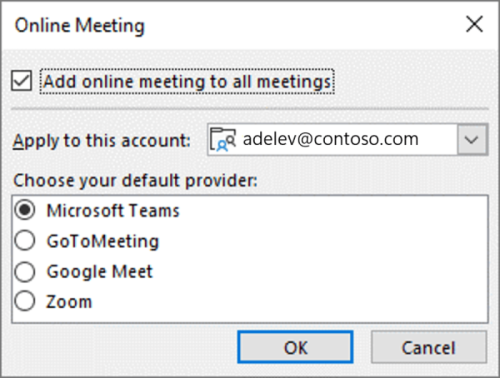
Παράθυρο διαλόγου που εμφανίζεται στο Outlook στο web και στο νέο Outlook για Windows
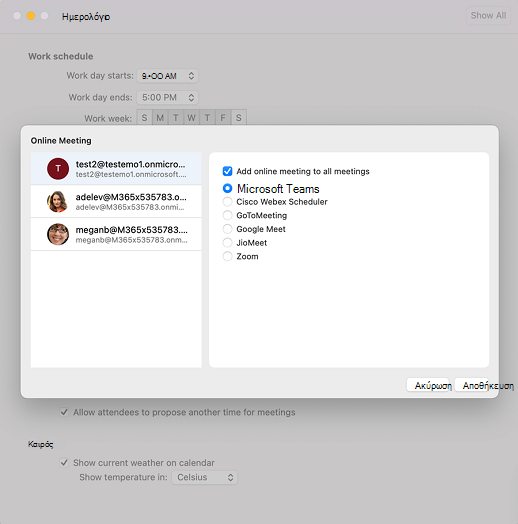
Παράθυρο διαλόγου που εμφανίζεται στο Outlook για Mac
Σημείωση
Εάν το Microsoft Teams είναι η προεπιλεγμένη υπηρεσία παροχής ηλεκτρονικών συσκέψεων, το παράθυρο διαλόγου δεν εμφανίζεται όταν αλλάζετε πάροχο κατά τη δημιουργία ενός συμβάντος. Το Outlook δεν θα προσθέσει λεπτομέρειες σύσκεψης του Teams σε αυτή την περίπτωση, επομένως δεν υπάρχουν λεπτομέρειες του Teams για κατάργηση.
Πρόσθετες πληροφορίες
- Οι λεπτομέρειες ηλεκτρονικής σύσκεψης δεν προστίθενται σε συμβάντα διάρκειας άνω των 24 ωρών ή σε οποιοδήποτε συμβάν χωρίς συμμετέχοντες.
- Εάν διαχειρίζεστε ένα κοινόχρηστο ημερολόγιο ή ένα ημερολόγιο με ανάθεση και ο κάτοχος του ημερολογίου ενημερώσει την υπηρεσία παροχής που προτιμάτε, ίσως χρειαστούν έως και 24 ώρες για να εμφανιστεί αυτή η επιλογή στο δικό σας αντίγραφο του κοινόχρηστου ημερολογίου.
- Η δυνατότητα δεν είναι ακόμη διαθέσιμη όταν χρησιμοποιείτε το κλασικό Outlook για Windows, αν το γραμματοκιβώτιό σας φιλοξενείται σε περιβάλλον GCC, GCC-High ή DoD. Οι χρήστες σε αυτά τα περιβάλλοντα λαμβάνουν τη δυνατότητα όταν χρησιμοποιούν άλλα προγράμματα-πελάτες του Outlook.
Ελάχιστες εκδόσεις του Outlook που απαιτούνται
| Πρόγραμμα-πελάτης του Outlook | Επιλογή ορισμού όλων των συσκέψεων online |
Επιλογή επιλογής προτιμώμενης υπηρεσίας παροχής (εάν είναι ενεργοποιημένες πολλές υπηρεσίες παροχής) |
|---|---|---|
|
Outlook στο web Νέο Outlook για Windows |
Υποστηρίζεται | Υποστηρίζεται |
| Κλασικό Outlook για Windows* | Υποστηρίζεται1 | Υποστηρίζεται2 |
| Outlook για Mac* | Υποστηρίζεται3 | Υποστηρίζεται4 |
| Outlook για Android | Υποστηρίζεται | Υποστηρίζεται |
| Outlook για iOS | Υποστηρίζεται | Υποστηρίζεται |
*Ισχύει μόνο για τους χρήστες που έχουν αγοράσει το Microsoft Office με μηνιαία ή ετήσια συνδρομή.
1Υποστηρίζει μόνο το Microsoft Teams ξεκινώντας από την έκδοση 1.0.20275.4 του πρόσθετου Teams. Διαθέσιμο από την έκδοση 2011 για υπολογιστή του Outlook (Δομή 13330.00000).
2Διαθέσιμο από την Έκδοση 2206 (Δομή 15330.20176) για το Μηνιαίο κανάλι και την Έκδοση 2207 (Δομή 15427.20176) για το Μηνιαίο κανάλι επιχειρήσεων.
3Διαθέσιμο από την έκδοση 16.60.318.0 και μετά.
4Διαθέσιμο από την έκδοση 16.57.1205.0 και μετά.