Άνοιγμα κοινόχρηστου Calendar
Στο μενού Αρχείο , τοποθετήστε το δείκτη του ποντικιού στην εντολή Άνοιγμα και επιλέξτε Φάκελος άλλου χρήστη...
Στη λίστα "Τύπος φακέλου", επιλέξτε "Εισερχόμενα", Calendar ή "Βιβλίο διευθύνσεων".
Σημείωση
Στη νέα Outlook για Mac, μπορείτε να επιλέξετε μόνο ημερολόγιο.
Στο πλαίσιο αναζήτησης, πληκτρολογήστε το όνομα του ατόμου που σας παραχώρησε πρόσβαση, επιλέξτε το όνομα του ατόμου στα αποτελέσματα αναζήτησης και επιλέξτε Άνοιγμα.
Ο κοινόχρηστος φάκελος αλληλογραφίας εμφανίζεται στην περιοχή φακέλων.
Η κοινόχρηστη Calendar εμφανίζεται στο παράθυρο "Φάκελος", κάτω από την επικεφαλίδα "Κοινόχρηστα ημερολόγια".
Το κοινόχρηστο βιβλίο διευθύνσεων εμφανίζεται στο παράθυρο "Φάκελοι", κάτω από την επικεφαλίδα "Κοινόχρηστες επαφές".
Σημείωση
- Εάν εμφανιστεί το μήνυμα "Το Outlook ανακατευθύνθηκε στον διακομιστή autodiscover-s.outlook.com για να λάβετε νέες ρυθμίσεις για το λογαριασμό σας". Επιλέξτε "Να χρησιμοποιείται πάντα η απόκρισή μου για αυτόν το διακομιστή" και επιλέξτε "Να επιτρέπεται".
- Outlook για Mac προς το παρόν υποστηρίζει μόνο δικαιώματα πλήρους πρόσβασης για τα κοινόχρηστα γραμματοκιβώτια. Παρόλο που ενδέχεται να μπορείτε να προσθέσετε ένα κοινόχρηστο γραμματοκιβώτιο με διαφορετικά δικαιώματα σε ορισμένα σενάρια, αυτή η ρύθμιση παραμέτρων ενδέχεται να μην υποστηρίζεται πλήρως.
- Εάν έχετε ένα κοινόχρηστο φάκελο επιλεγμένο στο παράθυρο φακέλων, τα νέα στοιχεία που δημιουργείτε αποθηκεύονται σε αυτόν τον κοινόχρηστο φάκελο.
- Για να καταργήσετε τον κοινόχρηστο φάκελο ενός άλλου χρήστη από το παράθυρο φακέλων σας, κρατήστε πατημένο το πλήκτρο Control, επιλέξτε το φάκελο και, στη συνέχεια, επιλέξτε Κατάργηση κοινόχρηστου λογαριασμού.
Άνοιγμα κοινόχρηστου ή πληρεξούσιου γραμματοκιβωτίου
Χρησιμοποιήστε αυτήν τη μέθοδο εάν είστε πληρεξούσιος για το γραμματοκιβώτιο ενός άλλου χρήστη ή όταν έχετε δικαιώματα σε πολλούς φακέλους σε ένα κοινόχρηστο γραμματοκιβώτιο. Μπορείτε επίσης να χρησιμοποιήσετε αυτήν τη μέθοδο όταν έχετε πλήρη δικαιώματα πρόσβασης σε ένα γραμματοκιβώτιο.
Για να ανοίξετε το κοινόχρηστο γραμματοκιβώτιο:
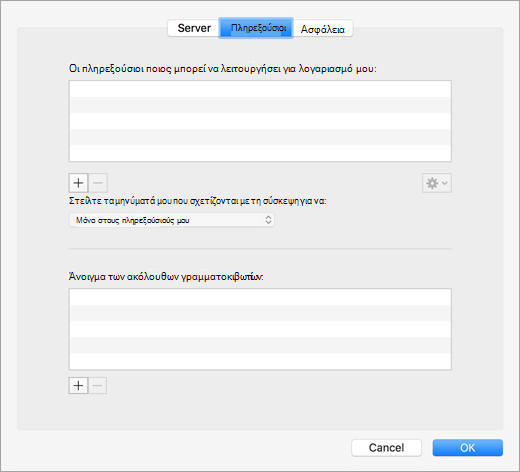
Στο μενού "Εργαλεία ", επιλέξτε " Λογαριασμοί" και επιλέξτε το λογαριασμό που έχει πρόσβαση στο γραμματοκιβώτιο.
Επιλέξτε "Ανάθεση και κοινή χρήση"
Επιλέξτε την καρτέλα "Κοινόχρηστα με εμένα"
Επιλέξτε το εικονίδιο + για να προσθέσετε ένα κοινόχρηστο ή πληρεξούσιο γραμματοκιβώτιο
Σημείωση
Εάν έχετε δικαιώματα για προσαρμοσμένους φακέλους στο γραμματοκιβώτιο, αλλά όχι για το φάκελο γραμματοκιβωτίου ανώτατου επιπέδου, οι προσαρμοσμένοι φάκελοι δεν θα εμφανίζονται στη λίστα φακέλων. Μόνο οι προεπιλεγμένοι φάκελοι στους οποίους έχετε δικαιώματα, όπως οι φάκελοι "Εισερχόμενα", "Απεσταλμένα", "Διαγραμμένα" και Calendar, θα εμφανίζονται στη λίστα φακέλων χωρίς δικαιώματα φακέλου γραμματοκιβωτίου ανώτατου επιπέδου.
Εναλλακτικά, μπορείτε επίσης να μεταβείτε στο Αρχείο>Ανοιχτό>κοινόχρηστο γραμματοκιβώτιο, για να ανοίξετε ένα κοινόχρηστο γραμματοκιβώτιο ή ένα γραμματοκιβώτιο με ανάθεση.
Διαθεσιμότητα προσθέτων σε κοινόχρηστα γραμματοκιβώτια
Στο Outlook για Mac, η υποστήριξη προσθέτων στα κοινόχρηστα γραμματοκιβώτια ποικίλλει ανάλογα με το συγκεκριμένο σενάριο. Για να μάθετε περισσότερα σχετικά με αυτά τα σενάρια, ανατρέξτε στο θέμα Χρήση προσθέτων στο Outlook για Mac.
Ορίστε την κατάλληλη επιλογή ανάλογα με το εάν το γραμματοκιβώτιο είναι κοινόχρηστο με εσάς ή εάν είστε πληρεξούσιος για το γραμματοκιβώτιο άλλου χρήστη.
Σημείωση
- Όταν χρησιμοποιείτε οποιαδήποτε από αυτές τις μεθόδους, ο λογαριασμός κοινόχρηστου γραμματοκιβωτίου προστίθεται ως επιλογή στο πεδίο "Από " κατά τη σύνταξη μηνυμάτων ηλεκτρονικού ταχυδρομείου. Αυτό σας επιτρέπει να επιλέξετε το λογαριασμό στο πεδίο "Από ", ανεξάρτητα από το αν έχετε δικαιώματα αποστολής από αυτόν το λογαριασμό. Εάν δεν έχετε δικαιώματα "Αποστολή ως" ή "Αποστολή εκ μέρους του" για το λογαριασμό, δεν θα αποστέλλονται μηνύματα ηλεκτρονικού ταχυδρομείου από το λογαριασμό.
- Outlook για Mac δεν υποστηρίζει την αυτόματη αντιστοίχιση των κοινόχρηστων γραμματοκιβωτίων.
Γίνεται κοινή χρήση ενός φακέλου με εσάς
Εάν κάποιος άλλος χρήστης έχει κάνει κοινή χρήση ενός φακέλου εισερχομένων, κύριου ημερολογίου ή κύριου φακέλου επαφών με εσάς, χρησιμοποιήστε αυτήν τη μέθοδο για να ανοίξετε το φάκελο του χρήστη.
Για να ανοίξετε τον κοινόχρηστο φάκελο:
- Στο μενού Αρχείο, τοποθετήστε το δείκτη του ποντικιού στην επιλογή Άνοιγμα και, στη συνέχεια, κάντε κλικ στην επιλογή Άλλος φάκελος χρήστη.
- Κάντε κλικ στην επιλογή Εύρεση χρήστη.
- Πληκτρολογήστε το όνομα του ατόμου που σας εκχώρησε δικαίωμα πρόσβασης, κάντε κλικ στην επιλογή Εύρεση, κάντε κλικ στο όνομα του ατόμου και, στη συνέχεια, κάντε κλικ στο κουμπί OK.
- Εάν έχετε πολλούς λογαριασμούς του Microsoft Exchange, στο αναδυόμενο μενού Λογαριασμός, κάντε κλικ στο λογαριασμό που θέλετε να χρησιμοποιήσετε για να ανοίξετε το φάκελο του άλλου χρήστη.
- Στο αναδυόμενο μενού Τύπος, κάντε κλικ στην επιλογή Calendar, Βιβλίο διευθύνσεων ή Εισερχόμενα και, στη συνέχεια, κάντε κλικ στο κουμπί OK.
- Ο κοινόχρηστος φάκελος εμφανίζεται στο παράθυρο περιήγησης, κάτω από την επικεφαλίδα Κοινόχρηστα.
Είστε πληρεξούσιος για το γραμματοκιβώτιο άλλου χρήστη
Χρησιμοποιήστε αυτήν τη μέθοδο εάν είστε πληρεξούσιος για το γραμματοκιβώτιο ενός άλλου χρήστη ή όταν έχετε δικαιώματα σε πολλούς φακέλους σε ένα κοινόχρηστο γραμματοκιβώτιο. Μπορείτε επίσης να χρησιμοποιήσετε αυτήν τη μέθοδο όταν έχετε πλήρη δικαιώματα πρόσβασης σε ένα γραμματοκιβώτιο.
Για να ανοίξετε το κοινόχρηστο γραμματοκιβώτιο:
- Στο μενού Εργαλεία , κάντε κλικ στην εντολή Λογαριασμοί>για προχωρημένους>πληρεξούσιοι.
- Προσθέστε το γραμματοκιβώτιο στην περιοχή Άνοιγμα αυτών των πρόσθετων γραμματοκιβωτίων
Σημείωση
Εάν έχετε δικαιώματα για προσαρμοσμένους φακέλους στο γραμματοκιβώτιο, αλλά όχι για το φάκελο γραμματοκιβωτίου ανώτατου επιπέδου, οι προσαρμοσμένοι φάκελοι δεν θα εμφανίζονται στη λίστα φακέλων. Μόνο οι προεπιλεγμένοι φάκελοι στους οποίους έχετε δικαιώματα, όπως οι φάκελοι "Εισερχόμενα", "Απεσταλμένα", "Διαγραμμένα" και Calendar, θα εμφανίζονται στη λίστα φακέλων χωρίς δικαιώματα φακέλου γραμματοκιβωτίου ανώτατου επιπέδου.
Έχετε πλήρη δικαιώματα πρόσβασης σε ένα κοινόχρηστο γραμματοκιβώτιο
Όταν έχετε δικαίωμα πλήρους πρόσβασης σε ένα κοινόχρηστο γραμματοκιβώτιο—δηλαδή, δικαίωμα πλήρους πρόσβασης σε ένα γραμματοκιβώτιο που έχει ρυθμιστεί μέσω του Exchange Διαχείριση Center (EAC)—μπορείτε να προσθέσετε το κοινόχρηστο γραμματοκιβώτιο με τα δικά σας διαπιστευτήρια.
Για να ανοίξετε το κοινόχρηστο γραμματοκιβώτιο:
- Στο μενού Tools (Εργαλεία), επιλέξτε Accounts (Λογαριασμοί).
- Κάντε κλικ στο σύμβολο συν για να προσθέσετε έναν επιπλέον λογαριασμό του Exchange.
- Στο πεδίο Διεύθυνση ηλεκτρονικού ταχυδρομείου , πληκτρολογήστε τη διεύθυνση ηλεκτρονικού ταχυδρομείου του κοινόχρηστου γραμματοκιβωτίου.
- Στην περιοχή "Έλεγχος ταυτότητας", εισαγάγετε τα δικά σας διαπιστευτήρια.
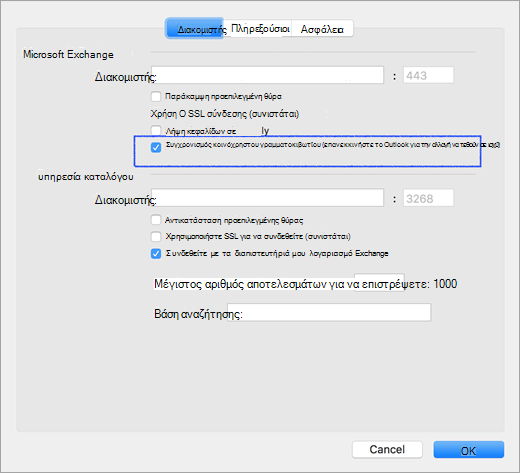
Η ενεργοποίηση της ρύθμισης "Συγχρονισμός κοινόχρηστου γραμματοκιβωτίου " θα επιτρέψει στο Outlook να συγχρονίσει το κοινόχρηστο γραμματοκιβώτιο χωρίς να χρειάζεται ο χρήστης να κάνει κλικ στην επιλογή "Αποστολή/Λήψη". Αυτή η ρύθμιση προστέθηκε στην έκδοση 16.13.411. Η ενεργοποίηση αυτής της ρύθμισης συνιστάται ιδιαίτερα για χρήστες που χρησιμοποιούν τα δικά τους διαπιστευτήρια για πρόσβαση σε ένα κοινόχρηστο γραμματοκιβώτιο.
Δικαιώματα για κοινόχρηστους φακέλους και γραμματοκιβώτια
Ο παρακάτω πίνακας συνοψίζει τις επιλογές δικαιωμάτων που μπορεί να είναι διαθέσιμες για έναν κοινόχρηστο φάκελο ή γραμματοκιβώτιο και την καλύτερη μέθοδο για το άνοιγμα του κοινόχρηστου φακέλου ή γραμματοκιβωτίου με βάση το αντίστοιχο δικαίωμα.
| Επίπεδο δικαιωμάτων για κοινόχρηστο φάκελο ή κοινόχρηστο γραμματοκιβώτιο |
Μέθοδος ανοίγματος κοινόχρηστου φακέλου ή γραμματοκιβωτίου |
| Δικαιώματα επιπέδου φακέλου στον κύριο φάκελο "Εισερχόμενα", "Calendar" ή "Βιβλίο διευθύνσεων" |
Άνοιγμα φακέλου άλλου χρήστη |
| Δικαιώματα πληρεξούσιου σε γραμματοκιβώτιο |
Προσθέστε το γραμματοκιβώτιο στην περιοχή "Άνοιγμα αυτών των πρόσθετων γραμματοκιβωτίων" στην περιοχή ρυθμίσεων λογαριασμού για προχωρημένους |
| Δικαίωμα επιπέδου φακέλου στους κύριους φακέλους "Εργασία" και "Σημείωση" |
Προσθέστε το γραμματοκιβώτιο στην περιοχή "Άνοιγμα αυτών των πρόσθετων γραμματοκιβωτίων" στην περιοχή ρυθμίσεων λογαριασμού για προχωρημένους |
| Δικαίωμα επιπέδου γραμματοκιβωτίου ανώτατου επιπέδου για πρόσβαση στον φάκελο ανώτατου επιπέδου και σε άλλους προσαρμοσμένους φακέλους |
Προσθέστε το γραμματοκιβώτιο στην περιοχή "Άνοιγμα αυτών των πρόσθετων γραμματοκιβωτίων" στην περιοχή ρυθμίσεων λογαριασμού για προχωρημένους |
| Δικαίωμα "Πλήρης πρόσβαση" (Full Access) σε ένα γραμματοκιβώτιο του Exchange |
Χρησιμοποιήστε τα δικά σας διαπιστευτήρια για να προσθέσετε έναν επιπλέον λογαριασμό Exchange |
Άνοιγμα πρόσθετων γραμματοκιβωτίων
Ως εναλλακτική λύση σε αυτές τις μεθόδους, μπορείτε να προσθέσετε έναν άλλο λογαριασμό Exchange, χρησιμοποιώντας διαπιστευτήρια πρόσθετων γραμματοκιβωτίων. Αυτή η μέθοδος δεν αναγνωρίζεται ως προσθήκη κοινόχρηστου γραμματοκιβωτίου, επειδή προσθέτετε τον πρόσθετο λογαριασμό χρησιμοποιώντας τα δικά του διαπιστευτήρια. Για να ανοίξετε τον πρόσθετο λογαριασμό του Exchange, ακολουθήστε τα εξής βήματα:
- Στο μενού Tools (Εργαλεία), επιλέξτε Accounts (Λογαριασμοί).
- Κάντε κλικ στο σύμβολο συν και, στη συνέχεια, κάντε κλικ στην επιλογή Νέος λογαριασμός για να προσθέσετε έναν επιπλέον λογαριασμό του Exchange.
- Στο πεδίο Διεύθυνση ηλεκτρονικού ταχυδρομείου , πληκτρολογήστε τη διεύθυνση ηλεκτρονικού ταχυδρομείου του κοινόχρηστου γραμματοκιβωτίου.
- Στην περιοχή Έλεγχος ταυτότητας, εισαγάγετε τα διαπιστευτήρια για το κοινόχρηστο γραμματοκιβώτιο.
