
Ένα προφίλ ηλεκτρονικού ταχυδρομείου αποτελείται από λογαριασμούς ηλεκτρονικού ταχυδρομείου, αρχεία δεδομένων και πληροφορίες σχετικά με τη θέση αποθήκευσης του ηλεκτρονικού σας ταχυδρομείου.
Τι είναι το προφίλ ηλεκτρονικού ταχυδρομείου;
Τα προφίλ ηλεκτρονικού ταχυδρομείου χρησιμοποιούνται από το Outlook για να θυμάται ποιους λογαριασμούς ηλεκτρονικού ταχυδρομείου χρησιμοποιείτε και πού αποθηκεύονται τα δεδομένα για κάθε λογαριασμό. Κάθε προφίλ παρέχει στο Outlook τις ακόλουθες πληροφορίες:
- Ποιες πληροφορίες λογαριασμού πρέπει να χρησιμοποιήσετε Αυτές οι πληροφορίες περιλαμβάνουν το όνομα χρήστη, το εμφανιζόμενο όνομα, το όνομα του διακομιστή ηλεκτρονικού ταχυδρομείου και τον κωδικό πρόσβασης λογαριασμού της υπηρεσίας παροχής Internet (ISP).
- Πού παραδίδονται και αποθηκεύονται τα δεδομένα ηλεκτρονικού ταχυδρομείου Στο Outlook, τα δεδομένα παραδίδονται και αποθηκεύονται είτε στο διακομιστή ηλεκτρονικού ταχυδρομείου είτε σε ένα αρχείο .pst στον υπολογιστή σας. Σε αυτά τα δεδομένα περιλαμβάνονται κανόνες, μηνύματα, επαφές, ημερολόγια, σημειώσεις, εργασίες, χρονικά, φάκελοι αναζήτησης και άλλες ρυθμίσεις.
Τα προφίλ ηλεκτρονικού ταχυδρομείου του Outlook αποθηκεύονται στο μητρώο των Windows. Όταν ξεκινά το Outlook, ανακτά τις πληροφορίες προφίλ από το μητρώο.
Όταν εκτελείτε το Outlook για πρώτη φορά, ένας οδηγός εκκίνησης σάς καθοδηγεί στη διαδικασία δημιουργίας ενός νέου προφίλ. Το προφίλ που δημιουργείται με αυτόν τον τρόπο εκτελείται κάθε φορά που ξεκινάτε το Outlook. Οι περισσότεροι χρήστες διατηρούν μόνο ένα προφίλ – ωστόσο, μερικές φορές μπορεί να σας φανεί χρήσιμο να έχετε περισσότερα από ένα. Για παράδειγμα, μπορεί να θέλετε να χρησιμοποιήσετε ένα προφίλ για το επαγγελματικό ταχυδρομείο και ένα δεύτερο προφίλ για το προσωπικό ταχυδρομείο. Επίσης, εάν άλλα άτομα χρησιμοποιούν τον ίδιο υπολογιστή με εσάς, οι λογαριασμοί και οι ρυθμίσεις τους μπορούν να διατηρούνται σε ξεχωριστά προφίλ που έχουν διαφορετικά ονόματα.
Δεν μπορείτε να χρησιμοποιήσετε κωδικούς πρόσβασης για την προστασία προφίλ του Outlook. Για να προστατεύσετε τα δεδομένα του Outlook από εισβολή άλλων ατόμων, θα πρέπει να χρησιμοποιήσετε έναν λογαριασμό χρήστη των Windows που προστατεύεται με κωδικό πρόσβασης.
Σημαντικό
Δεν μπορείτε να μεταβείτε από ένα προφίλ ηλεκτρονικού ταχυδρομείου σε ένα άλλο ενώ εκτελείται το Outlook.
Ένα βασικό προφίλ αποτελείται από έναν ή περισσότερους λογαριασμούς ηλεκτρονικού ταχυδρομείου και ένα αρχείο αποθήκευσης. Ένας ιδιώτης μπορεί να έχει ένα λογαριασμό ηλεκτρονικού ταχυδρομείου Internet, όπως ένα λογαριασμό POP3, ενώ οι εταιρικοί εργαζόμενοι μπορεί να έχουν ένα λογαριασμό Microsoft Exchange . Σε οποιοδήποτε προφίλ μπορούν να προστεθούν λογαριασμοί άλλων τύπων (συμπεριλαμβανομένων των λογαριασμών IMAP4 και HTTP), καθώς και επιπλέον αρχεία αποθήκευσης (όπως ένα αρχείο Αρχειοθήκη.pst για τη διατήρηση παλαιότερων μηνυμάτων). Μερικές φορές μπορεί να περιλαμβάνονται επιπλέον υπηρεσίες, όπως κατάλογοι φαξ και βιβλίων διευθύνσεων.
Χρήση ενός μόνο προφίλ
Οι περισσότεροι χρήστες χρειάζονται μόνο ένα προφίλ. Όταν το Outlook εκτελείται για πρώτη φορά, το πρώτο προφίλ δημιουργείται αυτόματα και ονομάζεται "Outlook". Κάθε φορά που ξεκινά το Outlook, αυτό το προεπιλεγμένο προφίλ εκτελείται αυτόματα. Όταν προσθέτετε ή τροποποιείτε λογαριασμούς ηλεκτρονικού ταχυδρομείου ή συμπεριλαμβάνετε ένα επιπλέον αρχείο .pst για χρήση, τροποποιείτε το προφίλ σας. Μπορείτε να τροποποιήσετε το προφίλ σας οποιαδήποτε στιγμή, αλλά δεν μπορείτε να αλλάξετε το όνομα ενός προφίλ μετά την πρώτη δημιουργία του.
Τροποποίηση του προφίλ σας
Για να τροποποιήσετε το τρέχον προφίλ σας στο Outlook, χρησιμοποιήστε τη Διαχείριση λογαριασμών. Δύο επιλογές για την τροποποίηση προφίλ είναι η χρήση της ενσωματωμένης Διαχείρισης λογαριασμού ή του επιλογέα προφίλ. Και οι δύο επιλογές φαίνονται παρακάτω.
Για να αποκτήσετε πρόσβαση στη Διαχείριση λογαριασμών:
Ανοίξτε την επιφάνεια εργασίας του Outlook.
Επιλέξτε "Αρχείο" και, στη συνέχεια, "Ρυθμίσεις λογαριασμού".
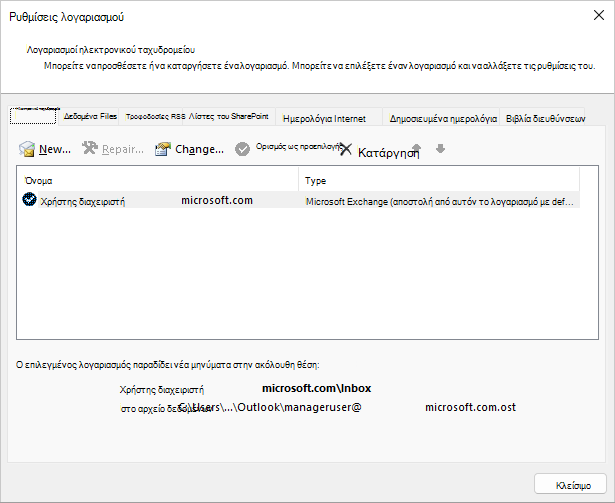
Για να χρησιμοποιήσετε τον επιλογέα προφίλ:
Κρατήστε πατημένο το πλήκτρο Shift κατά την εκκίνηση του Outlook.
Συμβουλή
Μπορείτε επίσης να χρησιμοποιήσετε μία από αυτές τις εναλλακτικές επιλογές για να αποκτήσετε πρόσβαση στον επιλογέα προφίλ:
- Χρησιμοποιώντας έναν διακόπτη γραμμής εντολών, κάντε δεξί κλικ στο κουμπί Έναρξη των Windows και επιλέξτε Εκτέλεση. Στο παράθυρο διαλόγου Εκτέλεση, πληκτρολογήστε: Outlook.exe /profiles και, στη συνέχεια, πατήστε το πλήκτρο Enter.
- Ενώ εκτελείται το Outlook, επιλέξτεΡυθμίσεις>λογαριασμού αρχείου>Αλλαγή προφίλ. Θα γίνει επανεκκίνηση του Outlook.
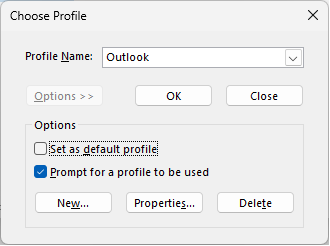
Στο παράθυρο διαλόγου επιλογής προφίλ, επιλέξτε "Επιλογές".
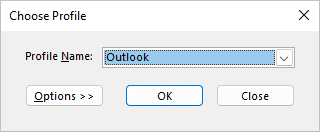
Μπορείτε να προχωρήσετε στο άνοιγμα του άλλου προφίλ και, στη συνέχεια, να χρησιμοποιήσετε τη Διαχείριση λογαριασμών. Εναλλακτικά, μπορείτε να επιλέξετε το Όνομα προφίλ και, στη συνέχεια, να επιλέξετε Ιδιότητες απευθείας από τον επιλογέα προφίλ.
Χρήση πολλών προφίλ
Ενδέχεται να χρειαστείτε περισσότερα από ένα προφίλ σε οποιαδήποτε από τις ακόλουθες περιπτώσεις:
-
Εάν χρησιμοποιείτε το Outlook σε έναν υπολογιστή που χρησιμοποιείτε από κοινού με άλλα άτομα που εμπιστεύεστε
Για παράδειγμα, εάν εσείς και ο σύντροφός σας έχετε ξεχωριστούς λογαριασμούς ηλεκτρονικού ταχυδρομείου, ο καθένας από εσάς μπορεί επίσης να έχει ξεχωριστό προφίλ, ο καθένας με τους κατάλληλους λογαριασμούς και ρυθμίσεις. - Εάν θέλετε να διαχωρίσετε τον εταιρικό λογαριασμό Exchange από τους προσωπικούς λογαριασμούς σας
Εάν χρειάζεστε περισσότερα από ένα προφίλ, μπορείτε να δημιουργήσετε ένα επιπλέον προφίλ οποιαδήποτε στιγμή και να προσθέσετε σε αυτό τους λογαριασμούς και τις ρυθμίσεις που θέλετε. Κατά την εναλλαγή από ένα προφίλ σε ένα άλλο, αλλάζετε τους λογαριασμούς ηλεκτρονικού ταχυδρομείου και τις ρυθμίσεις που είναι διαθέσιμες σε εσάς σε μια περίοδο λειτουργίας του Outlook.
Δημιουργία νέου προφίλ
Για να δημιουργήσετε ένα νέο προφίλ, χρησιμοποιήστε τον επιλογέα προφίλ.
Κρατήστε πατημένο το πλήκτρο Shift κατά την εκκίνηση του Outlook.
Συμβουλή
Μπορείτε επίσης να χρησιμοποιήσετε μία από αυτές τις εναλλακτικές επιλογές για να αποκτήσετε πρόσβαση στον επιλογέα προφίλ:
- Χρησιμοποιώντας έναν διακόπτη γραμμής εντολών, κάντε δεξί κλικ στο κουμπί Έναρξη των Windows και επιλέξτε Εκτέλεση. Στο παράθυρο διαλόγου Εκτέλεση, πληκτρολογήστε: Outlook.exe /profiles και, στη συνέχεια, πατήστε το πλήκτρο Enter.
- Ενώ εκτελείται το Outlook, επιλέξτεΡυθμίσεις>λογαριασμού αρχείου>Αλλαγή προφίλ. Θα γίνει επανεκκίνηση του Outlook.
Στο παράθυρο διαλόγου επιλογής προφίλ, επιλέξτε "Επιλογές".
Σημείωση
Πριν επιλέξετε "Δημιουργία", εξετάστε το ενδεχόμενο να επιλέξετε το πλαίσιο ελέγχου "Να ζητείται ο καθορισμός του προφίλ που θα χρησιμοποιηθεί". Εάν αυτή η δυνατότητα είναι ενεργοποιημένη, θα λαμβάνετε ένα μήνυμα κάθε φορά που ξεκινάτε το Outlook για να επιλέξετε ποιο προφίλ θέλετε να ανοίξετε. Αυτό είναι χρήσιμο όταν έχετε πολλά προφίλ και πρέπει να κάνετε εναλλαγή μεταξύ τους.
Επιλέξτε Δημιουργία.
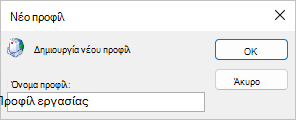
Πληκτρολογήστε ένα όνομα για το νέο προφίλ του Outlook και επιλέξτε OK.
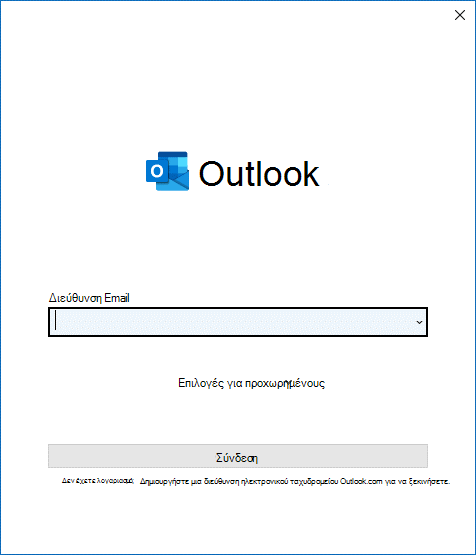
Μόλις δημιουργηθεί το νέο προφίλ, θα πρέπει να προσθέσετε έναν λογαριασμό ηλεκτρονικού ταχυδρομείου στο προφίλ. Στο παράθυρο διαλόγου "Προσθήκη λογαριασμού", μπορείτε προαιρετικά να προσθέσετε περισσότερους λογαριασμούς.
Εάν έχετε φτάσει μέχρι εδώ, δημιουργήσατε με επιτυχία ένα νέο προφίλ Outlook. Για να κάνετε εναλλαγή μεταξύ προφίλ, επιστρέψτε στην ενότητα "Τροποποίηση του προφίλ σας" παραπάνω.
Ρύθμιση παραμέτρων του Outlook ώστε να χρησιμοποιεί πάντα το ίδιο προφίλ
Για να ρυθμίσετε τις παραμέτρους του Outlook για να ανοίξετε ένα συγκεκριμένο προφίλ, χρησιμοποιήστε τον επιλογέα προφίλ.
Για να αποκτήσετε πρόσβαση στον επιλογέα προφίλ, κρατήστε πατημένο το πλήκτρο Shift κατά την εκκίνηση του Outlook.
Συμβουλή
Μπορείτε επίσης να χρησιμοποιήσετε μία από αυτές τις εναλλακτικές επιλογές για να αποκτήσετε πρόσβαση στον επιλογέα προφίλ:
- Χρησιμοποιώντας έναν διακόπτη γραμμής εντολών, κάντε δεξί κλικ στο κουμπί Έναρξη των Windows και επιλέξτε Εκτέλεση. Στο παράθυρο διαλόγου Εκτέλεση, πληκτρολογήστε: Outlook.exe /profiles και, στη συνέχεια, πατήστε το πλήκτρο Enter.
- Ενώ εκτελείται το Outlook, επιλέξτεΡυθμίσεις>λογαριασμού αρχείου>Αλλαγή προφίλ. Θα γίνει επανεκκίνηση του Outlook.
Στο παράθυρο διαλόγου επιλογής προφίλ, επιλέξτε "Επιλογές".
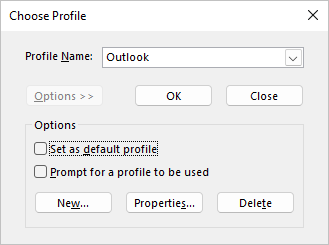
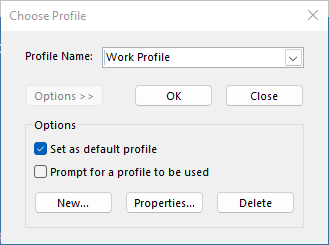
Στο αναπτυγμένο παράθυρο διαλόγου επιλογής προφίλ, επιλέξτε την αναπτυσσόμενη λίστα Όνομα προφίλ και επιλέξτε το προφίλ που θέλετε να ανοίγει από προεπιλογή. Στην περιοχή "Επιλογές", επιλέξτε το πλαίσιο ελέγχου "Ορισμός ως προεπιλεγμένου προφίλ".
Σημείωση
Εάν έχετε πολλά προφίλ, μπορείτε να επιλέξετε το πλαίσιο ελέγχου "Να ζητείται ο καθορισμός του προφίλ που θα χρησιμοποιηθεί". Θα σας ζητηθεί να επιλέξετε ποιο προφίλ θέλετε να ανοίξετε.
Επιλέξτε OK όταν ολοκληρώσετε τις επιλογές ρυθμίσεων.
Διαγραφή προφίλ
Η διαγραφή προφίλ είναι μόνιμη. Να είστε προσεκτικοί όταν διαγράφετε προφίλ σε περίπτωση που έχετε δεδομένα για τα οποία δεν έχουν δημιουργηθεί αντίγραφα ασφαλείας ή δεν είναι διαθέσιμα σε άλλα προφίλ. Εάν έχετε οποιεσδήποτε ανησυχίες, είναι καλύτερα να διατηρήσετε το προφίλ μέχρι να μην χρειάζεστε πλέον τα δεδομένα που περιέχει.
Για να διαγράψετε ένα προφίλ, χρησιμοποιήστε τον επιλογέα προφίλ. Μπορείτε να αποκτήσετε πρόσβαση στον επιλογέα προφίλ, κρατώντας πατημένο το πλήκτρο Shift κατά την εκκίνηση του Outlook.
Στο παράθυρο διαλόγου επιλογής προφίλ, επιλέξτε "Επιλογές".
Επιλέξτε την αναπτυσσόμενη λίστα για το Όνομα προφίλ, επιλέξτε το προφίλ που θέλετε να διαγράψετε και επιλέξτε Διαγραφή.
Επεξεργασία προφίλ με τη βοηθητική εφαρμογή Αλληλογραφία στο Πίνακας Ελέγχου
Μπορείτε να χρησιμοποιήσετε το εικονίδιο "Αλληλογραφία" στο Πίνακας Ελέγχου για να ανοίξετε τη βοηθητική εφαρμογή "Αλληλογραφία" για τη ρύθμιση παραμέτρων των προφίλ ηλεκτρονικού ταχυδρομείου του Outlook. Το εικονίδιο " Αλληλογραφία" δεν θα εμφανιστεί εκτός εάν έχετε εγκαταστήσει το Outlook και έχετε εκτελέσει το πρόγραμμα τουλάχιστον μία φορά. Η βοηθητική εφαρμογή Αλληλογραφία δεν μπορεί να χρησιμοποιηθεί για την προσθήκη λογαριασμών ή προφίλ για λογαριασμούς ηλεκτρονικού ταχυδρομείου Microsoft 365, Outlook.com ή άλλα Exchange που απαιτούν σύγχρονο έλεγχο ταυτότητας.
Μπορείτε να αλλάξετε τους λογαριασμούς που περιέχονται, τις ρυθμίσεις τους και τις επιλογές αποθήκευσης δεδομένων για κάθε προφίλ.
Κλείστε το Outlook.
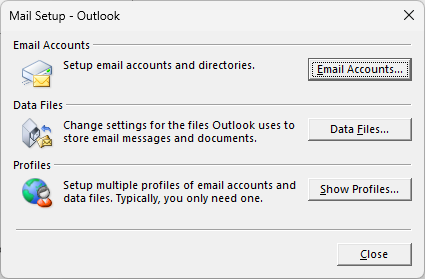
Στο Πίνακας Ελέγχου, επιλέξτε "Αλληλογραφία".
Πού βρίσκεται η επιλογή Αλληλογραφία στον Πίνακα Ελέγχου;
Η Αλληλογραφία εμφανίζεται σε διαφορετικές Πίνακας Ελέγχου θέσεις, ανάλογα με την έκδοση του λειτουργικού συστήματος Microsoft Windows, Πίνακας Ελέγχου επιλεγμένη προβολή και το αν έχει εγκατασταθεί λειτουργικό σύστημα ή έκδοση του Outlook 32 ή 64 bit.
Ο ευκολότερος τρόπος για να εντοπίσετε την Αλληλογραφία είναι να ανοίξετε τον Πίνακα Ελέγχου στα Windows και, στη συνέχεια, στο πλαίσιο Αναζήτηση, στο επάνω μέρος του παραθύρου, να πληκτρολογήσετε τη λέξη Αλληλογραφία.
Εκτελέστε οποιαδήποτε από τις εξής ενέργειες:
- Για να προσθέσετε έναν άλλο λογαριασμό ηλεκτρονικού ταχυδρομείου, επιλέξτε "Λογαριασμοί ηλεκτρονικού ταχυδρομείου".
- Για να αλλάξετε τις επιλογές αποθήκευσης δεδομένων του Outlook, επιλέξτε "Δεδομένα Files".
- Για να δείτε μια λίστα με τα τρέχοντα προφίλ, επιλέξτε "Εμφάνιση προφίλ".
Δείτε επίσης
Χρήση του Outlook χωρίς λογαριασμό ηλεκτρονικού ταχυδρομείου
Προσθήκη κοινόχρηστου γραμματοκιβωτίου ως πρόσθετου λογαριασμού στο Outlook για υπολογιστή