
Όταν επιλέγετε το όνομα ή την εικόνα κάποιου ατόμου στο Teams, στο Outlook ή σε άλλες εφαρμογές και υπηρεσίες του Office, μπορείτε να βρείτε πληροφορίες σχετικά με αυτό στην κάρτα προφίλ του. Για να δείτε μια κάρτα προφίλ στο Outlook για κινητές συσκευές, πατήστε την εικόνα ενός ατόμου. Για να δείτε την κάρτα προφίλ σε άλλες εφαρμογές, τοποθετήστε το δείκτη του ποντικιού ή κάντε κλικ στη φωτογραφία ή το όνομα του ατόμου. Για να δείτε τη δική σας κάρτα προφίλ, επιλέξτε τη δική σας εικόνα προφίλ.
Η κάρτα προφίλ αναφέρεται επίσης ορισμένες φορές ως κάρτα επαφής ή κάρτα ατόμων. Ακολουθεί ένα παράδειγμα της κάρτας στο Outlook στο web:
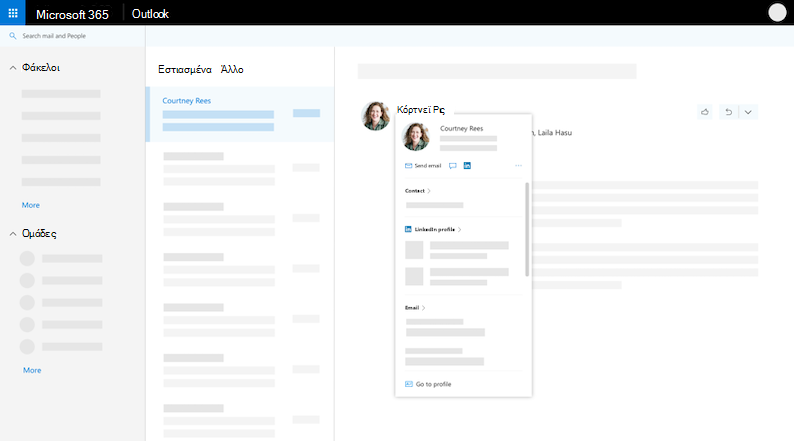
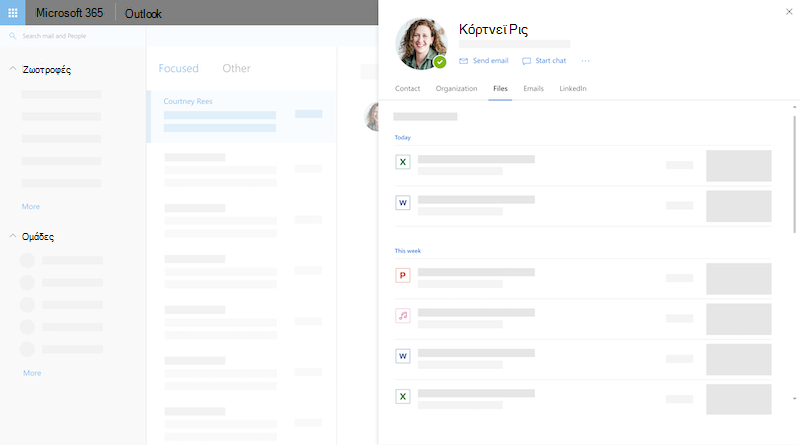
Η κάρτα προφίλ μπορεί να διαφέρει, ανάλογα με την εφαρμογή στην οποία βρίσκεστε. Μπορείτε να επιλέξετε έναν τίτλο ενότητας στην κάρτα (Επαφή, Εταιρεία Files...) για να δείτε περισσότερες πληροφορίες. Ακολουθεί ένα παράδειγμα της κάρτας μεγαλύτερου προφίλ στο Outlook στο web:
Σημείωση
Στην έκδοση 16.0.13127.20408 του Microsoft Office και σε νεότερες εκδόσεις, η κατάσταση παρουσίας στην ενότητα "Μέλη " της κάρτας προφίλ δεν είναι πλέον διαθέσιμη.
Η κάρτα προφίλ σας
Πώς μπορώ να δω τη δική μου κάρτα προφίλ;
- Ανοίξτε μια εφαρμογή του Office. Για παράδειγμα, η Αλληλογραφία του Outlook.
- Τοποθετήστε το δείκτη του ποντικιού επάνω ή επιλέξτε το όνομά σας ή την εικόνα προφίλ σας για να δείτε την κάρτα προφίλ σας.
Τι βλέπουν οι άλλοι στην κάρτα προφίλ σας
Σημαντικό
Ορισμένες πληροφορίες στην κάρτα προφίλ σας ελέγχονται από την εργασία ή το σχολείο σας. Εάν ο διαχειριστής σας έχει απενεργοποιήσει ή δεν έχει συγχρονίσει ορισμένες πληροφορίες, δεν θα εμφανίζονται στην κάρτα προφίλ σας.
Για να προβάλετε τη δική σας κάρτα προφίλ, ανοίξτε μια εφαρμογή του Office (για παράδειγμα, το Outlook) και επιλέξτε την εικόνα προφίλ σας. Ανάλογα με τον οργανισμό σας, η κάρτα προφίλ μπορεί να περιλαμβάνει:
- Φωτογραφία προφίλ
- Προφορά ονόματος
- Αντωνυμίες
- Ειδοποιήσεις
- Προτεινόμενες προτροπές από το Copilot
- Στοιχεία επικοινωνίας
- Διαθεσιμότητα και τοποθεσία εργασίας
- Πληροφορίες για εμένα
- Οργανόγραμμα
- People με τον οποίο συνεργάζεστε
- Πρόσφατα μηνύματα ανάμεσα σε εσάς και στο άτομο που κοιτάζει το προφίλ σας
- Επερχόμενα συμβάντα που είναι κοινά σε εσάς και το άτομο που κοιτάζει το προφίλ σας (μόνο στο Outlook για κινητές συσκευές)
- Πρόσφατα αρχεία που έχετε θέσει σε κοινή χρήση στο OneDrive για την εργασία ή το σχολείο, στο SharePoint Online ή Outlook στο web με το άτομο που κοιτάζει το προφίλ σας
- Πληροφορίες του LinkedIn
Προσθήκη ή αλλαγή της φωτογραφίας προφίλ σας
Μεταβείτε σε μια εφαρμογή του Office (για παράδειγμα, στο Outlook) και επιλέξτε την εικόνα προφίλ σας για να ανοίξετε την κάρτα προφίλ σας.
Επιλέξτε Ενημέρωση του προφίλ σας στο επάνω μέρος της κάρτας σας. Θα κατευθυνθείτε στη σελίδα του προφίλ σας στο Delve.
Επιλέξτε το εικονίδιο της κάμερας δίπλα στην εικόνα προφίλ σας.
Ανάλογα με τη ρύθμισή σας, τα επόμενα βήματα ενδεχομένως να διαφέρουν:
Εάν βλέπετε τη σελίδα "Επεξεργασία λεπτομερειών ":
Επιλέξτε Αλλαγή της φωτογραφίας σας. Ίσως χρειαστεί να πραγματοποιήσετε είσοδο στον εταιρικό ή σχολικό λογαριασμό σας.
Επιλέξτε "Αλλαγή φωτογραφίας" και, στη συνέχεια, επιλέξτε ένα αρχείο για αποστολή.
Αποθηκεύστε και κλείστε για να επιστρέψετε στο προφίλ σας.
Αν εμφανιστεί το παράθυρο " Αλλαγή φωτογραφίας προφίλ ":
Επιλέξτε "Αλλαγή φωτογραφίας" και, στη συνέχεια, επιλέξτε ένα αρχείο για αποστολή.
Εάν θέλετε να αλλάξετε τη θέση της φωτογραφίας, κάντε κλικ μέσα στον κύκλο και σύρετε τον δείκτη του ποντικιού. Για μεγέθυνση ή σμίκρυνση, χρησιμοποιήστε το ρυθμιστικό κάτω από τη φωτογραφία.
Επιλέξτε "Ορισμός ως φωτογραφίας προφίλ".
Αλλαγή της φωτογραφίας σας στο Teams για κινητές συσκευές:
- Στο Teams, επιλέξτε τη φωτογραφία > προφίλ σας Ενημέρωση φωτογραφίας.
- Επιλέξτε Λήψη φωτογραφίας για να τραβήξετε μια νέα φωτογραφία ή επιλέξτε υπάρχουσα φωτογραφία για να επιλέξετε από το άλμπουμ κάμερας.
Ενημέρωση των πληροφοριών προφίλ σας
Μάθετε περισσότερα σχετικά με τον νέο τρόπο ενημέρωσης του προφίλ σας στο Microsoft 365.
Ποιος μπορεί να δει τα έγγραφά μου στην κάρτα προφίλ μου;
Οι άλλοι χρήστες θα βλέπουν μόνο τα έγγραφα στα οποία έχουν ήδη πρόσβαση στο Microsoft 365. Μόνο εσείς μπορείτε να δείτε τα ιδιωτικά σας έγγραφα στο προφίλ σας, εκτός κι αν αποφασίσετε να τα κοινοποιήσετε.
Πώς γίνεται γνωρίζω εάν το έγγραφό μου είναι ιδιωτικό ή κοινόχρηστο;
Στην κάρτα προφίλ σας, τα κοινόχρηστα έγγραφά σας έχουν ένα εικονίδιο "άτομα"  δίπλα τους. Θα δείτε το εικονίδιο δίπλα στα έγγραφα που έχετε δημιουργήσει ή τροποποιήσει και στα οποία έχουν πρόσβαση άλλα άτομα.
Γιατί δεν μπορώ να αλλάξω όλες τις πληροφορίες του προφίλ μου;
Ορισμένες πληροφορίες στο προφίλ σας, όπως το όνομα ή ο τίτλος σας, ενδέχεται να συλλέγονται από άλλα συστήματα που ελέγχει το τμήμα IT ή ανθρώπινου δυναμικού. Εάν θέλετε να ενημερώσετε αυτά τα στοιχεία, επικοινωνήστε με το αντίστοιχο τμήμα ή με το διαχειριστή σας. Για περισσότερες πληροφορίες, ανατρέξτε στο θέμα Με ποιον πρέπει να επικοινωνήσω εάν χρειαστεί να αλλάξω τις πληροφορίες μου στο Microsoft 365;
Εξαγωγή δεδομένων
Μπορείτε να εξαγάγετε ορισμένα δεδομένα από την κάρτα προφίλ σας, όπως:
- Πληροφορίες που έχετε ματαιώσει σε μια κάρτα προφίλ. Για παράδειγμα, μια ειδοποίηση για την ενημέρωση της φωτογραφίας προφίλ σας ή των πληροφοριών σχετικά με τα γενέθλια κάποιου.
- Προφίλ LinkedIn που αντιστοιχίσατε ή δεν αντιστοιχίσατε με άτομα κατά την προβολή της κάρτας προφίλ τους.
Τα δεδομένα μπορούν να μεταφορτωθούν σε μορφή JSON. Για λεπτομέρειες, ανατρέξτε στο θέμα Εξαγωγή δεδομένων από την κάρτα προφίλ σας.
Τρόπος χρήσης της κάρτας προφίλ
Επικοινωνήστε με ένα άτομο ή μάθετε περισσότερα για αυτό
Όταν κάνετε κλικ στην εικόνα ή το όνομα ενός ατόμου, μπορείτε να δείτε την κάρτα προφίλ και τα στοιχεία επικοινωνίας του. Μπορείτε να καλέσετε, να στείλετε ένα μήνυμα ηλεκτρονικού ταχυδρομείου ή ένα άμεσο μήνυμα απευθείας από την κάρτα. Κάντε κλικ στην ενότητα Επαφή για να δείτε αν το άτομο έχει προσθέσει περισσότερες λεπτομέρειες. Εάν έχετε επίσης προσθέσει το άτομο ως επαφή, τυχόν πρόσθετες πληροφορίες που έχετε προσθέσει με μη αυτόματο τρόπο (για παράδειγμα, Σημειώσεις) θα εμφανιστούν στην ενότητα "Επαφή".
Προβολή της διαθεσιμότητας κάποιου ατόμου
Στο Outlook για υπολογιστή, μπορείτε να δείτε την κατάσταση σύνδεσης του ατόμου ("Απασχολημένος", "Δεν βρίσκομαι στον υπολογιστή...") στην ενότητα "Επαφή ". Θα εμφανιστεί επίσης η επόμενη διαθέσιμη ώρα τους (σύμφωνα με το ημερολόγιο του Outlook).
Δείτε πληροφορίες σχετικά με τον οργανισμό σας
Εξερευνήστε την εσωτερική δομή της εταιρείας σας, τις ομάδες και τα άτομα γύρω σας χρησιμοποιώντας την ενότητα Οργανισμός . Καθώς ξεκινάτε την περιήγηση μέσα στην καρτέλα, θα ενεργοποιηθούν τα κουμπιά περιήγησης και "Κεντρική". Χρησιμοποιήστε τα κουμπιά περιήγησης για να περιηγηθείτε στο ιστορικό περιήγησης στην καρτέλα κατά την τρέχουσα περίοδο λειτουργίας.
Μάθετε περισσότερα σχετικά με την Εξερεύνηση οργανισμού.
Εύρεση αρχείου
Στην ενότητα Files, θα δείτε τα πιο πρόσφατα έγγραφα που έχει μοιραστεί μαζί σας το άτομο.
Επιστροφή στα πρόσφατα μηνύματα ηλεκτρονικού ταχυδρομείου
Στην ενότητα Ηλεκτρονικό ταχυδρομείο , μπορείτε να επιστρέψετε στα πρόσφατα μηνύματα ηλεκτρονικού ταχυδρομείου ανάμεσα σε εσάς και το άτομο. Θα βρείτε μηνύματα ηλεκτρονικού ταχυδρομείου σε κάρτες προφίλ στο Outlook για κινητές συσκευές και Outlook στο web.
Εμφάνιση πληροφοριών LinkedIn
Μπορείτε να επιλέξετε το εικονίδιο ή την κεφαλίδα του LinkedIn για να δείτε τις πληροφορίες προφίλ LinkedIn ενός ατόμου. Πρέπει να συνδέσετε τον λογαριασμό Microsoft με τον λογαριασμό LinkedIn, για να δείτε τις πληροφορίες προφίλ του LinkedIn. Για περισσότερες λεπτομέρειες, ανατρέξτε στο θέμα Πληροφορίες LinkedIn.
Εμφάνιση επερχόμενων συμβάντων
Οι κάρτες προφίλ στο Outlook Mobile περιλαμβάνουν μια ενότητα "Συμβάντα ". Κάντε κύλιση προς τα κάτω στην κάρτα προφίλ οποιουδήποτε ατόμου, για να δείτε τα επερχόμενα κοινά συμβάντα ημερολογίου του Outlook. Όταν κοιτάζετε τη δική σας κάρτα προφίλ, θα δείτε όλες τις επερχόμενες εκδηλώσεις σας.
Προσθήκη ατόμου στις επαφές σας
Μπορείτε να αποθηκεύσετε ένα άτομο στην εργασία ή το σχολείο σας ως νέα επαφή. Η νέα επαφή θα εμφανιστεί στην ενότητα "Επαφές" στο Outlook.
Σημείωση
Τυχόν προσυμπληρωμένες πληροφορίες από τον οργανισμό σας θα παραμένουν πάντα στα προφίλ των εφαρμογών και των υπηρεσιών της Microsoft, συμπεριλαμβανομένων των ατόμων που έχουν προστεθεί ως επαφές. Οι πληροφορίες που προσθέτετε με μη αυτόματο τρόπο για τις επαφές σας είναι ορατές μόνο σε εσάς και δεν θα είναι διαθέσιμες σε κανέναν άλλο. Οι άλλοι χρήστες δεν μπορούν να δουν τις επαφές σας στις εφαρμογές και υπηρεσίες της Microsoft.
- Στην κάρτα προφίλ ενός ατόμου, επιλέξτε το μενού "Περισσότερες ενέργειες" που βρίσκεται στα δεξιά (...) και, στη συνέχεια, επιλέξτε Προσθήκη στις επαφές. Αν προβάλλετε την αναπτυγμένη προβολή της κάρτας, επιλέξτε "Προσθήκη στις επαφές " στον πίνακα "Επαφές ". Στην εφαρμογή Outlook για κινητές συσκευές, κάντε κύλιση προς τα κάτω στο κάτω μέρος της κάρτας.
- Επεξεργαστείτε οποιοδήποτε πεδίο ή προσθέστε επιπλέον πληροφορίες. Λάβετε υπόψη ότι τυχόν προσυμπληρωμένες πληροφορίες από τον οργανισμό σας θα παραμένουν πάντα στα προφίλ των εφαρμογών και υπηρεσιών της Microsoft. Οι πληροφορίες που προσθέτετε με μη αυτόματο τρόπο για τις επαφές σας είναι ορατές μόνο σε εσάς και δεν θα είναι διαθέσιμες σε κανέναν άλλο. Οι άλλοι χρήστες δεν μπορούν να δουν τις επαφές σας στις εφαρμογές και υπηρεσίες της Microsoft.
- Επιλέξτε "Αποθήκευση " ή "Τέλος " για να αποθηκεύσετε τη νέα επαφή.
Προσθήκη ή ενημέρωση λεπτομερειών επαφής για ένα άτομο στην εταιρεία σας
Αυτή η ενότητα εξηγεί πώς μπορείτε να προσθέσετε ή να επεξεργαστείτε τα στοιχεία επικοινωνίας για άτομα στον οργανισμό σας με μη αυτόματο τρόπο. Οι λεπτομέρειες που ενημερώνετε είναι διαθέσιμες μόνο σε εσάς. Για να μάθετε σχετικά με την ενημέρωση του προφίλ σας, ανατρέξτε στην ενότητα "Ενημέρωση των πληροφοριών του προφίλ σας" παραπάνω.
Σημείωση
Δεν μπορείτε να καταργήσετε πληροφορίες επαφών που έχουν προστεθεί από τον οργανισμό σας.
Στην κάρτα προφίλ ενός ατόμου, επιλέξτε το μενού "Περισσότερες ενέργειες" που βρίσκεται στα δεξιά (...) και, στη συνέχεια, επιλέξτε Προσθήκη στις επαφές. Αν προβάλλετε την αναπτυγμένη προβολή της κάρτας, επιλέξτε "Προσθήκη στις επαφές " στον πίνακα "Επαφές ". Στην εφαρμογή Outlook για κινητές συσκευές, κάντε κύλιση προς τα κάτω στο κάτω μέρος της κάρτας.
Επεξεργαστείτε ή προσθέστε επιπλέον πληροφορίες και επιλέξτε "Αποθήκευση".
Τα πεδία που μπορείτε να προσθέσετε παρατίθενται παρακάτω. Σημειώστε ότι τυχόν πληροφορίες που προστίθενται με μη αυτόματο τρόπο θα είναι ορατές μόνο σε εσάς.
- Επέτειος
- Τηλέφωνο βοηθού
- Γενέθλια
- Διεύθυνση εργασίας
- Επαγγελματικό φαξ
- Τηλέφωνο εργασίας
- Τηλέφωνο επιστροφής κλήσης
- Διεύθυνση συνομιλίας
- Εταιρεία
- Τμήμα
- Διεύθυνση ηλεκτρονικού ταχυδρομείου
- Όνομα
- Προφορά ονόματος
- Διεύθυνση οικίας
- Φαξ οικίας
- Τηλέφωνο οικίας
- Επώνυμο
- Last name εκφώνηση
- Μεσαίο όνομα
- Κινητό τηλέφωνο
- Υποκοριστικό
- Σημειώσεις
- Τοποθεσία γραφείου
- Κύριος αριθμός οργανισμού
- Άλλη διεύθυνση
- Άλλος αριθμός
- Παγιδευτής
- Προσωπική ιστοσελίδα
- Προφορά Όνομα εταιρείας
- Τηλέφωνο ραδιοφώνου
- Έτερον ήμισυ
- Επίθημα
- Τέλεξ
- Τίτλος
- Τίτλος
- TTY (Text Teletype)
Προβολή πληροφοριών που προστέθηκαν με μη αυτόματο τρόπο
Οι πληροφορίες που προσθέτετε με μη αυτόματο τρόπο για άλλα άτομα είναι ορατές μόνο σε εσάς και δεν είναι διαθέσιμες σε κανέναν άλλο στις εφαρμογές και τις υπηρεσίες της Microsoft. Για παράδειγμα, εάν έχετε προσθέσει μια προσωπική σημείωση στα στοιχεία επικοινωνίας κάποιου ατόμου, μόνο εσείς θα βλέπετε τη σημείωση κατά την προβολή του προφίλ του.
Συνήθεις ερωτήσεις
Πού μπορώ να δω τις κάρτες προφίλ;
Οι κάρτες προφίλ είναι διαθέσιμες σε όλες τις εφαρμογές και τις υπηρεσίες του Microsoft 365. Για παράδειγμα:
- Cortana
- Dynamics 365 για ταλέντα
- OneDrive για επιχειρήσεις
- Office.com
- Outlook
- SharePoint για iOS
- SharePoint Online
- Teams web και κινητές συσκευές
Γιατί δεν βλέπω ορισμένες πληροφορίες στις κάρτες προφίλ των συναδέλφων μου;
Ακολουθούν ορισμένοι λόγοι για τους οποίους ορισμένες πληροφορίες προφίλ μπορεί να εμφανίζονται ή να μην εμφανίζονται στις κάρτες προφίλ:
- Ορισμένες πληροφορίες ενδέχεται να είναι κρυφές λόγω ρυθμίσεων ορατότητας (για παράδειγμα, ρυθμίσεις ορατότητας LinkedIn).
- Το άτομο που προβάλλετε ανήκει σε διαφορετικό μισθωτή.
Γιατί βλέπω ένα συνδυασμό ιδιωτικών και δημόσιων πληροφοριών στις κάρτες προφίλ;
Τυχόν προσυμπληρωμένες πληροφορίες από τον οργανισμό σας θα παραμένουν πάντα στα προφίλ των εφαρμογών και υπηρεσιών της Microsoft, συμπεριλαμβανομένων των ατόμων που έχετε προσθέσει ως επαφές. Οι πληροφορίες που προσθέτετε με μη αυτόματο τρόπο για τις επαφές σας είναι ορατές μόνο σε εσάς και δεν θα είναι διαθέσιμες σε κανέναν άλλο. Οι άλλοι χρήστες δεν μπορούν να δουν τις επαφές σας στις εφαρμογές και υπηρεσίες της Microsoft. Για παράδειγμα, εάν έχετε προσθέσει γενέθλια ή σημειώσεις για ένα άτομο στην εργασία ή το σχολείο σας, μόνο εσείς θα δείτε αυτές τις πληροφορίες.
Ποια είναι τα άτομα στην ενότητα "Εργάζεται με" της κάρτας προφίλ;
Τα άτομα που βλέπετε στην ενότητα "Συνεργάζεται με" είναι άτομα με τα οποία συνεργάζεται. Τα άτομα που βλέπετε βασίζονται στη δημόσια επικοινωνία στον οργανισμό σας, όπως κοινές ομάδες, λίστες διανομής, κοινόχρηστα συμβάντα ημερολογίου του Outlook και δομή αναφοράς.
Γιατί δεν μπορώ να δω την κατάσταση παρουσίας των ατόμων που αναφέρονται στην ενότητα "Μέλη";
Η έκδοση 16.0.13127.20408 του Microsoft Office και νεότερες εκδόσεις δεν εμφανίζουν πλέον την κατάσταση παρουσίας στην ενότητα "Μέλη " μιας κάρτας προφίλ που ανήκει σε μια λίστα διανομής.
Από πού προέρχονται οι πληροφορίες που σχετίζονται με το χρόνο;
Πληροφορίες που σχετίζονται με την ώρα, όπως η τοπική ώρα, η ζώνη ώρας, οι ώρες εργασίας και η διαθεσιμότητα, χρησιμοποιούν πληροφορίες από Ημερολόγιο του Outlook σας. Μπορείτε να προβάλετε και να διαχειριστείτε τις πληροφορίες στις ρυθμίσεις του Outlook.
Σε ποιες γλώσσες είναι διαθέσιμη η κάρτα προφίλ;
Η κάρτα προφίλ είναι διαθέσιμη σε 86 γλώσσες. Δείτε αυτή τη λίστα για λεπτομέρειες.
Οι αλλαγές προφίλ μου δεν εμφανίστηκαν ούτε ενημερώθηκαν στις εφαρμογές και τις υπηρεσίες του Microsoft 365. Γιατί;
Μπορεί να χρειαστούν έως και 24 ώρες για να εμφανιστούν οι αλλαγές που κάνετε στο προφίλ σας χρησιμοποιώντας τη νέα εμπειρία προφίλ .
Σημείωση
Μπορεί να χρειαστούν έως και 36 ώρες για να δουν οι άλλοι χρήστες τις ενημερώσεις που έγιναν στο προφίλ σας.
- Οι αλλαγές που κάνετε στο προφίλ σας χρησιμοποιώντας το Delve ή το πρόγραμμα επεξεργασίας του SharePoint μπορεί να χρειαστούν έως και 72 ώρες για να εμφανιστούν.
Για διαχειριστές
Πώς εμφανίζονται Azure πληροφορίες της υπηρεσίας καταλόγου Active Directory στις κάρτες προφίλ;
Ο παρακάτω πίνακας δείχνει πώς εμφανίζονται Azure πληροφορίες προφίλ της υπηρεσίας καταλόγου Active Directory στις κάρτες προφίλ στις εφαρμογές και υπηρεσίες της Microsoft.
| Azure Πληροφορίες προφίλ χρήστη της υπηρεσίας καταλόγου Active Directory | Κεφαλίδα/πεδίο στην κάρτα προφίλ |
|---|---|
| Πόλη | Διεύθυνση εργασίας |
| Επωνυμία εταιρείας | Εταιρεία |
| Τμήμα | Τμήμα |
| Τίτλος εργασίας | Τίτλος εργασίας |
| Διευθυντής | Manager |
| Κινητό τηλέφωνο | Κινητό τηλέφωνο |
| Όνομα | Όνομα |
| Office | Τοποθεσία γραφείου |
| Τηλέφωνο γραφείου | Τηλέφωνο |
| Όνομα χρήστη | Ηλεκτρονικό ταχυδρομείο, συνομιλία |
Προσαρμογή της ενότητας επαφών κάρτας προφίλ
Ως διαχειριστής, μπορείτε να προσαρμόσετε την ενότητα επαφών της κάρτας προφίλ σε εφαρμογές Win32 χρησιμοποιώντας κλειδιά μητρώου. Για περισσότερες πληροφορίες, ανατρέξτε στο θέμα Προσαρμογή της κάρτας προφίλ σε εφαρμογές Win32 με χρήση κλειδιών μητρώου.
Κάρτες προφίλ σε οργανισμούς multitenant
Οι χρήστες σε οργανισμούς multitenant μπορούν να δουν πληροφορίες σχετικά με τους χρήστες σε άλλους μισθωτές που αποτελούν μέρος του οργανισμού multitenant. Αυτό που μπορούν να βλέπουν οι χρήστες εξαρτάται από τα δεδομένα που συγχρονίζονται μεταξύ των μισθωτών. Μάθετε περισσότερα
Δείτε επίσης
Κοινή χρήση αρχείων ή φακέλων στο Microsoft 365
Βίντεο: Κοινή χρήση εγγράφων στο Microsoft 365
Ειδοποιήσεις και πληροφορίες σχετικά με άτομα στις εφαρμογές της Microsoft