
Χρησιμοποιήστε τις ρυθμίσεις πολιτικών διατήρησης στο Outlook Web App για να εφαρμόσετε μια πολιτική στα μηνύματά σας και στους φακέλους του γραμματοκιβωτίου σας. Οι πολιτικές διατήρησης ελέγχουν το χρονικό διάστημα κατά το οποίο θα αποθηκεύονται τα μηνύματά σας. Οι πολιτικές αρχειοθέτησης ελέγχουν το χρονικό διάστημα παραμονής των μηνυμάτων σε έναν φάκελο ηλεκτρονικού ταχυδρομείου πριν από τη μετακίνησή τους σε αρχειοθήκη.
Ίσως να μπορείτε να προσθέσετε ή να καταργήσετε προαιρετικές πολιτικές διατήρησης και πολιτικές αρχειοθέτησης που έχουν οριστεί από το άτομο το οποίο διαχειρίζεται το γραμματοκιβώτιό σας. Δεν μπορείτε να καταργήσετε υποχρεωτικές πολιτικές.
Σημείωση
Η διαχείριση πολιτικών διατήρησης και αρχειοθέτησης για το λογαριασμό σας αποτελεί προαιρετική δυνατότητα και ενδέχεται να μην είναι διαθέσιμη σε εσάς.
| Αυτό το άρθρο αφορά το Outlook Web App, το οποίο χρησιμοποιείται από οργανισμούς που διαχειρίζονται διακομιστές ηλεκτρονικού ταχυδρομείου που εκτελούν Exchange Server 2013 ή 2010. Εάν χρησιμοποιείτε Microsoft 365 ή Exchange Server 2016 ή 2019, το πρόγραμμα ηλεκτρονικού ταχυδρομείου σας είναι Outlook στο web. Για βοήθεια σχετικά με το Outlook στο web, ανατρέξτε στο θέμα Λήψη βοήθειας για το Outlook στο web. |
|---|
Εκχώρηση πολιτικών διατήρησης και αρχειοθέτησης
Οι πολιτικές διατήρησης καλύπτουν συνήθως ένα χρονικό διάστημα. Για παράδειγμα, στην παρακάτω εικόνα, οι διαθέσιμες πολιτικές περιλαμβάνουν 1 εβδομάδα διαγραφή (7 ημέρες) και 1 μήνα διαγραφή (1 μήνα). Διατίθενται επίσης μακροπρόθεσμες πολιτικές, όπως 1 έτος διαγραφή (1 έτος) και διαγραφή 5 ετών (5 έτη). Για ένα πολύ σημαντικό μήνυμα ή φάκελο, επιλέξτε Ποτέ διαγραφή (Ποτέ).
Οι πολιτικές Αρχειοθήκη μπορεί να κυμαίνονται από προσωπική μετακίνηση σε αρχειοθέτηση κατά 1 έτος έωςπροσωπική μετακίνηση σε αρχειοθέτηση (5 έτος). Μπορείτε επίσης να επιλέξετε "Προσωπικά στοιχεία και να μην γίνεται ποτέ μετακίνηση σε αρχειοθέτηση" (Ποτέ).
Σημείωση
Ο οργανισμός σας ελέγχει τις πολιτικές που είναι διαθέσιμες για χρήση από εσάς.
Για να εκχωρήσετε μια πολιτική ανάθεσης ή αρχειοθέτησης σε ένα μήνυμα ή φάκελο, πρέπει να μεταβείτε στα μηνύματά σας.
Σε ένα πρόγραμμα περιήγησης Web, πραγματοποιήστε είσοδο στο Outlook Web App χρησιμοποιώντας τη διεύθυνση URL που παρέχεται από το άτομο που διαχειρίζεται το ηλεκτρονικό ταχυδρομείο για τον οργανισμό σας. Πληκτρολογήστε το όνομα χρήστη και τον κωδικό πρόσβασης και, στη συνέχεια, επιλέξτε Είσοδος.
Στο παράθυρο φακέλων, κάντε δεξί κλικ στο μήνυμα ή στο φάκελο για τα οποία θέλετε να εφαρμόσετε μια πολιτική και επιλέξτε Αντιστοίχιση πολιτικής.
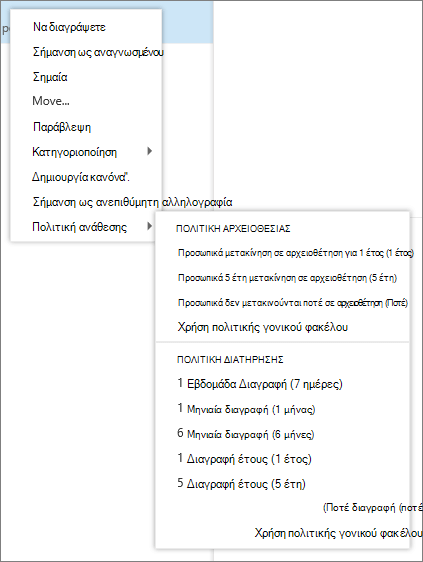
Επιλέξτε την πολιτική αρχειοθέτησης ή διατήρησης που θέλετε να αντιστοιχίσετε στο μήνυμα ή τον φάκελο.
Συμβουλή
Εάν θέλετε ένα μήνυμα να ακολουθεί την ίδια πολιτική με το φάκελο στον οποίο βρίσκεται, επιλέξτε Χρήση πολιτικής γονικού φακέλου.
Τι συμβαίνει με τα μηνύματα που καταργούνται από μια πολιτική;
Μια πολιτική διατήρησης μπορεί να διαγράψει οριστικά τα μηνύματα ή να τα μετακινήσει στο φάκελο "Διαγραμμένα". Εάν βλέπετε μια περιγραφή πολιτικής διατήρησης που αναφέρει Διαγραφή (προσωρινά ανακτήσιμο), μπορείτε να χρησιμοποιήσετε την επιλογή Ανάκτηση διαγραμμένων στοιχείων για να ανακτήσετε τα μηνύματα. Ο χρόνος για τον οποίο είναι ανακτήσιμα τα στοιχεία ελέγχεται από το διαχειριστή της εταιρείας. Η προεπιλεγμένη περίοδος είναι 30 ημέρες. Ανατρέξτε στο θέμα Ανάκτηση και επαναφορά διαγραμμένων στοιχείων στο Outlook για περισσότερες πληροφορίες.
Κατά την ανάκτηση ενός στοιχείου που έχει καταργηθεί από μια πολιτική διατήρησης ή αρχειοθέτησης, πρέπει είτε να τοποθετήσετε το στοιχείο σε ένα φάκελο ο οποίος δεν είναι συσχετισμένος με κάποια πολιτική είτε να καταργήσετε την πολιτική από αυτό το στοιχείο αφού το ανακτήσετε. Διαφορετικά, το στοιχείο ενδέχεται να καταργηθεί ξανά.
Τι άλλο πρέπει να γνωρίζω;
- Δεν μπορείτε να διαχειριστείτε πολιτικές διατήρησης για το ημερολόγιό σας.
- Οι πολιτικές διατήρησης δημιουργούνται και ελέγχονται από το διαχειριστή της εταιρείας σας.
- Οι πολιτικές διατήρησης και αρχειοθέτησης υποβάλλονται σε επεξεργασία μία φορά κάθε επτά ημέρες.