
Εάν προσθέσετε το όνομα ενός παραλήπτη στο πλαίσιο "Ιδιαίτ. κοιν." σε ένα μήνυμα ηλεκτρονικού ταχυδρομείου, αποστέλλεται ένα αντίγραφο του μηνύματος στον παραλήπτη, αλλά το όνομα αυτό δεν είναι ορατό στους άλλους παραλήπτες του μηνύματος.
Ενεργοποίηση της επιλογής "Ιδιαίτ. κοιν."
- Δημιουργία νέου μηνύματος ηλεκτρονικού ταχυδρομείου
- Στο τέλος της γραμμής "Προς ", επιλέξτε " Ιδιαίτ. κοιν.".
- Στο πλαίσιο " Ιδιαίτ. κοιν. ", προσθέστε παραλήπτες, συντάξτε το μήνυμα και, όταν είστε έτοιμοι, επιλέξτε "Αποστολή".
Προβολή των παραληπτών της "Ιδιαίτ. Κοιν."
Εάν είστε ο παραλήπτης ενός μηνύματος, δεν μπορείτε να δείτε αν ο αποστολέας έχει προσθέσει παραλήπτες "Ιδιαίτ. κοιν.". Μόνο ο αποστολέας ενός μηνύματος μπορεί να δει τα ονόματα των παραληπτών με ιδιαίτερη κοινοποίηση ανοίγοντας ένα μήνυμα στο φάκελο "Απεσταλμένα " όπου αποθηκεύονται όλα τα απεσταλμένα μηνύματα από προεπιλογή:
Στον φάκελο Απεσταλμένα, ανοίξτε το μήνυμα που στείλατε.
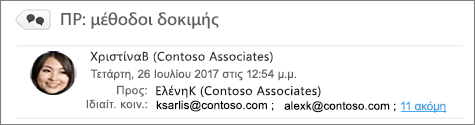
Στο Παράθυρο ανάγνωσης, δείτε την ενότητα της κεφαλίδας του μηνύματος.
Συμβουλή
- Εάν έχετε περισσότερους παραλήπτες, θα δείτε τον αριθμό των παραληπτών και περισσότερα. Στο στιγμιότυπο οθόνης, για παράδειγμα, 11 ακόμη δείχνουν ότι υπάρχουν 11 ακόμη παραλήπτες που αναφέρονται στο πλαίσιο " Ιδιαίτ. κοιν .".
- Επιλέξτε "Περισσότερα " για να αναπτύξετε (ανοίξετε) την ενότητα κεφαλίδας μηνύματος.
Ενεργοποίηση της επιλογής "Ιδιαίτ. κοιν." από προεπιλογή
- Στο Outlook, επιλέξτε το μενού του Outlook .
- Επιλέξτε "Ρυθμίσεις" και, στη συνέχεια, "Σύνθεση".
- Στο παράθυρο σύνταξης, ενεργοποιήστε την επιλογή Εμφάνιση πεδίου ιδιαίτερης κοινοποίησης από προεπιλογή .