
Χρησιμοποιήστε το φάκελο "Εργασίες" για να παρακολουθείτε τις εκκρεμότητες που πρέπει να διευθετήσετε, αλλά δεν θέλετε απαραίτητα να συμπεριλάβετε στο Ημερολόγιο.
Επισκόπηση εργασιών στο Outlook Web App
- Προβολή εργασιών στο Outlook Web App
- Τι βλέπετε στις Εργασίες
- Άνοιγμα εργασίας σε νέο παράθυρο
- Η λίστα εργασιών
- Δημιουργία εργασιών
- Επεξεργασία εργασιών
Προβολή εργασιών στο Outlook Web App
- Σε ένα πρόγραμμα περιήγησης Web, πραγματοποιήστε είσοδο στο Outlook Web App χρησιμοποιώντας τη διεύθυνση URL που παρέχεται από το άτομο που διαχειρίζεται το ηλεκτρονικό ταχυδρομείο για τον οργανισμό σας. Πληκτρολογήστε το όνομα χρήστη και τον κωδικό πρόσβασης και, στη συνέχεια, επιλέξτε Είσοδος.
- Στο επάνω μέρος της σελίδας, επιλέξτε την εκκίνηση εφαρμογών
 και, στη συνέχεια, επιλέξτε Εργασίες.
Τι βλέπετε στις Εργασίες
Εκτός από τις εργασίες που δημιουργείτε, στο φάκελο "Εργασίες" εμφανίζεται οποιοδήποτε μήνυμα επισημαίνετε.
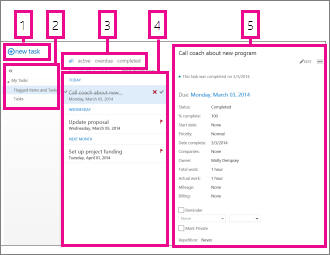
- Δημιουργήστε μια νέα εργασία κάνοντας κλικ στην επιλογή

- Χρησιμοποιήστε αυτήν τη στήλη για να προβάλετε Στοιχεία και εργασίες με σημαία ή απλώς Εργασίες.
- Φίλτρα. Επιλέξτε το φίλτρο ανάλογα με τα στοιχεία που θέλετε να δείτε. Οι εργασίες και τα στοιχεία με σημαία που δεν έχουν συσχετιστεί με κάποια ημερομηνία και δεν έχουν ολοκληρωθεί, εμφανίζονται μόνο όταν επιλέγετε το στοιχείο Όλα.
- Λίστα στοιχείων που πληρούν τα τρέχοντα κριτήρια φίλτρου. Κάντε κλικ σε οποιοδήποτε στοιχείο για να το προβάλετε στο παράθυρο ανάγνωσης. Χρησιμοποιήστε τα στοιχεία ελέγχου στην προβολή λίστας για να πραγματοποιήσετε αλλαγές στην κατάσταση των στοιχείων. Για παράδειγμα, μπορείτε να επισημάνετε μια εργασία ως ολοκληρωμένη ή να αφαιρέσετε τη σημαία από ένα μήνυμα.
- Το παράθυρο ανάγνωσης, όπου εμφανίζεται το περιεχόμενο των επιλεγμένων στοιχείων. Εάν πρόκειται για μια εργασία, μπορείτε να χρησιμοποιήσετε τα στοιχεία ελέγχου στην επάνω γωνία του παραθύρου για να πραγματοποιήσετε αλλαγές στο στοιχείο. Εάν πρόκειται για μήνυμα, τα στοιχεία ελέγχου είναι ίδια με αυτά που εμφανίζονται κατά την ανάγνωση της αλληλογραφίας σας.
Σημείωση
Οι εργασίες ενδέχεται να μην είναι διαθέσιμες, ανάλογα με τις ρυθμίσεις της εταιρείας σας.
Άνοιγμα εργασίας σε νέο παράθυρο
Από προεπιλογή, μπορείτε να διαβάζετε και να δημιουργείτε εργασίες στο παράθυρο ανάγνωσης, ωστόσο αυτό μπορεί να μην σας εξυπηρετεί πάντα. Σε κάποιες περιπτώσεις, ίσως θέλετε να προβάλετε ή να επεξεργαστείτε μια εργασία σε ξεχωριστό παράθυρο.
Όταν δημιουργείτε μια νέα εργασία ή επεξεργάζεστε μια υπάρχουσα, μπορείτε να επιλέξετε την προβολή της σε ένα νέο παράθυρο κάνοντας κλικ στο εικονίδιο ανάπτυξης παραθύρου  στην επάνω γωνία του μηνύματος.
Για να ανοίξετε την εργασία που προβάλλετε σε ξεχωριστό παράθυρο, κάντε κλικ  εκτεταμένου μενού και επιλέξτε "άνοιγμα σε ξεχωριστό παράθυρο".
Η λίστα εργασιών
Οι εργασίες περιλαμβάνουν τις εργασίες που έχετε δημιουργήσει και τα μηνύματα που έχετε επισημάνει με σημαία.
- Μπορείτε να πραγματοποιείτε εναλλαγή ανάμεσα στην προβολή για Στοιχεία και εργασίες με σημαία και Εργασίες χρησιμοποιώντας τη λίστα φακέλων.
- Επιλέξτε ακόμη ποια στοιχεία θέλετε να προβάλετε χρησιμοποιώντας τα φίλτρα στην κορυφή της λίστας εργασιών: όλες, ενεργές, εκπρόθεσμες και ολοκληρωμένες.
- Χρησιμοποιήστε τα εικονίδια της λίστας εργασιών για να εκτελέσετε κάποιες γρήγορες εργασίες. Κάντε κλικ στο κουμπί
 για να διαγράψετε μια εργασία. Κάντε κλικ στην επιλογή
  " ή
" ή  για να επισημάνετε μια εργασία ως ολοκληρωμένη. Για να επισημάνετε μια ολοκληρωμένη εργασία ως μη ολοκληρωμένη, κάντε κλικ στο σημάδι
  . Εάν θέλετε να αλλάξετε τη συσχετισμένη ημερομηνία με μια σημαία ή να επισημάνετε το στοιχείο ως ολοκληρωμένο, κάντε δεξί κλικ πάνω σε αυτό.
Δημιουργία εργασιών
Για να δημιουργήσετε μια νέα εργασία, κάντε κλικ στην επιλογή . Με αυτήν την ενέργεια ανοίγει μια απλή φόρμα εργασίας στο παράθυρο ανάγνωσης.
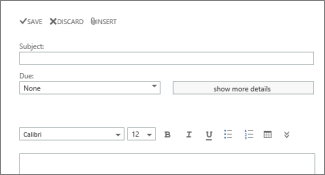
Εάν θέλετε να δείτε περισσότερες λεπτομέρειες, κάντε κλικ στην επιλογή Εμφάνιση περισσότερων λεπτομερειών.
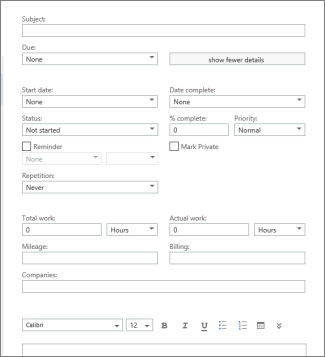
Όταν τελειώσετε, κάντε κλικ στο σημάδι Αποθήκευση για να αποθηκεύσετε τις αλλαγές σας ή  την επιλογή Απόρριψη για ακύρωση.
Επεξεργασία εργασιών
Για να επεξεργαστείτε μια εργασία, επιλέξτε την από την προβολή λίστας και, στη συνέχεια, κάντε κλικ στην επιλογή "  " στο παράθυρο ανάγνωσης. Όταν τελειώσετε, κάντε κλικ στο σημάδι Αποθήκευση για να αποθηκεύσετε τις αλλαγές σας ή την επιλογή Απόρριψη για ακύρωση.
Τα μηνύματα με σημαία εμφανίζονται όπως ακριβώς και στην προβολή της αλληλογραφίας σας. Μπορείτε να απαντήσετε σε αυτά από το φάκελο "Εργασίες". Επίσης, μπορείτε να αλλάξετε την κατάσταση σημαίας τους κάνοντας δεξί κλικ στη σημαία από τη λίστα εργασιών και επιλέγοντας την επιθυμητή τιμή.
Όταν επεξεργάζεστε μια εργασία, μπορείτε να κάνετε κλικ στο εκτεταμένο μενού "Περισσότερα" για να δείτε περισσότερα πράγματα που μπορείτε να κάνετε. Κάντε κλικ σε αυτό το στοιχείο για να δείτε τις επιλογές διαγραφής, προσθήκης κατηγορίας ή επισήμανσης της εργασίας ως ολοκληρωμένη.