Εκτός από τη χρήση του παραθύρου ανάγνωσης για γρήγορη σάρωση των μηνυμάτων σας, μπορείτε επίσης να βλέπετε σε προεπισκόπηση τις πρώτες γραμμές των μηνυμάτων στη λίστα μηνυμάτων σας και να διαχωρίζετε μεγάλα μηνύματα διαιρώντας το παράθυρο μηνύματος.
Απενεργοποίηση ή μετακίνηση του παραθύρου ανάγνωσης στο κλασικό Outlook
Το παράθυρο ανάγνωσης είναι ενεργοποιημένο από προεπιλογή. Κάντε ένα από τα εξής:
-
Για να απενεργοποιήσετε το παράθυρο ανάγνωσης:Στην καρτέλα " Προβολή ", στην περιοχή "Διάταξη", επιλέξτε "Παράθυρο ανάγνωσης" και, στη συνέχεια, επιλέξτε "Απενεργοποίηση".
-
Για να ενεργοποιήσετε ή να μετακινήσετε το παράθυρο ανάγνωσης:Στην καρτέλα " Προβολή ", στην περιοχή "Διάταξη", επιλέξτε "Παράθυρο ανάγνωσης" και, στη συνέχεια, επιλέξτε "Δεξιά " ή "Κάτω".
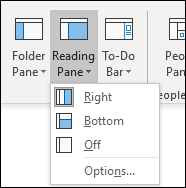
Αν επιλέξετε "Ανενεργό", το παράθυρο ανάγνωσης θα κλείσει μόνο για το φάκελο στον οποίο βρίσκεστε. Για να απενεργοποιήσετε γρήγορα το παράθυρο ανάγνωσης για πολλούς φακέλους, στην καρτέλα "Προβολή", επιλέξτε "Αλλαγή προβολής>", "Εφαρμογή τρέχουσας προβολής σε άλλους φακέλους αλληλογραφίας" και, στη συνέχεια, επιλέξτε φακέλους στο παράθυρο διαλόγου "Εφαρμογή προβολής".
Σήμανση μηνυμάτων ως αναγνωσμένων μετά την προεπισκόπηση στο παράθυρο ανάγνωσης στο κλασικό Outlook
- Στην καρτέλα " Προβολή ", στην περιοχή "Διάταξη", επιλέξτε το παράθυρο ανάγνωσης και, στη συνέχεια, επιλέξτε "Επιλογές".
- Για να ενεργοποιήσετε αυτήν τη δυνατότητα, επιλέξτε το πλαίσιο ελέγχου στο Επισήμανση στοιχείων ως αναγνωσμένων κατά την προβολή στο παράθυρο ανάγνωσης και, στη συνέχεια, εισαγάγετε έναν αριθμό στο πλαίσιο Αναμονή n δευτερολέπτων πριν από την επισήμανση στοιχείου ως αναγνωσμένου .
Για να απενεργοποιήσετε αυτή τη δυνατότητα, καταργήστε την επιλογή του πλαισίου ελέγχου " Σήμανση στοιχείων ως αναγνωσμένων" κατά την προβολή στο παράθυρο ανάγνωσης.
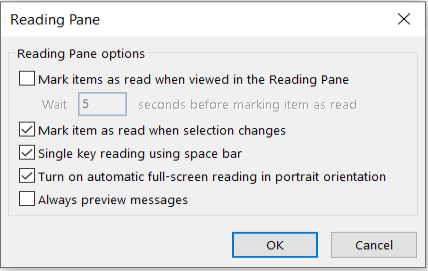
Κάνετε πάντα προεπισκόπηση μηνυμάτων κατά την εναλλαγή φακέλων στο κλασικό Outlook
Η ενεργοποίηση της δυνατότητας "πάντα προεπισκόπηση μηνυμάτων" θα εμφανίζει το πιο πρόσφατο μήνυμα στο παράθυρο ανάγνωσης κατά τη μετάβαση σε άλλο φάκελο.
Με αυτήν τη δυνατότητα απενεργοποιημένη, την πρώτη φορά που θα μεταβείτε σε ένα φάκελο μετά την εκκίνηση του Outlook, θα δείτε το στοιχείο "Επιλέξτε ένα στοιχείο για ανάγνωση" στο παράθυρο περιήγησης.
Η προεπισκόπηση μηνυμάτων πάντα είναι απενεργοποιημένη από προεπιλογή, αλλά μπορείτε να την ενεργοποιήσετε ή να την απενεργοποιήσετε ανά πάσα στιγμή.
- Στην καρτέλα " Προβολή ", στην περιοχή "Διάταξη", επιλέξτε το παράθυρο ανάγνωσης και, στη συνέχεια, επιλέξτε "Επιλογές".
- Επιλέξτε ή καταργήστε την επιλογή του πλαισίου ελέγχου Πάντα προεπισκόπηση μηνυμάτων .
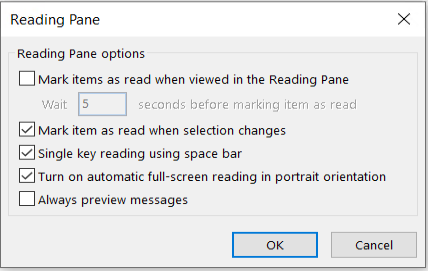
Μετακίνηση μέσα σε μηνύματα πατώντας το πλήκτρο διαστήματος (ανάγνωση ενός πλήκτρου) στο κλασικό Outlook
Η ανάγνωση ενός πλήκτρου με το πλήκτρο διαστήματος σάς επιτρέπει να μετακινείστε γρήγορα στα μηνύματά σας στο παράθυρο ανάγνωσης. Κάθε φορά που πατάτε το πλήκτρο διαστήματος, το περιεχόμενο του παραθύρου ανάγνωσης κάνει κύλιση προς τα κάτω κατά μία σελίδα. Στο τέλος του στοιχείου, εμφανίζεται το επόμενο μη αναγνωσμένο στοιχείο στη λίστα μηνυμάτων σας.
Η ανάγνωση ενός πλήκτρου είναι ενεργοποιημένη από προεπιλογή, αλλά μπορείτε να την ενεργοποιήσετε ή να την απενεργοποιήσετε ανά πάσα στιγμή.
- Στην καρτέλα " Προβολή ", στην περιοχή "Διάταξη", επιλέξτε το παράθυρο ανάγνωσης και, στη συνέχεια, επιλέξτε "Επιλογές".
- Επιλογή ή κατάργηση της επιλογής του πλαισίου ελέγχου " Ανάγνωση ενός πλήκτρου με χρήση του πλήκτρου διαστήματος ".
Μεγέθυνση ή σμίκρυνση των στοιχείων που έχουν προβληθεί σε προεπισκόπηση στο παράθυρο ανάγνωσης στο κλασικό Outlook
Μπορείτε να ορίσετε ένα μόνιμο προεπιλεγμένο επίπεδο ζουμ. Ακολουθούν τα λεπτομερή βήματα:
- Στα Εισερχόμενά σας, κάντε διπλό κλικ σε ένα μήνυμα για να το ανοίξετε σε μεμονωμένο παράθυρο μηνύματος.
- Κοντά στο δεξιό άκρο της κορδέλας, επιλέξτε το
 Ζουμ.
Ζουμ.
(Εάν δεν βλέπετε το Ζουμ, επιλέξτε τα αποσιωπητικά "περισσότερες εντολές"  στο δεξιό άκρο και, στη συνέχεια, επιλέξτε Ζουμ.)
- Στο παράθυρο διαλόγου, ορίστε το ποσοστό που θέλετε.
-
Επιλέξτε "Απομνημόνευση της προτιμότητάς μου" και, στη συνέχεια, επιλέξτε OK.
Υπάρχουν επίσης δύο τρόποι για να αυξήσετε ή να μειώσετε προσωρινά το επίπεδο ζουμ στο παράθυρο ανάγνωσης του Microsoft Outlook. Κάντε ένα από τα εξής:
- Χρησιμοποιήστε το στοιχείο ελέγχου " Ζουμ" στο κάτω μέρος του παραθύρου του Outlook.

- Εάν χρησιμοποιείτε ποντίκι με χειριστήριο τροχού, κάντε κλικ στο παράθυρο ανάγνωσης, πατήστε το πλήκτρο CTRL και κυλήστε τον τροχό κύλισης. Η κύλιση του τροχού μακριά από εσάς κάνει το περιεχόμενο μεγαλύτερο και ο τροχός προς το μέρος σας κάνει το περιεχόμενο μικρότερο.
Σημείωση
Το ζουμ επηρεάζει μόνο το τρέχον στοιχείο στο παράθυρο ανάγνωσης. Όταν επιλέγετε ένα άλλο στοιχείο ή φάκελο, το παράθυρο ανάγνωσης επιστρέφει στο προεπιλεγμένο ζουμ 100 τοις εκατό.
Εμφάνιση προεπισκόπησης μηνύματος στη λίστα μηνυμάτων στο κλασικό Outlook
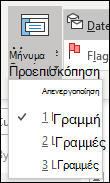
Για να δείτε γρήγορα τα Εισερχόμενά σας, δοκιμάστε την Προεπισκόπηση μηνύματος, όπου μπορείτε να επιλέξετε την εμφάνιση μίας έως τριών γραμμών για κάθε μήνυμα στη λίστα μηνυμάτων, μαζί με το όνομα του αποστολέα και τη γραμμή θέματος.
Στην καρτέλα "Προβολή ", επιλέξτε "Προεπισκόπηση μηνύματος" και, στη συνέχεια, ορίστε μια επιλογή.
Διαιρέστε το παράθυρο μηνύματος για να διακόψετε ένα μεγάλο μήνυμα στο κλασικό Outlook
Σε ένα μήνυμα που διαβάζετε ή συντάσσετε, μπορείτε να διαιρέσετε το παράθυρο οριζόντια σε δύο τμήματα παραθύρου. Αυτό σας επιτρέπει να κάνετε κύλιση σε κάθε τμήμα παραθύρου ξεχωριστά, ώστε να μπορείτε να προβάλετε δύο ενότητες ενός μηνύματος που διαφορετικά δεν θα μπορούσατε να δείτε στην οθόνη ταυτόχρονα.
- Ανοίξτε το μήνυμα σε δικό του παράθυρο.
- Πατήστε το συνδυασμό πλήκτρων Ctrl+Alt+S και, στη συνέχεια, κάντε κλικ στο σημείο όπου θέλετε την οριζόντια διαίρεση.
- Σύρετε τη γραμμή διαίρεσης στο σημείο που θέλετε. Μπορείτε να κάνετε κύλιση των περιεχομένων σε ένα τμήμα παραθύρου, ανεξάρτητα από το άλλο τμήμα παραθύρου.
Για να επιστρέψετε στην προβολή παραθύρου ενός μηνύματος, σύρετε τη γραμμή διαίρεσης στο επάνω ή στο κάτω μέρος του παραθύρου. Μπορείτε επίσης να πατήσετε το συνδυασμό πλήκτρων Ctrl+Alt+S ξανά για να απενεργοποιήσετε τη διαιρεμένη προβολή.
