
Στο Outlook για Mac, δεν διατίθενται κανόνες για τη συστηματική καθυστέρηση της παράδοσης μηνυμάτων. Ωστόσο, μπορείτε να καθυστερήσετε την παράδοση μεμονωμένων μηνυμάτων.
Σημείωση
- Οι προηγούμενες εκδόσεις του Outlook για Mac αναφέρουν αυτή τη δυνατότητα ως "Αποστολή αργότερα".
- Η δυνατότητα αυτή δεν είναι διαθέσιμη σε λογαριασμούς IMAP ή POP, όπως Gmail, Yahoo ή iCloud.
Προγραμματισμός μηνύματος για αποστολή αργότερα
Compose το μήνυμα ηλεκτρονικού ταχυδρομείου σας και συμπεριλάβετε ένα ή περισσότερα ονόματα παραληπτών στη γραμμή "Προς:".
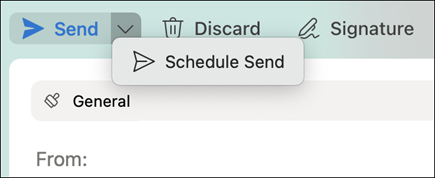
Στο κουμπί "Αποστολή ", επιλέξτε το αναπτυσσόμενο βέλος και επιλέξτε "Προγραμματισμός αποστολής".
Εισαγάγετε την ώρα και την ημερομηνία αποστολής του μηνύματος ηλεκτρονικού ταχυδρομείου.
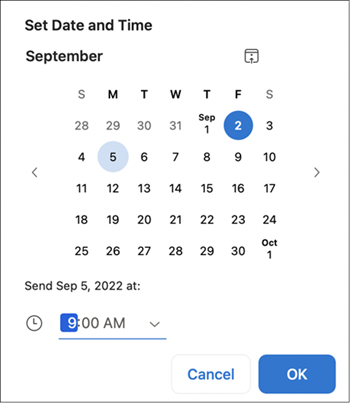
Επιλέξτε OK.
Το μήνυμα θα αποθηκευτεί στο φάκελο "Πρόχειρα " μέχρι την καθορισμένη ώρα και ημερομηνία. Θα αποσταλεί ακόμη και εάν το Outlook δεν είναι ανοιχτό στον υπολογιστή σας.
Ακύρωση μηνύματος που έχει προγραμματιστεί για αποστολή αργότερα
- Στο φάκελο " Πρόχειρα ", ανοίξτε το μήνυμα ηλεκτρονικού ταχυδρομείου.
-
Επιλέξτε Ακύρωση αποστολής.

- Επιλέξτε Ναι για επιβεβαίωση.
Το μήνυμα θα παραμείνει ανοιχτό, ώστε να μπορείτε να το στείλετε αμέσως ή να το καθυστερήσετε για κάποια άλλη στιγμή.
Απαιτήσεις
- Αυτή η δυνατότητα είναι διαθέσιμη μόνο σε Microsoft 365 συνδρομή, Outlook 2019 για Mac και Outlook 2021 για Mac (επιλέξτε Outlook>Πληροφορίες για το Outlook για να ελέγξετε την έκδοσή σας).
- Αυτή η δυνατότητα απαιτεί έναν λογαριασμό Exchange, όπως Outlook.com που φιλοξενείται στο Microsoft 365 ή στο Exchange 2016 CU5 και νεότερες εκδόσεις.
- Δεν λειτουργεί με λογαριασμούς IMAP ή POP, όπως Gmail, Yahoo ή iCloud.