
Όταν προσθέσετε μέλη σε μια οικογενειακή ομάδα, το Outlook.com αυτόματα δημιουργεί ένα κοινόχρηστο οικογενειακό ημερολόγιο, το οποίο μπορούν να χρησιμοποιούν όλα τα μέλη της οικογένειάς σας. Δείτε τις επερχόμενες σχολικές και αθλητικές εκδηλώσεις των παιδιών σας, δημιουργήστε επαναλαμβανόμενες εκδηλώσεις, όπως οικογενειακά δείπνα, και λάβετε ειδοποιήσεις σχετικά με κοινόχρηστα συμβάντα στο τηλέφωνό σας.
Το ημερολόγιο της οικογενειακής ομάδας εμφανίζεται στην περιοχή των ομάδων Outlook.com στο παράθυρο περιήγησης στην αριστερή πλευρά του Outlook.com και στην περιοχή των ομάδων της εφαρμογής Outlook για κινητές συσκευές.
Το ημερολόγιο της οικογενειακής ομάδας μπορεί να λειτουργεί όπως οποιοδήποτε άλλο ημερολόγιο ομάδας, μπορείτε να προγραμματίσετε προσκλήσεις στο ημερολόγιο ή να στείλετε προσκλήσεις από το ημερολόγιο σε οποιονδήποτε, συμπεριλαμβανομένης της οικογένειάς σας.
Συμβουλή
Το ημερολόγιο της οικογενειακής ομάδας συμπληρώνει τώρα μια πλήρως λειτουργική οικογενειακή ομάδα στο Outlook.com, με το δικό του γραμματοκιβώτιο και μια οικογενειακή διεύθυνση ηλεκτρονικού ταχυδρομείου που μπορείτε να χρησιμοποιήσετε για να στείλετε αλληλογραφία στα μέλη της οικογένειάς σας, όπως μια λίστα διανομής ηλεκτρονικού ταχυδρομείου. Όλα τα άτομα που προσθέτετε στην ομάδα "Οικογένεια" θα προστίθενται επίσης σε αυτή τη λίστα διανομής.
Μπορείτε να βρείτε την ομάδα στο παράθυρο περιήγησης στην αριστερή πλευρά του Outlook.com. Αναζητήστε την οικογένειά σας στην περιοχή "Ομάδες".
Προσθήκη μελών στην οικογενειακή ομάδα σας
- Μεταβείτε στο https://family.microsoft.com και εισέλθετε με το όνομα χρήστη και τον κωδικό πρόσβασης που χρησιμοποιείτε για Outlook.com.
- Επιλέξτε Προσθήκη οικογενειακού ένα μέλους.
- Εισαγάγετε τη διεύθυνση ηλεκτρονικού ταχυδρομείου ή τον αριθμό κινητού τηλεφώνου.
- Επιλέξτε τον ρόλο που θέλετε να έχουν: Διοργανωτής ή Μέλος και, στη συνέχεια, επιλέξτε Επόμενο.
- Επιλέξτε Πρόσκληση.
Αφού προσθέσετε μέλη της οικογένειάς σας στον λογαριασμό σας, οποιοδήποτε μέλος της οικογένειας θα μπορεί να προγραμματίσει ένα συμβάν στο οικογενειακό ημερολόγιό σας.
Προγραμματισμός συμβάντος στο οικογενειακό ημερολόγιο
- Πραγματοποιήστε είσοδο στην εφαρμογή "Outlook.com".
-
Ανοίξτε το Outlook.com ημερολόγιο
 .
. - Στο επάνω μέρος της σελίδας, επιλέξτε Νέο συμβάν.
- Στο επάνω μέρος του παραθύρου του νέου συμβάντος, επιλέξτε Calendar>Η οικογένειά σας.
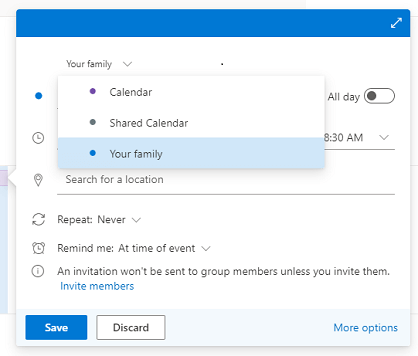
- Πληκτρολογήστε τις λεπτομέρειες του συμβάντος και επιλέξτε Αποθήκευση.
Σημείωση
Τα συμβάντα που δημιουργείτε σε ένα οικογενειακό ημερολόγιο δεν στέλνονται αυτόματα στα μέλη της οικογένειας. Μπορείτε να προσκαλέσετε ολόκληρη την ομάδα ή απλώς μεμονωμένα μέλη.
Συνήθεις ερωτήσεις
Μπορώ να διαγράψω ένα οικογενειακό ημερολόγιο;
Δεν μπορείτε να διαγράψετε ένα κοινόχρηστο οικογενειακό ημερολόγιο με μη αυτόματο τρόπο. Το οικογενειακό ημερολόγιο διαγράφεται αυτόματα όταν καταργήσετε όλα τα μέλη από την ομάδας οικογένειας.Μπορώ να στείλω μια πρόσκληση χρησιμοποιώντας το οικογενειακό ημερολόγιό μου;
Ναι, μπορείτε να στείλετε προσκλήσεις από το οικογενειακό ημερολόγιο στην οικογένειά σας ή σε οποιονδήποτε άλλο χρήστη με μια διεύθυνση ηλεκτρονικού ταχυδρομείου.Μπορώ να δω το οικογενειακό ημερολόγιο σε άλλες εφαρμογές;
Όχι, το οικογενειακό ημερολόγιο εμφανίζεται μόνο στο Outlook.com και στο Outlook Mobile.
Μπορώ να χρησιμοποιήσω το κλασικό Outlook ή το νέο Outlook για να αντιγράψω ή να μετακινήσω στοιχεία στο οικογενειακό ημερολόγιο;
Μπορείτε να χρησιμοποιήσετε είτε το κλασικό είτε το νέο Outlook για να αντιγράψετε στοιχεία από το προσωπικό ή άλλο ημερολόγιό σας στο οικογενειακό ημερολόγιο. Για να αντιγράψετε στοιχεία με το νέο Outlook, κάντε δεξί κλικ στο στοιχείο και επιλέξτε "Διπλότυπο συμβάν" και, στη συνέχεια, επιλέξτε "Το οικογενειακό ημερολόγιο" στο αναπτυσσόμενο μενού. Με το κλασικό Outlook, μπορείτε να σύρετε το στοιχείο στο οικογενειακό ημερολόγιο (αριστερό κλικ και μεταφορά με το ποντίκι).
Σημείωση
Συνιστάται να χρησιμοποιείτε μόνο διπλότυπο συμβάνή αντιγραφή . Οικογενειακά Calendar Δεν είναι δυνατή η επεξεργασία ή διαγραφή των στοιχείων που μετακινείτε με το κλασικό Outlook. Για περισσότερες πληροφορίες, μεταβείτε στο θέμα Δεν είναι δυνατή η διαγραφή στοιχείων ημερολογίου στο Outlook.
Τι απέγινε το παλιό κοινόχρηστο οικογενειακό ημερολόγιο;
Η παλιά έκδοση του ημερολογίου αποσύρθηκε πρόσφατα για αναβάθμιση σε μια νέα έκδοση που επιτρέπει στους χρήστες να στέλνουν προσκλήσεις και λειτουργεί καλύτερα με τη νέα ομάδα και το γραμματοκιβώτιο. Όλα τα συμβάντα από το παλιό ημερολόγιο έχουν μετακινηθεί στο νέο ημερολόγιο.
Μην ξεχνάτε ότι μπορείτε να βρείτε το νέο ημερολόγιο στην ενότητα "Ομάδες " του παραθύρου περιήγησης στο Outlook.com ή στην περιοχή "Ομάδες " της εφαρμογής Outlook για κινητές συσκευές.
Εξακολουθείτε να χρειάζεστε βοήθεια;

|
Για να λάβετε υποστήριξη στο Outlook.com, πατήστε ή κάντε κλικ εδώ ή επιλέξτε Βοήθεια στη γραμμή μενού και εισαγάγετε το ερώτημά σας. Εάν η αυτοβοήθεια δεν επιλύσει το πρόβλημά σας, κάντε κύλιση προς τα κάτω στο Εξακολουθείτε να χρειάζεστε βοήθεια; και επιλέξτε Ναι. Αν τα παραπάνω βήματα δεν λειτουργούν ή αν δεν μπορείτε να εισέλθετε, πατήστε ή κάντε κλικ εδώ. |
|---|---|

|
Για άλλη βοήθεια σχετικά με τον λογαριασμό Microsoft και τις συνδρομές σας, επισκεφτείτε τη Βοήθεια για λογαριασμούς & χρεώσεις. |

|
Για να λάβετε βοήθεια και να αντιμετωπίσετε προβλήματα με άλλα προϊόντα και υπηρεσίες της Microsoft, εισαγάγετε το πρόβλημά σας εδώ. |

|
Δημοσιεύστε ερωτήσεις, παρακολουθήστε συζητήσεις και μοιραστείτε τις γνώσεις σας στην Outlook.com Κοινότητα. |