
Σημείωση
Τα βήματα που αναφέρονται σε αυτό το άρθρο θα ενημερωθούν σύντομα ώστε να αντικατοπτρίζουν τη νέα εμπειρία Microsoft Planner, η οποία αυτή τη στιγμή κυκλοφορεί στους πελάτες. Μάθετε περισσότερα σχετικά με το νέο Planner στις Συνήθεις ερωτήσεις σχετικά με το Planner.
Αν εργάζεστε από τις Κοινότητες cloud δημόσιας διοίκησης (GCC), το περιβάλλον του GCC High ή του Υπουργείου Άμυνας (DOD), συνεχίστε να αναφέρετε τις οδηγίες σε αυτό το άρθρο.
Στο Planner, κάθε εργασία στον Πίνακα μπορεί να έχει μια προεπισκόπηση, προσφέροντας έναν γρήγορο τρόπο για να αναγνωρίσετε την εργασία και να ξεκινήσετε να εργάζεστε. Για παράδειγμα, μπορείτε να χρησιμοποιήσετε ένα αρχείο του Office, ένα αρχείο PDF, μια φωτογραφία, μια σύνδεση, μια λίστα ελέγχου ή ακόμα και ένα απλό κείμενο περιγραφής.

Προσθήκη προεπισκόπησης
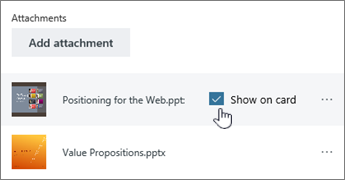
Για να προσθέσετε μια προεπισκόπηση εργασίας, απλά επισυνάψτε ένα αρχείο, μια φωτογραφία ή μια σύνδεση στην εργασία ή προσθέστε μια λίστα ελέγχου. Την πρώτη φορά που επισυνάπτετε μια φωτογραφία σε μια εργασία, αυτή η φωτογραφία γίνεται η προεπισκόπηση. Για να προσθέσετε ένα αρχείο, σύνδεση, λίστα ελέγχου ή περιγραφή ως προεπισκόπηση, κάντε κλικ στην επιλογή Εμφάνιση στην κάρτα δίπλα στο στοιχείο.
Αλλαγή της προεπισκόπησης
Εάν προτιμάτε να χρησιμοποιήσετε διαφορετικό συνημμένο ή λίστα ως προεπισκόπηση ή εάν θέλετε να χρησιμοποιήσετε το κείμενο περιγραφής ως προεπισκόπηση, επιλέξτε την εργασία για να εμφανίσετε τις λεπτομέρειες.
Για να χρησιμοποιήσετε ένα διαφορετικό συνημμένο ως προεπισκόπηση, επισημάνετε το συνημμένο και, στη συνέχεια, επιλέξτε Εμφάνιση στην κάρτα.
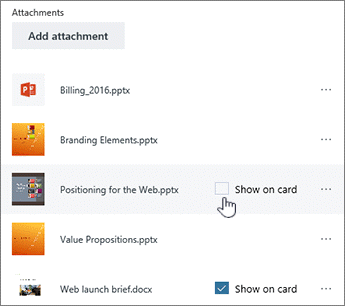
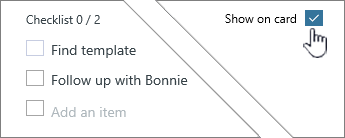
Για να χρησιμοποιήσετε μια λίστα ελέγχου ως προεπισκόπηση, επιλέξτε το πλαίσιο ελέγχου Εμφάνιση στην κάρτα στην περιοχή Λίστα ελέγχου.
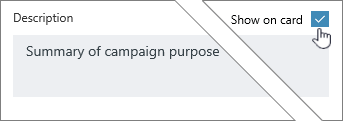
Για να χρησιμοποιήσετε το κείμενο περιγραφής εργασίας ως προεπισκόπηση, επιλέξτε το πλαίσιο ελέγχου Εμφάνιση στην κάρτα δίπλα στην περιγραφή.
Κατάργηση της προεπισκόπησης
Εάν θέλετε η εργασία να εμφανιστεί στον Πίνακα χωρίς προεπισκόπηση, επιλέξτε την εργασία για να εμφανίσετε τις λεπτομέρειές της.
Καταργήστε την επιλογή του πλαισίου ελέγχου Εμφάνιση στην κάρτα για το στοιχείο.
Χρήση της προεπισκόπησης ως στοιχείου εκκίνησης
Εάν χρησιμοποιείτε ένα αρχείο του Office ως προεπισκόπηση, μπορείτε να επιλέξετε τη σύνδεση στην κάρτα για να την ανοίξετε στο Microsoft 365 για το Web.

Με τη σύνταξη από κοινού σε πραγματικό χρόνο στο Microsoft 365 για το Web, μπορείτε να κάνετε αλλαγές ταυτόχρονα με τα μέλη της ομάδας σας, χωρίς να ανησυχείτε για απώλεια εργασίας! Μάθετε περισσότερα.