
Για να κάνετε μια παρουσίαση του PowerPoint πιο προσβάσιμη σε άτομα με ειδικές ανάγκες, αποθηκεύστε την σε εναλλακτική μορφή που μπορεί να διαβαστεί από ένα πρόγραμμα ανάγνωσης οθόνης. Το ακροατήριό σας μπορεί να το ανοίξει σε μια προσωπική συσκευή ή να το μεταφέρει σε ένα πρόγραμμα ανάγνωσης Μπράιγ.
Δημιουργία Word έκδοσης μιας παρουσίασης
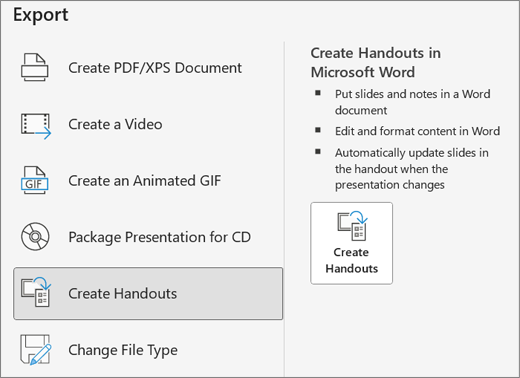
Στην παρουσίαση του PowerPoint, στην καρτέλα " Αρχείο ", επιλέξτε "Εξαγωγή".
Στο παράθυρο διαλόγου "Εξαγωγή ", επιλέξτε "Δημιουργία σημειώσεων ακροατηρίου " και, στη συνέχεια, επιλέξτε "Δημιουργία σημειώσεων ακροατηρίου".
Επιλέξτε "Σημειώσεις" κάτω από τις διαφάνειες για να εμφανίσετε πρώτα τις διαφάνειες, ακολουθούμενες από τις σημειώσεις της παρουσίασης.
Επιλέξτε "Επικόλληση" για να συμπεριλάβετε τις εικόνες διαφάνειας στο Word έγγραφο.
Επιλέξτε OK για να δημιουργήσετε το Word έγγραφο,
Πιο προσβάσιμη Word έκδοση της παρουσίασης
Για να κάνετε τις σημειώσεις ακροατηρίου της παρουσίασής σας πιο ενημερωτικές για τους χρήστες του προγράμματος ανάγνωσης οθόνης, προσθέστε τους τίτλους των διαφανειών ως επικεφαλίδες και εναλλακτικό κείμενο σε κάθε εικόνα διαφάνειας.
Προσθήκη επικεφαλίδων διαφανειών
People που χρησιμοποιούν προγράμματα ανάγνωσης οθόνης χρησιμοποιούν τις επικεφαλίδες για να περιηγηθούν στο έγγραφο.
Στη Word έκδοση, προσθέστε μια άνω και κάτω τελεία μετά από κάθε αριθμό διαφάνειας και, στη συνέχεια, αντιγράψτε και επικολλήστε τον κατάλληλο τίτλο από την παρουσίαση του PowerPoint.

Επιλέξτε τον τίτλο της διαφάνειας και, στη συνέχεια, στην " Κεντρική " καρτέλα, επιλέξτε "Επικεφαλίδα 1 " στην περιοχή "Στυλ",
Αφού ολοκληρώσετε την προσθήκη τίτλων, ελέγξτε το περίγραμμα της παρουσίασης. Επιλέξτε "Προβολή " και επιλέξτε "Παράθυρο περιήγησης". Μερικές φορές τα άτομα που χρησιμοποιούν προγράμματα ανάγνωσης οθόνης ή Μπράιγ ελέγχουν πρώτα την περιήγηση για να δουν μια επισκόπηση του εγγράφου.
Προσθήκη εναλλακτικού κειμένου σε εικόνες διαφάνειας
Οι διαφάνειες ενσωματώνονται ως εικόνες στην Word έκδοση της παρουσίασής σας. Καθώς τα προγράμματα ανάγνωσης οθόνης δεν διαβάζουν το κείμενο στις εικόνες, πρέπει να προσθέσετε εναλλακτικό κείμενο επαναλαμβάνοντας το κείμενο της διαφάνειας και περιγράφοντας το περιεχόμενο της διαφάνειας.
- Κάντε δεξί κλικ στην εικόνα της διαφάνειας, επιλέξτε "Εικόνα " και επιλέξτε την καρτέλα " Εναλλακτικό κείμενο ".
- Πληκτρολογήστε το εναλλακτικό κείμενο που περιγράφει το περιεχόμενο της διαφάνειας, όχι μόνο την πιθανή εικόνα στη διαφάνεια. Επίσης, επαναλάβετε το κείμενο της διαφάνειας στην περιγραφή.
Έλεγχος του εγγράφου για προσβασιμότητα
- Στην καρτέλα " Αναθεώρηση ", επιλέξτε το
 Έλεγχος προσβασιμότητας.
 - Ελέγξτε και διορθώστε τυχόν προβλήματα που εμφανίζονται στο δεξιό παράθυρο.
Εάν έχετε ακολουθήσει τους κανόνες για τον Έλεγχο προσβασιμότητας στο έγγραφο Word, τα αποτελέσματα του ελέγχου δεν θα πρέπει να εμφανίζουν σφάλματα.
Θέλετε περισσότερα;
Κάντε τις παρουσιάσεις σας του PowerPoint προσβάσιμες σε άτομα με ειδικές ανάγκες
Βελτίωση προσβασιμότητας με τον Έλεγχο προσβασιμότητας