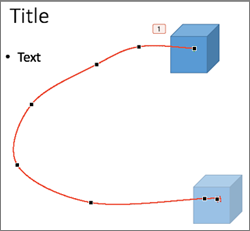
Μπορείτε να εφαρμόσετε εφέ κίνησης διαδρομής κίνησης για να μετακινήσετε τα αντικείμενα της διαφάνειας με τρόπο που θα κάνει την αφήγηση της ιστορίας αποτελεσματική.
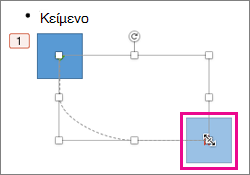
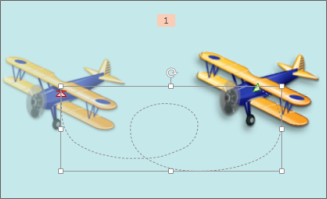
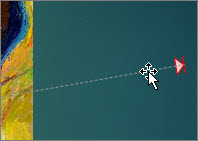
Για παράδειγμα, το αεροπλάνο στα δεξιά (παρακάτω) δείχνει το σημείο εκκίνησης του αεροπλάνου και η διάστικτη γραμμή μεταξύ των δύο αεροπλάνων δείχνει τη διαδρομή που θα κάνει κατά την αναπαραγωγή της κίνησης. Η διαφανής εικόνα στα αριστερά είναι το σημείο όπου θα καταλήξει το αεροπλάνο όταν ολοκληρωθεί η διαδρομή της κίνησης.
Συμβουλή
Οι συνδρομητές του Microsoft 365 έχουν μια επιλογή εξοικονόμησης χρόνου για εφέ κίνησης που βασίζονται σε κίνηση: Μεταμόρφωση
Προσθήκη διαδρομής κίνησης σε αντικείμενο
Επιλέξτε το αντικείμενο στο οποίο θέλετε να προσθέσετε κίνηση.
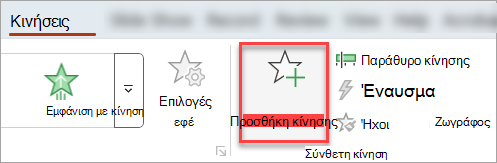
Στην καρτέλα "Κινήσεις ", επιλέξτε "Προσθήκη κίνησης".
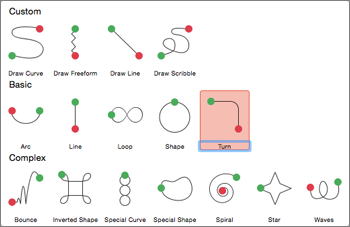
Κάντε κύλιση προς τα κάτω στις Διαδρομές κίνησης και επιλέξτε μία.
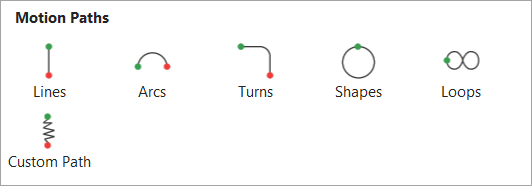
Συμβουλή:Εάν επιλέξετε την επιλογή Προσαρμοσμένη διαδρομή , θα σχεδιάσετε τη διαδρομή που θέλετε να ακολουθεί το αντικείμενο.
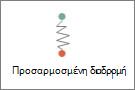
Για να διακόψετε τη σχεδίαση μιας προσαρμοσμένης διαδρομής, πατήστε το πλήκτρο Esc.
Σύνθετες επιλογές διαδρομής κίνησης
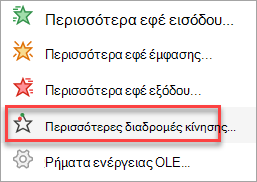
Εάν δεν βλέπετε τη διαδρομή κίνησης που θέλετε, στο κάτω μέρος της συλλογής, επιλέξτε Περισσότερες διαδρομές κίνησης....
Επιλέξτε μια κίνηση, για να δείτε μια προεπισκόπηση του τρόπου με τον οποίο το αντικείμενο θα μετακινείται στη διαφάνειά σας.
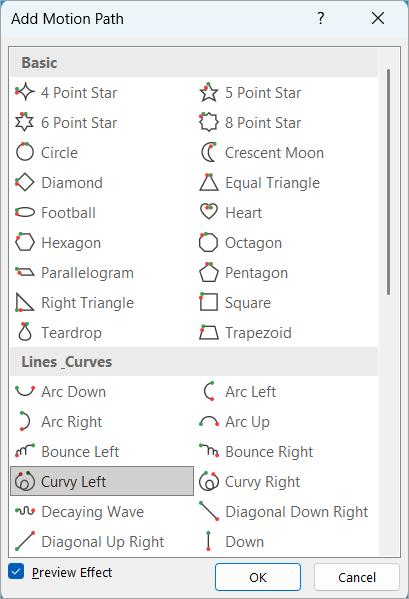
Αφού επιλέξετε τη διαδρομή κίνησης που θέλετε, επιλέξτε OK.
Για να καταργήσετε την κίνηση, στη διαφάνεια, επιλέξτε τη διαδρομή κίνησης (διάστικτη γραμμή με βέλος) και, στη συνέχεια, πατήστε το πλήκτρο Delete.
Επεξεργασία διαδρομών κίνησης
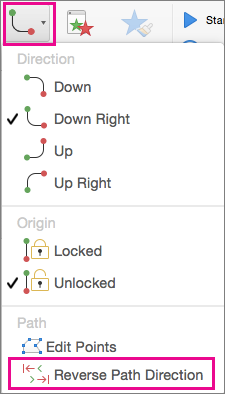
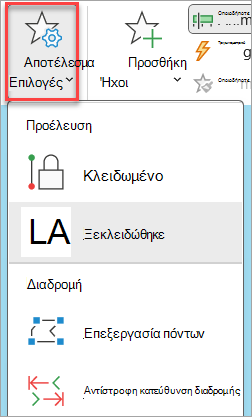
Για να αλλάξετε την κατεύθυνση της διαδρομής κίνησης, να επεξεργαστείτε τα μεμονωμένα σημεία της διαδρομής κίνησης καθώς και να κλειδώσετε (ώστε να μην είναι δυνατή η τροποποίηση της κίνησης από άλλους) ή να ξεκλειδώσετε την κίνηση, επιλέξτε "Επιλογές εφέ".
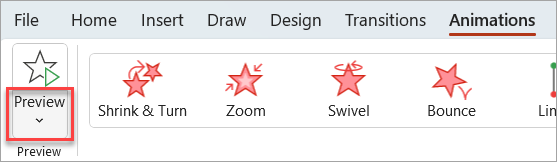
Για να κάνετε προεπισκόπηση της διαδρομής κίνησης, επιλέξτε το αντικείμενο στη διαφάνεια και, στη συνέχεια, επιλέξτε "Προεπισκόπηση κινήσεων>".
Συμβουλή
Η "Προεπισκόπηση" βρίσκεται στην καρτέλα "Κινήσεις ", ακριβώς κάτω από την καρτέλα "Αρχείο " στο αριστερό άκρο.