
Μπορείτε να χρησιμοποιήσετε λίστες με κουκκίδες ή αρίθμηση για να οργανώσετε το κείμενό σας ή να εμφανίσετε μια διαδοχική διαδικασία στην παρουσίαση του PowerPoint.
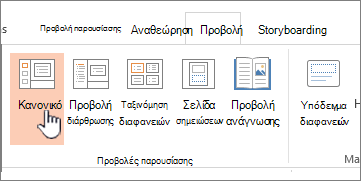
Στην καρτέλα Προβολή, στην ομάδα Προβολές παρουσίασης, επιλέξτε Κανονική.
Στην αριστερή πλευρά του παραθύρου του PowerPoint, κάντε κλικ σε μια μικρογραφία διαφάνειας στην οποία θέλετε να προσθέσετε κείμενο με κουκκίδες ή αρίθμηση.
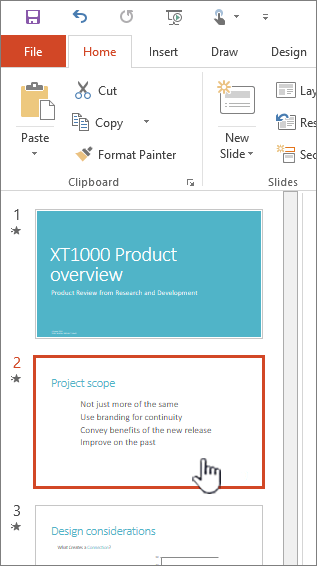
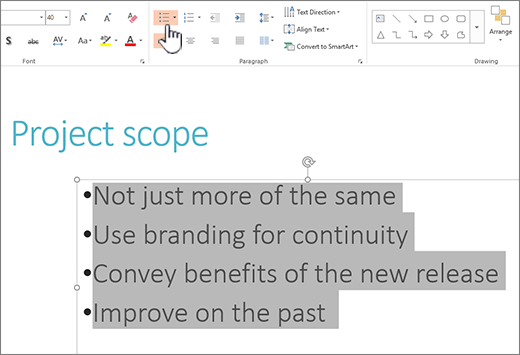
Στη διαφάνεια, επιλέξτε τις γραμμές του κειμένου σε ένα σύμβολο κράτησης θέσης κειμένου ή στον πίνακα όπου θέλετε να προσθέσετε κουκκίδες ή αρίθμηση.
Στην "Κεντρική" καρτέλα, στην ομάδα "Παράγραφος", κάντε κλικ στην επιλογή
 "Κουκκίδες" ή "Κουμπί αρίθμησης
 ".
".
Σημείωση
- Για να αλλάξετε όλες τις γραμμές του κειμένου, επιλέξτε τη διάρθρωση του αντικειμένου κειμένου και, στη συνέχεια, εφαρμόστε κουκκίδες ή αρίθμηση.
- Για να αυξήσετε ή να μειώσετε την εσοχή και να αλλάξετε το διάστημα ανάμεσα σε μια κουκκίδα ή αριθμό και το κείμενο, ανατρέξτε στην ενότητα Πώς γίνεται αυξήσετε ή μειώσετε την απόσταση μεταξύ μιας κουκκίδας ή αριθμού και του κειμένου σε μια γραμμή; σε αυτό το άρθρο.
Αλλαγή του χρώματος και του στυλ των κουκκίδων και κατανόηση των περιορισμών
Μπορείτε να αλλάξετε το χρώμα, το στυλ ή το μέγεθος των κουκκίδων ή των αριθμών στην παρουσίαση του PowerPoint και μπορείτε να αλλάξετε τον αριθμό από τον οποίο θέλετε να ξεκινήσετε.
Για να αλλάξετε μια κουκκίδα ή έναν αριθμό, τοποθετήστε το δρομέα στην αρχή της γραμμής που θέλετε να αλλάξετε. Για να αλλάξετε πολλές κουκκίδες ή αριθμούς, επιλέξτε το κείμενο σε όλες τις κουκκίδες ή τους αριθμούς που θέλετε να αλλάξετε.
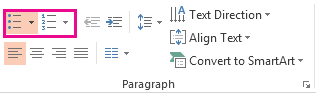
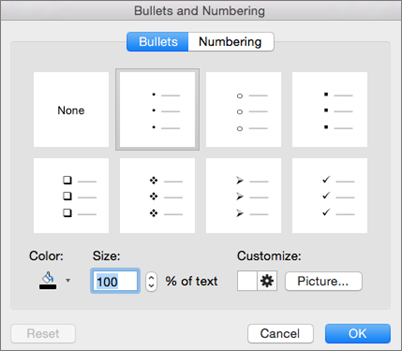
Κάντε κλικ στην "Κεντρική" καρτέλα, κάντε κλικ στο βέλος δίπλα στο κουμπί "Κουκκίδες" ή "Αρίθμηση" και, στη συνέχεια, κάντε κλικ στην επιλογή "Κουκκίδες και αρίθμηση".
Συμβουλή
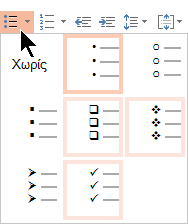
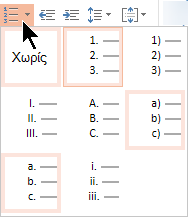
Για να αλλάξετε γρήγορα το στυλ μιας λίστας με κουκκίδες ή μιας αριθμημένης λίστας, απλώς κάντε κλικ στο στυλ που θέλετε από τη λίστα που εμφανίζεται όταν κάνετε κλικ στο βέλος δίπλα στην επιλογή "Κουκκίδες " ή " Αρίθμηση".
Στο πλαίσιο "Κουκκίδες και αρίθμηση ", στην καρτέλα " Κουκκίδες " ή στην καρτέλα "Με αρίθμηση " (ανάλογα με το είδος της λίστας στην οποία εργάζεστε), επιλέξτε τις αλλαγές στυλ που θέλετε να πραγματοποιήσετε, όπως:
- Στυλ κουκκίδων ή αριθμών
- Χρώμα
- Μέγεθος (για να αλλάξετε το μέγεθος μιας κουκκίδας ή ενός αριθμού ανάλογα με το μέγεθος του κειμένου σας, κάντε κλικ στην επιλογή "Μέγεθος" και καταχωρήστε ένα ποσοστό)
- Αρχικός αριθμός (στην καρτέλα "Με αρίθμηση", πληκτρολογήστε τον αριθμό που θέλετε στο πλαίσιο "Έναρξη από")
- Εικόνες (για να χρησιμοποιήσετε μια εικόνα ως κουκκίδα, στην καρτέλα "Με κουκκίδες ", κάντε κλικ στην επιλογή "Εικόνα" και κάντε κύλιση για να βρείτε μια εικόνα)
- Σύμβολα (για να προσθέσετε προσωρινά ένα χαρακτήρα από τη λίστα συμβόλων στην καρτέλα "Κουκκίδες ", στην καρτέλα "Κουκκίδες ", επιλέξτε " Προσαρμογή", επιλέξτε ένα σύμβολο και, στη συνέχεια, κάντε κλικ στο κουμπί OK. Μπορείτε να εφαρμόσετε το σύμβολο στις διαφάνειές σας από τις λίστες στυλ)
- Γραφικά SmartArt (για να μετατρέψετε μια υπάρχουσα λίστα με κουκκίδες ή αρίθμηση σε γραφικό SmartArt, κάντε κλικστην επιλογή >"Κεντρική μετατροπή σε SmartArt")
Συμβουλή
- Για να αλλάξετε τη μορφοποίηση ενός μόνο ή κάποιων στυλ κουκκίδας ή αριθμού σε μια λίστα, όπως το χρώμα ή το μέγεθος, τοποθετήστε το δρομέα στην αρχή της γραμμής που θέλετε να αλλάξετε προτού ανοίξετε το πλαίσιο " Κουκκίδες και αρίθμηση ". Οι αλλαγές θα εφαρμοστούν μόνο στις επιλεγμένες γραμμές.
- Για να προσαρμόσετε τη στοίχιση των στοιχείων μιας λίστας, ανατρέξτε στο θέμα Πώς γίνεται αυξήσετε ή να μειώσετε την απόσταση μεταξύ μιας κουκκίδας ή ενός αριθμού και του κειμένου σε μια γραμμή; σε αυτό το άρθρο.
Εφαρμογή προσαρμοσμένων στυλ σε πολλές διαφάνειες
Ο καλύτερος τρόπος για να εφαρμόσετε προσαρμοσμένα στυλ λίστας σε όλες τις διαφάνειες της παρουσίασής σας είναι να τροποποιήσετε το υπόδειγμα διαφανειών. Κάθε προσαρμογή λίστας που θα πραγματοποιήσετε στο υπόδειγμα διαφανειών θα αποθηκευτεί και θα εφαρμοστεί σε όλες τις διαφάνειες. Μπορείτε επίσης να επεξεργαστείτε ή να δημιουργήσετε μία ή περισσότερες διατάξεις διαφάνειας που περιλαμβάνουν τα προσαρμοσμένα στυλ λίστας σας, καθώς και να προσθέσετε αυτές τις διατάξεις στην παρουσίασή σας όπου κι αν θέλετε να χρησιμοποιήσετε αυτά τα στυλ λίστας.
Περιορισμοί λίστας στο PowerPoint
Υπάρχουν μερικά πράγματα που δεν μπορείτε να κάνετε με τις λίστες στο PowerPoint που μπορείτε να κάνετε σε άλλα προγράμματα του Microsoft 365, όπως το Word. Για παράδειγμα, το PowerPoint δεν υποστηρίζει:
- Λίστες με δεκαδική αρίθμηση (1,1, 1,2 κ.ο.κ.).
- Ορισμός νέων μορφών αριθμών (πρέπει να επιλέξετε από το προεπιλεγμένο σύνολο στυλ που παρέχονται στην καρτέλα "Αριθμημένα " στο πλαίσιο "Κουκκίδες και αρίθμηση ").
- Την εφαρμογή μορφοποίησης με έντονη γραφή, πλάγια γραφή ή υπογράμμιση σε κουκκίδες ή αριθμούς (η μορφοποίηση θα εφαρμόζεται για ολόκληρη την επιλεγμένη γραμμή ή λίστα).
- Ένθετες λίστες (μπορείτε να πατήσετε το πλήκτρο Tab ή να κάνετε κλικ στις επιλογές " Αύξηση επιπέδου λίστας
 για να δημιουργήσετε το ίδιο εφέ, αλλά δεν ορίζεται αυτόματα από το PowerPoint ένα νέο στυλ κουκκίδων ή αρίθμησης με εσοχή).
Συνήθεις ερωτήσεις
Επιλέξτε μια επικεφαλίδα παρακάτω για να την ανοίξετε και να δείτε τις λεπτομερείς οδηγίες.
Γιατί βλέπω μόνο μία κουκκίδα, ανεξάρτητα από το πόσες γραμμές προσθέτω;
Βεβαιωθείτε ότι τοποθετείτε κουκκίδες ή αριθμούς σε ένα πλαίσιο κειμένου και όχι σε ένα πλαίσιο τίτλου . Σε ένα πλαίσιο κειμένου , θα λαμβάνετε έναν αριθμό ή μια κουκκίδα κάθε φορά που πατάτε το πλήκτρο Enter. Εάν πατήσετε Ctrl + Enter, λαμβάνετε πρόσθετες γραμμές χωρίς κουκκίδες (καλό για λεπτομέρειες ή σημειώσεις σε γραμμή με κουκκίδες ή αρίθμηση).
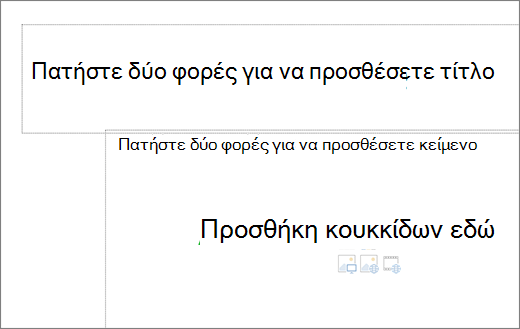 Στο πλαίσιο "Τίτλος ", το κείμενο αναμένεται να είναι επικεφαλίδα ή τίτλος μίας γραμμής. Μπορείτε να χρησιμοποιήσετε αριθμούς ή κουκκίδες, αλλά αντιμετωπίζει όλες τις γραμμές κειμένου ως μία γραμμή, με αποτέλεσμα μία κουκκίδα ή έναν αριθμό.
Πώς γίνεται σταματήσω να δημιουργώ κουκκίδες κάθε φορά που προσθέτω μια γραμμή;
Για να διακόψετε τη δημιουργία κουκκίδων ή αριθμών και να επιστρέψετε στο κείμενο, κάντε κλικ στην "Κουκκίδες" ή στην "Αρίθμηση" ξανά για να την απενεργοποιήσετε.
Μπορείτε επίσης να πατήσετε το πλήκτρο Enter και, στη συνέχεια, να πατήσετε το πλήκτρο Backspace για να διαγράψετε την κουκκίδα ή τον αριθμό. Στη συνέχεια, μπορείτε να αρχίσετε να προσθέτετε κείμενο ή να πατήσετε το πλήκτρο Enter για να προσθέσετε επιπλέον κενές γραμμές.
Πώς γίνεται κάνω κουκκίδες πολλών επιπέδων;
Για να δημιουργήσετε μια δευτερεύουσα λίστα με εσοχή μέσα σε μια λίστα, τοποθετήστε το δρομέα στην αρχή της γραμμής όπου θέλετε να δημιουργήσετε εσοχή και, στη συνέχεια, στην " Κεντρική " καρτέλα, στην ομάδα "Παράγραφος ", κάντε κλικ στην επιλογή "Αύξηση επιπέδου λίστας ".
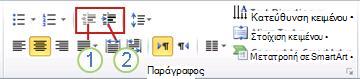
1. Μείωση επιπέδου λίστας (εσοχή)
2. Αύξηση επιπέδου λίστας (εσοχή)
Για να μετακινήσετε κείμενο πίσω σε ένα επίπεδο με λιγότερες εσοχές στη λίστα, τοποθετήστε το δρομέα στην αρχή της γραμμής και, στη συνέχεια, στην " Κεντρική " καρτέλα, στην ομάδα "Παράγραφος ", κάντε κλικ στην επιλογή "Μείωση επιπέδου λίστας".
Πώς γίνεται αυξήσετε ή να μειώσετε την απόσταση ανάμεσα σε μια κουκκίδα ή έναν αριθμό και το κείμενο μιας γραμμής;
Για να αυξήσετε ή να μειώσετε την απόσταση ανάμεσα σε μια κουκκίδα ή έναν αριθμό και το κείμενο σε μια γραμμή, τοποθετήστε το δρομέα στην αρχή της γραμμής του κειμένου. Για να προβάλετε το χάρακα, στην καρτέλα "Προβολή ", στην ομάδα " Εμφάνιση ", κάντε κλικ στο πλαίσιο ελέγχου "Χάρακας ". Στο χάρακα, κάντε κλικ στην προεξοχή πρώτης γραμμής (όπως φαίνεται στο παρακάτω διάγραμμα) και σύρετε για να αλλάξετε την απόσταση μεταξύ της κουκκίδας ή του αριθμού και του αντίστοιχου κειμένου.
Υπάρχουν τρεις διαφορετικοί δείκτες που εμφανίζονται στο χάρακα για να υποδείξουν την εσοχή που έχει οριστεί για ένα πλαίσιο κειμένου.
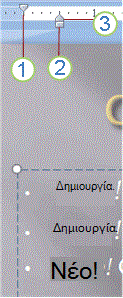
1. Εσοχή πρώτης γραμμής – Υποδεικνύει τη θέση του πραγματικού χαρακτήρα κουκκίδων ή αριθμών. Εάν η παράγραφος δεν είναι με κουκκίδες, τότε αυτό υποδεικνύει τη θέση της πρώτης γραμμής του κειμένου.
2. Αριστερή εσοχή – Προσαρμόζει τους δείκτες προεξοχής πρώτης γραμμής και προεξοχής πρώτης γραμμής και διατηρεί τη σχετική απόσταση.
3. Προεξοχή πρώτης γραμμής – Υποδεικνύει τη θέση των πραγματικών γραμμών κειμένου. Εάν η παράγραφος δεν είναι με κουκκίδες, τότε αυτό υποδεικνύει τη θέση της δεύτερης γραμμής (και των επόμενων γραμμών) του κειμένου.
Πώς γίνεται αλλάξετε τις προεπιλεγμένες κουκκίδες σε άλλο σύμβολο;
Για να αλλάξετε τις προεπιλεγμένες κουκκίδες στο PowerPoint στον υπολογιστή σας με Windows, ακολουθήστε τα παρακάτω βήματα.
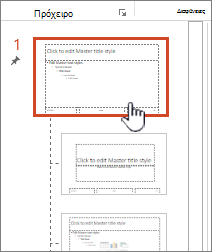
Στην καρτέλα Προβολή, κάντε κλικ στην επιλογή Υπόδειγμα διαφανειών.
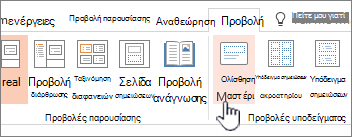
Επιλέξτε το υπόδειγμα διαφανειών (η πρώτη, μεγαλύτερη διαφάνεια στον πίνακα μικρογραφιών).
Κάντε κλικ στην Κεντρική καρτέλα.
Επιλέξτε μία ή περισσότερες από τις γραμμές με κουκκίδες στα δείγματα.
Κάντε κλικ στο κάτω βέλος στο κουμπί "Κουκκίδα" και επιλέξτε το στυλ που θέλετε για προεπιλεγμένο.
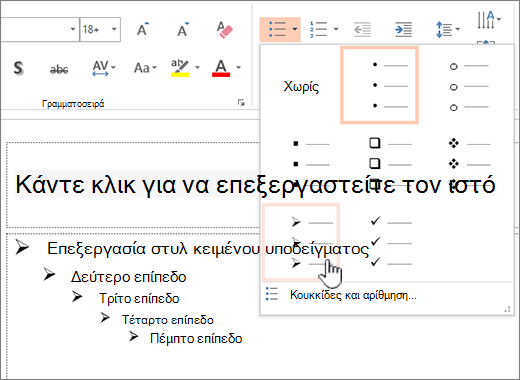
Επαναλάβετε εάν έχετε διαφορετικές κουκκίδες για διαφορετικές γραμμές.
Όταν ολοκληρώσετε την ενημέρωση των στυλ κουκκίδων, κάντε κλικ στην καρτέλα Υπόδειγμα διαφανειών και, στη συνέχεια, κάντε κλικ στην επιλογή Κλείσιμο προβολής υποδείγματος.
Όταν εισάγετε μια διαφάνεια ή ένα πλαίσιο κειμένου για κουκκίδες, θα απεικονίζει τις νέες προεπιλογές κουκκίδων.
Για περισσότερες πληροφορίες σχετικά με την εργασία με υποδείγματα, ανατρέξτε στο θέμα Αλλαγή υποδείγματος διαφανειών.




Δείτε επίσης
Εμφάνιση μίας γραμμής κειμένου τη φορά στο PowerPoint