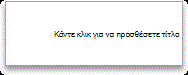
Μπορείτε να προσθέσετε κείμενο σε μια διαφάνεια του PowerPoint ή ένα υπόδειγμα διαφανειών εισάγοντας ένα πλαίσιο κειμένου και πληκτρολογώντας μέσα σε αυτό το πλαίσιο. Στη συνέχεια, μπορείτε να μορφοποιήσετε αυτό το κείμενο επιλέγοντας το κείμενο ή ολόκληρο το πλαίσιο. Μπορείτε επίσης να προσθέσετε κείμενο σε πλαίσια κράτησης θέσης και σχήματα.
Επιλέξτε μια επικεφαλίδα παρακάτω για να την ανοίξετε και να δείτε τις λεπτομερείς οδηγίες.
Εισαγωγή πλαισίου κειμένου
- Ανοίξτε τη διαφάνεια στην οποία θέλετε να προσθέσετε το πλαίσιο.
- Στην κορδέλα, επιλέξτε την καρτέλα "Εισαγωγή" και, στη συνέχεια, επιλέξτε το
 " Πλαίσιο κειμένου.
- Στη διαφάνεια, κάντε κλικ και σύρετε με το ποντίκι για να σχεδιάσετε το πλαίσιο κειμένου στη θέση και το μέγεθος που θέλετε.
Προσθήκη κειμένου σε πλαίσιο κράτησης θέσης
Για να προσθέσετε κείμενο σε ένα πλαίσιο κράτησης θέσης κειμένου σε μια διαφάνεια, κάντε τα εξής:
Κάντε κλικ μέσα στο πλαίσιο κράτησης θέσης και, στη συνέχεια, πληκτρολογήστε ή επικολλήστε το κείμενο.
Σημείωση
Εάν το κείμενό σας υπερβαίνει το μέγεθος του πλαισίου κράτησης θέσης, το PowerPoint μειώνει το μέγεθος γραμματοσειράς και το διάστιχο σταδιακά κατά την πληκτρολόγηση για προσαρμογή του κειμένου.
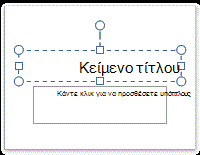
Κάτω, το διάστικτο περίγραμμα αντιπροσωπεύει το πλαίσιο κράτησης θέσης που περιέχει το κείμενο τίτλου για τη διαφάνεια.
Προσθήκη κειμένου σε ένα πλαίσιο κειμένου
- Για να προσθέσετε κείμενο σε ένα πλαίσιο κειμένου που μπορεί να επεξεργαστεί οποιοσδήποτε, στην Κανονική προβολή, κάντε κλικ μέσα στο πλαίσιο κειμένου και, στη συνέχεια, πληκτρολογήστε ή επικολλήστε το κείμενο.
- Για να προσθέσετε κείμενο σε ένα πλαίσιο κειμένου που είναι μόνιμο και χωρίς δυνατότητα επεξεργασίας, στην προβολή υποδείγματος διαφανειών , κάντε κλικ μέσα στο πλαίσιο κειμένου και, στη συνέχεια, πληκτρολογήστε ή επικολλήστε το κείμενο.
Χρησιμοποιήστε πλαίσια κειμένου για να τοποθετήσετε το κείμενο σε οποιοδήποτε σημείο σε μια διαφάνεια, όπως έξω από ένα πλαίσιο κράτησης θέσης κειμένου. Για παράδειγμα, για να προσθέσετε μια λεζάντα σε μια εικόνα, δημιουργήστε ένα πλαίσιο κειμένου και τοποθετήστε το κοντά στην εικόνα.
Σημείωση
Όταν προσθέτετε ένα πλαίσιο κειμένου σε κανονική προβολή, το κείμενο μπορεί να υποβληθεί σε επεξεργασία από οποιονδήποτε. Όταν προσθέτετε ένα πλαίσιο κειμένου στην προβολή υποδείγματος διαφανειών, το κείμενο που προσθέτετε σε αυτό θα γίνει μόνιμο και χωρίς δυνατότητα επεξεργασίας εκτός του υποδείγματος διαφανειών.
Προσθήκη κειμένου που είναι μέρος ενός σχήματος
Σχήματα όπως τετράγωνα, κύκλοι, πλαίσια επεξήγησης και βέλη τύπου μπλοκ μπορεί να περιέχουν κείμενο. Όταν πληκτρολογείτε κείμενο σε ένα σχήμα, το κείμενο συνδέεται με το σχήμα και μετακινείται και περιστρέφεται μαζί του.
- Για να προσθέσετε κείμενο που γίνεται μέρος ενός σχήματος, επιλέξτε το σχήμα και, στη συνέχεια, πληκτρολογήστε ή επικολλήστε το κείμενο.
Προσθήκη κειμένου που είναι ανεξάρτητο από ένα σχήμα
Ένα πλαίσιο κειμένου είναι χρήσιμο εάν θέλετε να προσθέσετε κείμενο σε ένα σχήμα, αλλά δεν θέλετε το κείμενο να προσαρτηθεί στο σχήμα. Μπορείτε να προσθέσετε περίγραμμα, γέμισμα, σκιά ή τρισδιάστατο (3-Δ) εφέ στο κείμενο ενός πλαισίου κειμένου.
Για να προσθέσετε κείμενο που μετακινείται ανεξάρτητα από ένα σχήμα, προσθέστε ένα πλαίσιο κειμένου και, στη συνέχεια, πληκτρολογήστε ή επικολλήστε το κείμενο.
Προσθήκη πλαισίου κειμένουΣτην καρτέλα Εισαγωγή, στην ομάδα Κείμενο, επιλέξτε Πλαίσιο κειμένου.
Σημείωση
Εάν χρησιμοποιείτε μια γλώσσα Ανατολικής Ασίας, από το αναπτυσσόμενο μενού "Πλαίσιο κειμένου", κάντε κλικ στην επιλογή Οριζόντια ή Κατακόρυφη στοίχιση.
Κάντε κλικ στη διαφάνεια και, στη συνέχεια, σύρετε το δείκτη για να σχεδιάσετε το πλαίσιο κειμένου.
Σημείωση
Στην προβολή υποδείγματος διαφανειών υπάρχει διαφορά στον τρόπο χρήσης ενός πλαισίου κράτησης θέσης κειμένου σε σχέση με ένα πλαίσιο κειμένου:
Προσθέστε ένα πλαίσιο κράτησης θέσης κειμένου μέσα από την προβολή "Υπόδειγμα διαφανειών", όταν θέλετε να ζητήσετε από τους χρήστες του προτύπου σας να αντικαταστήσουν το κείμενο του μηνύματος με κείμενο που σχετίζεται με το δικό τους έργο. (Η φυσιολογική συμπεριφορά του προσαρμοσμένου κειμένου μηνύματος σε ένα πλαίσιο κράτησης θέσης κειμένου είναι ότι εξαφανίζεται όταν ξεκινάτε την πληκτρολόγηση.)
Προσθέστε ένα πλαίσιο κειμένου μέσα από την προβολή "Υπόδειγμα διαφανειών" όταν θέλετε να περιέχει μόνιμο κείμενο χωρίς δυνατότητα επεξεργασίας.
Όταν προσθέτετε ένα πλαίσιο κειμένου σε κανονική προβολή, το κείμενο μπορεί να υποβληθεί σε επεξεργασία από οποιονδήποτε.
Δείτε επίσης
Προσθήκη, αναδιάταξη και διαγραφή διαφανειών
Δημιουργία και εκτύπωση σελίδων σημειώσεων
Προσθήκη ενός ή περισσότερων συμβόλων κράτησης θέσης περιεχομένου σε μια διάταξη