
Υπάρχουν διάφοροι λόγοι για προβλήματα αναπαραγωγής βίντεο ή ήχου στο PowerPoint. Αυτό το άρθρο παρέχει ορισμένες προτάσεις για συμβατότητα και αντιμετώπιση προβλημάτων.
Για να αποφύγετε προβλήματα αναπαραγωγής ήχου ή βίντεο στο PowerPoint, μπορείτε να βελτιστοποιήσετε τα αρχεία πολυμέσων που έχετε εισαγάγει στην παρουσίασή σας για συμβατότητα με άλλες συσκευές. Για μια λίστα των υποστηριζόμενων τύπων αρχείων, ανατρέξτε στα θέματα Υποστηριζόμενες μορφές αρχείων βίντεο και ήχου στο PowerPoint.
Βελτιστοποίηση των πολυμέσων στην παρουσίασή σας για συμβατότητα
Όταν είστε έτοιμοι για την κοινή χρήση της παρουσίασης, κάντε τα εξής:
Στην καρτέλα " Αρχείο " της κορδέλας, επιλέξτε "Πληροφορίες".
Εάν τα πολυμέσα της παρουσίασης έχουν εισαχθεί σε μορφή που θα μπορούσε να προκαλέσει θέματα συμβατότητας κατά την αναπαραγωγή της σε άλλη συσκευή, θα εμφανιστεί η επιλογή Βελτιστοποίηση συμβατότητας. Εάν δεν εμφανιστεί, δεν υπάρχουν θέματα συμβατότητας και είστε έτοιμοι για κοινή χρήση.

Σημείωση
Για νεότερες εκδόσεις του PowerPoint, μπορείτε να ελέγξετε τη συμβατότητα της παρουσίασης μεταβαίνοντας στις"Πληροφορίεςαρχείου>", "Έλεγχος> για θέματα", > "Έλεγχος συμβατότητας".
Επιλέξτε Βελτιστοποίηση συμβατότητας. Το PowerPoint θα βελτιώσει οποιοδήποτε μέσο απαιτεί βελτιστοποίηση. (Οι ενσωματωμένοι υπότιτλοι και τα εναλλακτικά κομμάτια ήχου καταργούνται σε αυτήν τη διαδικασία βελτιστοποίησης.)
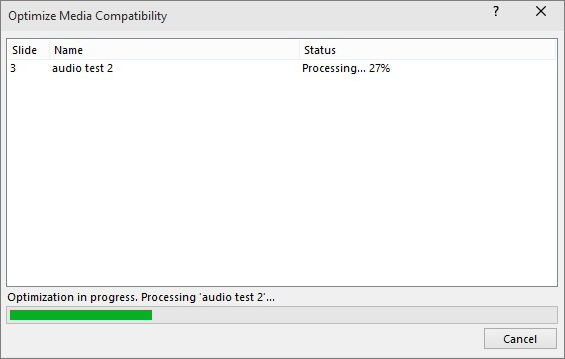
Μόλις εμφανιστεί το κουμπί Βελτιστοποίηση συμβατότητας, παρουσιάζεται μια σύνοψη των λύσεων για ενδεχόμενα θέματα αναπαραγωγής. Επίσης, παρέχεται μια λίστα με τον αριθμό εμφανίσεων των πολυμέσων στην παρουσίαση. Παρακάτω αναφέρονται ορισμένα κοινά σενάρια που μπορεί να προκαλέσουν θέματα αναπαραγωγής:
- Εάν έχετε συνδεδεμένα βίντεο, βελτιστοποιήστε τις αναφορές συμβατότητας που πρέπει να τα ενσωματώσετε. Επιλέξτε Προβολή συνδέσεων για να συνεχίσετε. Το παράθυρο διαλόγου που ανοίγει σας επιτρέπει να ενσωματώσετε τα βίντεο επιλέγοντας "Κατάργηση σύνδεσης " για κάθε σύνδεση που θέλετε να ενσωματώσετε από μια συσκευή και χρήστη με πρόσβαση στο συνδεδεμένο βίντεο.
- Εάν έχετε βίντεο που έχουν εισαχθεί χρησιμοποιώντας μια προηγούμενη έκδοση του PowerPoint, θα πρέπει να αναβαθμίσετε τη μορφή των αρχείων πολυμέσων για να διασφαλίσετε τη σωστή αναπαραγωγή τους. Η αναβάθμιση ενημερώνει και ενσωματώνει αυτόματα τα αρχεία πολυμέσων στη νέα μορφή. Μόλις ολοκληρωθεί η αναβάθμιση, πρέπει να εκτελέσετε ξανά τη λειτουργία Βελτιστοποίηση για συμβατότητα.
Για να αναβαθμίσετε τα αρχεία πολυμέσων σας από μια προηγούμενη έκδοση, στην καρτέλα Αρχείο , επιλέξτε Πληροφορίες και, στη συνέχεια, επιλέξτε Μετατροπή.
Αντιμετωπίζετε προβλήματα με την εισαγωγή ή την αναπαραγωγή πολυμέσων εξαιτίας ενός προβλήματος κωδικοποιητή;
Εάν αντιμετωπίζετε προβλήματα κατά την εισαγωγή ή την αναπαραγωγή πολυμέσων, πιθανώς δεν έχετε εγκαταστήσει το σωστό κωδικοποιητή. Για παράδειγμα, μπορεί να σας έχει στείλει κάποιος μια παρουσίαση του PowerPoint με πολυμέσα που βασίζονται σε έναν κωδικοποιητή που δεν υπάρχει στον υπολογιστή σας. Η καλύτερη λύση σε αυτή την περίπτωση είναι ο συντάκτης της παρουσίασης να εκτελέσει την εντολή "Βελτιστοποίηση συμβατότητας" πριν από την αποστολή του αρχείου σε οποιονδήποτε άλλο.
Όταν προσπαθείτε να εισαγάγετε ένα αρχείο βίντεο, ενδέχεται να λάβετε ένα μήνυμα σφάλματος όπως αυτό, εάν δεν έχετε εγκαταστήσει το σωστό αρχείο κωδικοποιητή:

Για να επιλύσετε οποιαδήποτε επίμονα θέματα, δοκιμάστε να κάνετε μία από τις εξής ενέργειες:
- Προσδιορίστε ποιον κωδικοποιητή χρειάζεστε για την εκτέλεση του μέσου. Διαβάστε την ενότητα Τι είναι ένας κωδικοποιητής και γιατί τον χρειάζομαι; για να μάθετε πώς Αναπαραγωγή πολυμέσων των Windows μπορεί να σας βοηθήσει να το κάνετε αυτό. Εναλλακτικά, εγκαταστήστε ένα εργαλείο άλλου κατασκευαστή, το οποίο μπορεί να εξετάσει ένα αρχείο πολυμέσων και να προσδιορίσει ποιον κωδικοποιητή χρειάζεται. Στη συνέχεια, εγκαταστήστε τον κωδικοποιητή που απαιτείται για την εκτέλεση του μέσου. Μπορείτε να βρείτε πολλούς κωδικοποιητές στην τοποθεσία Web του fourcc.org .
Για μια λεπτομερή περιγραφή των κωδικοποιητών, ανατρέξτε στο θέμα Κωδικοποιητές Windows Media. - Κάντε λήψη ενός φίλτρου αποκωδικοποιητή και κωδικοποιητή πολυμέσων τρίτου κατασκευαστή, όπως ffdshow ή DivX, το οποίο θα σας επιτρέψει να αποκωδικοποιήσετε και να κωδικοποιήσετε διάφορες μορφές.
- Εάν δημιουργήσατε μια παρουσίαση σε ένα PC και αποφασίσετε να την εκφωνήσετε σε Apple Macintosh, χρησιμοποιήστε πολυμέσα με επέκταση μορφής αρχείου .mp4.
Αντιμετωπίζετε προβλήματα με το συγχρονισμό της μουσικής στην προβολή παρουσίασης;
Εάν η διάρκεια της προβολής παρουσίασης είναι μεγαλύτερη από ένα τραγούδι, μπορείτε να προσθέσετε περισσότερα τραγούδια. Ωστόσο, εάν διαπιστώσετε ότι αντιμετωπίζετε προβλήματα με το συγχρονισμό της μουσικής με την προβολή παρουσίασης, μπορείτε να χρησιμοποιήσετε ένα εργαλείο επεξεργασίας ήχου τρίτου κατασκευαστή, όπως το Audacity® , για να συνδέσετε τα τραγούδια μαζί σε ένα αρχείο, ώστε να αναπαράγονται συνεχώς σε όλη την προβολή παρουσίασης.
Εξακολουθείτε να αντιμετωπίζετε πρόβλημα;
Ζητήστε βοήθεια από την κοινότητα για ερωτήσεις που δεν απαντώνται εδώ.
Δείτε επίσης
Συμβουλές για βελτίωση της αναπαραγωγής ήχου και βίντεο και της συμβατότητας στο PowerPoint
Υποστηριζόμενες μορφές αρχείων βίντεο και ήχου στο PowerPoint