
Θόλωμα ολόκληρης εικόνας
Word και το PowerPoint σάς επιτρέπουν να θαμπώσετε μια ολόκληρη εικόνα χρησιμοποιώντας το καλλιτεχνικό εφέ θαμπώματος.
- Χρησιμοποιήστε την επιλογή "Εισαγωγή>εικόνων " για να τοποθετήσετε τη φωτογραφία στο έγγραφό σας.
- Επιλέξτε τη φωτογραφία στον καμβά.
- Στην καρτέλα Μορφή ( ή Μορφή) εικόνας της κορδέλας γραμμής εργαλείων, επιλέξτε Καλλιτεχνικά εφέ.
- Στη συλλογή επιλογών εικόνας που ανοίγει, ορίστε την επιλογή "Θάμπωμα ":
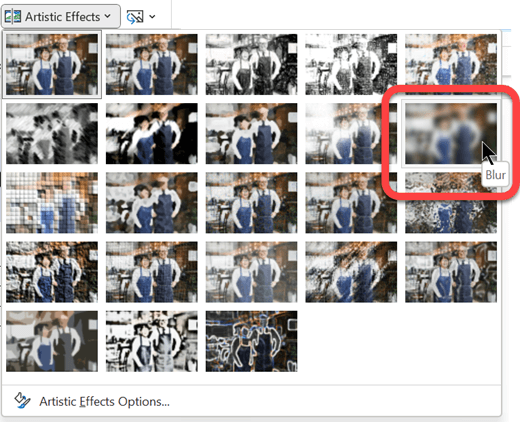
Σημείωση
Το εφέ θαμπώματος δεν είναι διαθέσιμο στο Word για το web ή το PowerPoint για το web. Αυτή η δυνατότητα είναι διαθέσιμη μόνο στις εφαρμογές υπολογιστή.
Αλλαγή του βαθμού θολότητας
Αφού εκτελέσετε τα παραπάνω βήματα. Μπορείτε να ρυθμίσετε τον βαθμό θολότητας, εάν είναι απαραίτητο.
- Επιλέξτε ξανά την εικόνα στον καμβά.
- Στην καρτέλα Μορφή ( ή Μορφή) εικόνας της κορδέλας γραμμής εργαλείων, επιλέξτε Καλλιτεχνικά εφέ.
- Στο κάτω μέρος της συλλογής επιλογών, επιλέξτε "Επιλογές καλλιτεχνικών εφέ".

- Στο παράθυρο "Μορφοποίηση εικόνας " στο πλάι, στην περιοχή "Καλλιτεχνικά εφέ", προσαρμόστε την τιμή της ακτίνας σε έναν αριθμό μεταξύ 0 και 100. Όσο μεγαλύτερος είναι ο αριθμός, τόσο πιο θολή γίνεται η εικόνα.
Δείτε επίσης
Κατάργηση του φόντου εικόνας στο Office