Το PowerPoint προσθέτει αυτόματα σελιδοδείκτες σε κάθε διαφάνεια της παρουσίασής σας.
Αυτό σημαίνει ότι μπορείτε να δημιουργήσετε μια υπερ-σύνδεση προς οποιαδήποτε διαφάνεια από οποιαδήποτε άλλη διαφάνεια. Όταν κάνετε παρουσίαση σε ένα ακροατήριο, κάνοντας κλικ στην υπερ-σύνδεση θα μεταφερθείτε αμέσως στη διαφάνεια προορισμού.
Δημιουργία υπερ-σύνδεσης προς συγκεκριμένη διαφάνεια
- Επιλέξτε το κείμενο, το σχήμα ή την εικόνα που θέλετε να χρησιμοποιήσετε ως υπερ-σύνδεση.
- Στην κορδέλα, επιλέξτε "Εισαγωγή>σύνδεσης".
- Στην περιοχή "Σύνδεση με", επιλέξτε "Θέση σε αυτό το έγγραφο".
- Στην περιοχή "Επιλέξτε μια θέση στο έγγραφο", αναπτύξτε το στοιχείο "Τίτλοι διαφανειών", εάν είναι απαραίτητο.
- Επιλέξτε τη διαφάνεια στην οποία θέλετε να συνδεθείτε.
- Επεξεργαστείτε το κείμενο που θα εμφανίζεται, εάν είναι απαραίτητο, προσθέστε μια συμβουλή οθόνης για προσβασιμότητα και, στη συνέχεια, επιλέξτε OK.
Χρήση της σύνδεσης κατά την παρουσίαση
Στην Προβολή παρουσίασης, όταν φτάσετε στη διαφάνεια που περιέχει την υπερ-σύνδεση, η κατάδειξη της σύνδεσης θα προκαλέσει την αλλαγή του δείκτη του ποντικιού σε χέρι με το δείκτη εκτεταμένο. Κάντε κλικ για να ανοίξετε τη διαφάνεια προορισμού.
Κοινή χρήση μιας διαφάνειας με κάποιον άλλο
(Μόνο για συνδρομητές του Microsoft 365) Εάν θέλετε μια σύνδεση προς μια διαφάνεια, ώστε να μπορείτε να μοιραστείτε τη διαφάνεια με άλλους, ακολουθήστε τα βήματα στην ενότητα Κοινή χρήση σύνδεσης προς μια συγκεκριμένη διαφάνεια.
Δημιουργία υπερ-σύνδεσης προς συγκεκριμένη διαφάνεια
- Επιλέξτε το κείμενο, το σχήμα ή την εικόνα που θέλετε να χρησιμοποιήσετε ως υπερ-σύνδεση.
- Στην κορδέλα, επιλέξτε "Εισαγωγή>σύνδεσης".
- Στο παράθυρο διαλόγου, επιλέξτε "Αυτό το έγγραφο".
- Στην περιοχή "Επιλέξτε μια θέση σε αυτό το έγγραφο", αναπτύξτε το στοιχείο "Τίτλοι διαφανειών", εάν είναι απαραίτητο, κάνοντας κλικ στα εισαγωγικά δίπλα του.
- Επιλέξτε τη διαφάνεια προς την οποία θέλετε να συνδεθείτε και, στη συνέχεια, επιλέξτε OK.
Χρήση της σύνδεσης κατά την παρουσίαση
Στην Προβολή παρουσίασης, όταν φτάσετε στη διαφάνεια που περιέχει την υπερ-σύνδεση, η κατάδειξη της σύνδεσης θα προκαλέσει την αλλαγή του δείκτη του ποντικιού σε χέρι με το δείκτη εκτεταμένο. Κάντε κλικ για να ανοίξετε τη διαφάνεια προορισμού.
Κοινή χρήση μιας διαφάνειας με κάποιον άλλο
(Μόνο για συνδρομητές του Microsoft 365) Εάν θέλετε μια σύνδεση προς μια διαφάνεια ώστε να μπορείτε να την μοιραστείτε με άλλους, ακολουθήστε τα βήματα στην ενότητα Κοινή χρήση σύνδεσης προς μια συγκεκριμένη διαφάνεια.
Δημιουργία υπερ-σύνδεσης προς συγκεκριμένη διαφάνεια
- Επισημάνετε το κείμενο που θέλετε να λειτουργεί ως υπερ-σύνδεση.
- Επιλέξτε το κείμενο που θέλετε να χρησιμοποιήσετε ως υπερ-σύνδεση.
- Κάντε κλικ στην επιλογή "Εισαγωγή > σύνδεσης " στην κορδέλα για να ανοίξετε το παράθυρο διαλόγου "Εισαγωγή υπερ-σύνδεσης ".
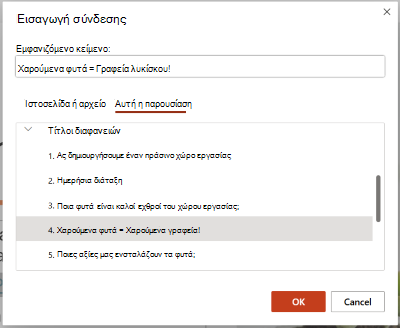
- Στο παράθυρο διαλόγου "Εισαγωγή υπερ-σύνδεσης ", επιλέξτε "Αυτή η παρουσίαση".
- Επιλέξτε τη διαφάνεια στην οποία θέλετε να συνδεθείτε.
- Κάντε κλικ στην επιλογή "Εισαγωγή".
Χρήση της σύνδεσης κατά την παρουσίαση
Στην Προβολή παρουσίασης, όταν φτάσετε στη διαφάνεια που περιέχει την υπερ-σύνδεση, η κατάδειξη της σύνδεσης θα προκαλέσει την αλλαγή του δείκτη του ποντικιού σε χέρι με το δείκτη εκτεταμένο. Κάντε κλικ για να ανοίξετε τη διαφάνεια προορισμού.
Κοινή χρήση μιας διαφάνειας με κάποιον άλλο
(Μόνο για συνδρομητές του Microsoft 365) Εάν θέλετε μια σύνδεση προς μια διαφάνεια ώστε να μπορείτε να την μοιραστείτε με άλλους, ακολουθήστε τα βήματα στην ενότητα Κοινή χρήση σύνδεσης προς μια συγκεκριμένη διαφάνεια.
