Βασικά βήματα
Για να αλλάξετε το μέγεθος της διαφάνειας:
- Επιλέξτε την καρτέλα "Σχεδίαση " της κορδέλας γραμμής εργαλείων.
-
Επιλέξτε "Μέγεθος
 διαφάνειας" κοντά στο τέλος της γραμμής εργαλείων.
 - Επιλέξτε Standard (αναλογίες εικόνας 4:3) ή Ευρεία οθόνη (16:9) ή Προσαρμοσμένο μέγεθος διαφάνειας.
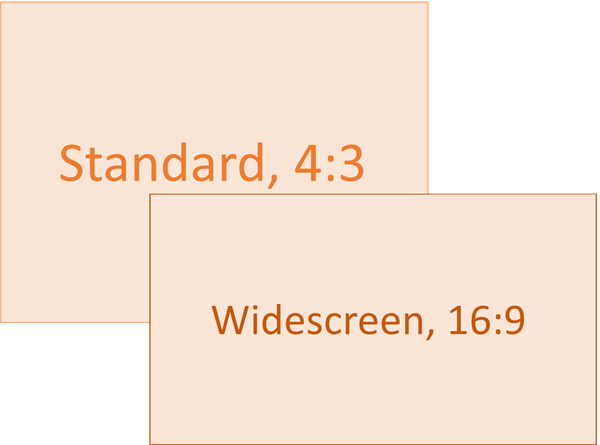
Για περισσότερες πληροφορίες σχετικά με τα προκαθορισμένα μεγέθη (συμπεριλαμβανομένων μορφών όπως Overhead, A3, A4, Banner, B4 και B5) ή το δικό σας προσαρμοσμένο μέγεθος, επιλέξτε μια επικεφαλίδα παρακάτω για να την αναπτύξετε και να δείτε τις λεπτομέρειες.
Λεπτομερή βήματα
Επιλογή μεγέθους διαφάνειας Standard ή ευρείας οθόνης
Στην καρτέλα Σχεδίαση της κορδέλας, εντοπίστε το στοιχείο Μέγεθος διαφάνειας στην ομάδα Προσαρμογή , κοντά στο τέλος της γραμμής εργαλείων.
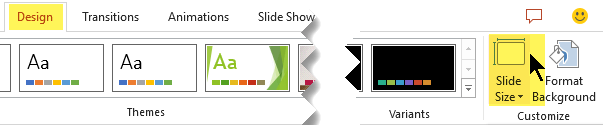
Επιλέξτε "Μέγεθος διαφάνειας" και, στη συνέχεια, επιλέξτε "Standard (4:3)" ή "Ευρεία οθόνη (16:9)".

Όταν το PowerPoint δεν έχει τη δυνατότητα αυτόματης προσαρμογής του μεγέθους του περιεχομένου, παρέχονται δύο επιλογές:
Μεγιστοποίηση: Ορίστε αυτή την επιλογή, για να αυξήσετε το μέγεθος του περιεχομένου της διαφάνειας, όταν πραγματοποιείτε κλιμάκωση σε μεγαλύτερο μέγεθος διαφανειών. Ο ορισμός αυτής της επιλογής μπορεί να έχει ως αποτέλεσμα το περιεχόμενο να μην χωρά στη διαφάνεια.
Εξασφάλιση προσαρμογής: Ορίστε αυτή την επιλογή, για να μειώσετε το μέγεθος του περιεχομένου, όταν πραγματοποιείτε κλιμάκωση σε μικρότερο μέγεθος διαφανειών. Αυτό μπορεί να κάνει το περιεχόμενο να φαίνεται μικρότερο, αλλά θα έχετε τη δυνατότητα να βλέπετε όλο το περιεχόμενο στη διαφάνεια.

Η ρύθμιση ευρείας οθόνης 16:9 είναι η προεπιλεγμένη τιμή για τις νέες παρουσιάσεις που δημιουργείτε. Όταν αλλάζετε το μέγεθος της διαφάνειας για μια παρουσίαση, το μέγεθος που επιλέγετε ισχύει μόνο για αυτή την παρουσίαση. Ωστόσο, μπορείτε να δημιουργήσετε εύκολα μια νέα παρουσίαση 4:3 για εσάς όποτε θέλετε, καθορίζοντας ένα προσαρμοσμένο θέμα που χρησιμοποιεί τις αναλογίες εικόνας 4:3. Ανατρέξτε στην παρακάτω ενότητα με τίτλο "Ορισμός προεπιλεγμένου μεγέθους για έναρξη κατά τη δημιουργία νέων παρουσιάσεων".
Επιλέξτε άλλο μέγεθος, όπως A3, B4 ή Επιβάρυνση
Στην καρτέλα Σχεδίαση της κορδέλας, εντοπίστε το στοιχείο Μέγεθος διαφάνειας στην ομάδα Προσαρμογή , κοντά στο τέλος της γραμμής εργαλείων.
Επιλέξτε "Μέγεθος διαφάνειας" και, στη συνέχεια, επιλέξτε "Προσαρμοσμένο μέγεθος διαφάνειας".

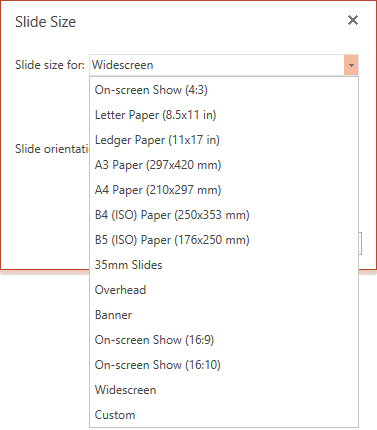
Στο πλαίσιο "Μέγεθος διαφάνειας ", επιλέξτε το κάτω βέλος δίπλα στην επιλογή "Διαφάνειες προσαρμοσμένες για " και ενεργοποιήστε μια επιλογή. Οι διαστάσεις τους αναφέρονται παρακάτω:
Όνομα Πλάτος Ύψος Προβολή στην οθόνη (4:3) 10 ίντσες / 25,4 εκατοστά 7,5 ίντσες / 19,05 εκατοστά Επιστολόχαρτο (8,5x11 ίντσες) 10 ίντσες / 25,4 εκατοστά 7,5 ίντσες / 19,05 εκατοστά Χαρτί καθολικού (11x17 ίντσες) 13,319 ίντσες / 33,831 εκατοστά 9,99 ίντσες / 25,374 εκατοστά Χαρτί A3 (297x420 mm) 14 ίντσες / 35,56 εκατοστά 10,5 ίντσες / 26,67 εκατοστά Χαρτί A4 (210x297 mm) 10,833 ίντσες / 27,517 εκατοστά 7,5 ίντσες / 19,05 εκατοστά Χαρτί B4 (ISO) (250x353mm) 11,84 ίντσες / 30,074 εκατοστά 8,88 ίντσες / 22,556 εκατοστά B5 (ISO) Χαρτί (176x250mm) 7,84 ίντσες / 19,914 εκατοστά 5,88 ίντσες / 14,936 εκατοστά Διαφάνειες 35 mm 11,25 ίντσες / 28,575 εκατοστά 7,5 ίντσες / 19,05 εκατοστά Γενικά έξοδα 10 ίντσες / 25,4 εκατοστά 7,5 ίντσες / 19,05 εκατοστά Πανό 8 ίντσες / 20,32 εκατοστά 1 σε / 2,54 εκατοστά Προβολή στην οθόνη (16:9) 10 ίντσες / 25,4 εκατοστά 5,625 ίντσες / 14,288 εκατοστά Προβολή στην οθόνη (16:10) 10 ίντσες / 25,4 εκατοστά 6,25 ίντσες / 15,875 εκατοστά Ευρεία οθόνη 13.333 ίντσες / 33.867 εκατοστά 7,5 ίντσες / 19,05 εκατοστά Η επιβάρυνση παρέχει μια αναλογία εικόνας που μοιάζει πολύ με το τυπικό μέγεθος διαφάνειας 4:3.
Υπάρχουν δύο επιλογές για τις αναλογίες εικόνας 16:9:- Η επιλογή Προβολή στην οθόνη (16:9) ορίζει τις διαστάσεις των διαφανειών σε 10 x 5,625 ίντσες.
- Η επιλογή Ευρεία οθόνη ορίζει τις διαστάσεις σε 13,333 x 7,5 ίντσες.
Και οι δύο αυτές επιλογές είναι οι ίδιες αναλογίες εικόνας και θα έχουν την ίδια εμφάνιση στην Κανονική προβολή, καθώς το PowerPoint προσαρμόζει αυτόματα το επίπεδο ζουμ. Η επιλογή "Ευρεία οθόνη " (13,333 x 7,5 ίντσες) παρέχει μεγαλύτερη περιοχή επιφάνειας στη διαφάνεια για το περιεχόμενο, γεγονός που την καθιστά την καλύτερη επιλογή για παρουσιάσεις. Η προβολή ευρείας οθόνης δεν χωρά σε ένα φύλλο χαρτιού διαστάσεων 8,5" x 21" χωρίς να χρειαστεί να μειώσετε το μέγεθός της.

Επιλέξτε OK για να αποδεχτείτε τις διαστάσεις και να κλείσετε το παράθυρο διαλόγου "Μέγεθος διαφάνειας ".
Επιλέξτε προσαρμοσμένες διαστάσεις (σε ίντσες, εκατοστά ή pixel)
Στην καρτέλα Σχεδίαση της κορδέλας, εντοπίστε το στοιχείο Μέγεθος διαφάνειας στην ομάδα Προσαρμογή , κοντά στο τέλος της γραμμής εργαλείων.
Επιλέξτε "Μέγεθος διαφάνειας" και, στη συνέχεια, επιλέξτε "Προσαρμοσμένο μέγεθος διαφάνειας".
Ανοίγει το παράθυρο διαλόγου Μέγεθος διαφάνειας.
Στο παράθυρο διαλόγου "Μέγεθος διαφάνειας ", βεβαιωθείτε ότι ο προσανατολισμός έχει οριστεί με τον τρόπο που θέλετε.
Στα πλαίσια "Ύψος " και "Πλάτος ", το PowerPoint δέχεται μετρήσεις σε ίντσες, εκατοστά ή pixel. Πληκτρολογήστε έναν αριθμό ακολουθούμενο από ένα διάστημα και, στη συνέχεια, την κατάλληλη συντομογραφία:
in,cm, ήpx.Πλάτος ή ύψος Ελάχιστο: 1 σε
2,54 εκ.
120 pxΜέγιστο: 56 σε
142,24 εκ.
720 pxΣτη συνέχεια, το PowerPoint μετατρέπει τις μετρήσεις, εάν είναι απαραίτητο, στον τύπο της μονάδας που χρησιμοποιεί το λειτουργικό σας σύστημα.
Επιλέξτε OK.
Όταν το PowerPoint δεν έχει τη δυνατότητα αυτόματης προσαρμογής του μεγέθους του περιεχομένου, παρέχονται δύο επιλογές:Μεγιστοποίηση: Ορίστε αυτή την επιλογή, για να αυξήσετε το μέγεθος του περιεχομένου της διαφάνειας, όταν πραγματοποιείτε κλιμάκωση σε μεγαλύτερο μέγεθος διαφανειών. Ο ορισμός αυτής της επιλογής μπορεί να έχει ως αποτέλεσμα το περιεχόμενο να μην χωρά στη διαφάνεια.
Εξασφάλιση προσαρμογής: Ορίστε αυτή την επιλογή, για να μειώσετε το μέγεθος του περιεχομένου, όταν πραγματοποιείτε κλιμάκωση σε μικρότερο μέγεθος διαφανειών. Αυτό μπορεί να κάνει το περιεχόμενο να φαίνεται μικρότερο, αλλά θα έχετε τη δυνατότητα να βλέπετε όλο το περιεχόμενο στη διαφάνεια.
Μπορείτε να αλλάξετε τη μονάδα μέτρησης που εμφανίζεται στα παράθυρα διαλόγου του PowerPoint , εάν θέλετε.
Ορισμός προεπιλεγμένου μεγέθους για έναρξη κατά τη δημιουργία νέων παρουσιάσεων
Αυτή η έκδοση του PowerPoint έχει προεπιλεγμένο μέγεθος 16:9 για νέες παρουσιάσεις, αλλά μπορείτε να δημιουργήσετε μια διαφορετική προεπιλογή για εσάς.
Ξεκινήστε το PowerPoint.
Στην καρτέλα Αρχείο της κορδέλας γραμμής εργαλείων, επιλέξτε Δημιουργία. Στη συνέχεια, κάντε διπλό κλικ στην Κενή παρουσίαση για να δημιουργήσετε μια νέα, κενή παρουσίαση.
Στη συνέχεια, στην καρτέλα " Σχεδίαση ", επιλέξτε " Μέγεθος διαφάνειας " και επιλέξτε το μέγεθος που θέλετε για προεπιλογή.
(Εάν θέλετε ένα διαφορετικό προεπιλεγμένο μέγεθος διαφάνειας από αυτό που αναφέρεται εκεί, επιλέξτε "Προσαρμοσμένο μέγεθος διαφάνειας " και, στη συνέχεια, επιλέξτε το μέγεθός σας στο παράθυρο διαλόγου "Μέγεθος διαφάνειας " και, στη συνέχεια, επιλέξτε OK.)
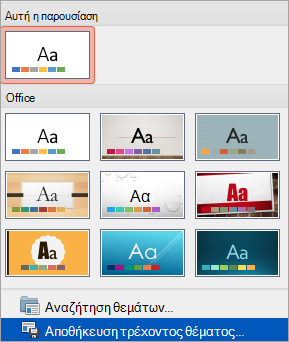
Στην καρτέλα "Σχεδίαση", επιλέξτε το βέλος "Περισσότερα" στην κάτω γωνία της ομάδας "Θέματα":
 "
"
Επιλέξτε Αποθήκευση τρέχοντος θέματος.
Δώστε στο θέμα σας ένα όνομα που θα θυμάστε εύκολα και επιλέξτε Αποθήκευση. Μην αλλάξετε το φάκελο στον οποίο θα αποθηκευτεί το νέο θέμα.
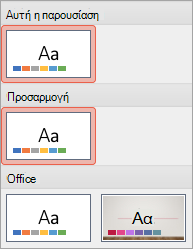
Στην καρτέλα " Σχεδίαση ", επιλέξτε ξανά το βέλος " Περισσότερα " στην κάτω γωνία της ομάδας "Θέματα ". Θα δείτε το νέο θέμα που αποθηκεύσατε κάτω από μια προσαρμοσμένη επικεφαλίδα.
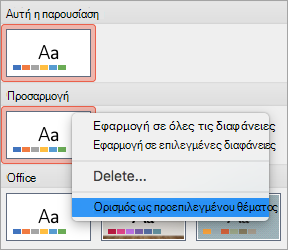
Κάντε δεξί κλικ στο νέο προσαρμοσμένο θέμα που εμφανίζεται κάτω από την επικεφαλίδα Προσαρμογή και, στη συνέχεια, επιλέξτε Ορισμός θέματος ως προεπιλεγμένου:

Κλείστε το PowerPoint. Μην αποθηκεύσετε αρχεία εάν σας ζητηθεί.
Ανοίξτε ξανά το PowerPoint. Στην καρτέλα Αρχείο της κορδέλας γραμμής εργαλείων, επιλέξτε Δημιουργία.
Το προσαρμοσμένο θέμα που μόλις αποθηκεύσατε εμφανίζεται στην επάνω αριστερή γωνία, με το όνομα "Προεπιλεγμένο θέμα". Η εικόνα μικρογραφίας μοιάζει με διαφάνεια ευρείας οθόνης, αλλά στην πραγματικότητα, όταν δημιουργείτε μια νέα παρουσίαση που βασίζεται σε αυτό το θέμα, η παρουσίαση έχει τις αναλογίες εικόνας που έχετε ορίσει για αυτό το προεπιλεγμένο θέμα.
Την επόμενη φορά που θα ανοίξετε το PowerPoint, θα δείτε το προεπιλεγμένο θέμα στην επάνω αριστερή πλευρά της συλλογής θεμάτων. Όταν το επιλέξετε, όλες οι διαφάνειες θα έχουν το προσαρμοσμένο μέγεθος που επιλέξατε από προεπιλογή.
Η αλλαγή μεγέθους εφαρμόζεται σε όλες τις διαφάνειες της παρουσίασης
Το PowerPoint δεν μπορεί να αλλάξει το μέγεθος μιας διαφάνειας μέσα σε μια παρουσίαση. Όλες οι διαφάνειες σε μια παρουσίαση έχουν το ίδιο μέγεθος.
Εάν πρόκειται για δυνατότητα που θέλετε να ζητήσετε, στείλτε μας τα σχόλιά σας για να μας βοηθήσετε να δώσουμε προτεραιότητα σε νέες δυνατότητες σε μελλοντικές ενημερώσεις. Ανατρέξτε στο θέμα Πώς γίνεται να παρέχω σχόλια σχετικά με το Microsoft 365 για περισσότερες πληροφορίες.
Ο προσανατολισμός εφαρμόζεται σε όλες τις διαφάνειες μιας παρουσίασης
Το PowerPoint δεν μπορεί να αλλάξει τον προσανατολισμό της σελίδας ορισμένων διαφανειών. Όλες οι διαφάνειες σε μια παρουσίαση έχουν τον ίδιο προσανατολισμό σελίδας.
Εάν πρόκειται για δυνατότητα που θέλετε να ζητήσετε, στείλτε μας τα σχόλιά σας για να μας βοηθήσετε να δώσουμε προτεραιότητα σε νέες δυνατότητες σε μελλοντικές ενημερώσεις. Ανατρέξτε στο θέμα Πώς γίνεται να παρέχω σχόλια σχετικά με το Microsoft 365 για περισσότερες πληροφορίες.
Δείτε επίσης
Αλλαγή του προσανατολισμού σελίδας στο PowerPoint μεταξύ οριζόντιου και κατακόρυφου
Χρήση κατακόρυφου ή οριζόντιου προσανατολισμού διαφανειών στην ίδια παρουσίαση