
Για να ξεκινήσετε γρήγορα τη δημιουργία ενός οργανογράμματος, κάντε λήψη ενός προσχεδιασμένου προτύπου οργανογράμματος και, στη συνέχεια, προσαρμόστε το.
Λήψη του προτύπου για γράφημα
Στο PowerPoint, στην καρτέλα Αρχείο , κάντε κλικ στην επιλογή Δημιουργία.
Στο πλαίσιο Αναζήτηση προτύπων και θεμάτων στο Internet , πληκτρολογήστε
org chartκαι, στη συνέχεια, κάντε κλικ στο κουμπί .
Επιλέξτε ένα οργανόγραμμα από τα αποτελέσματα αναζήτησης.
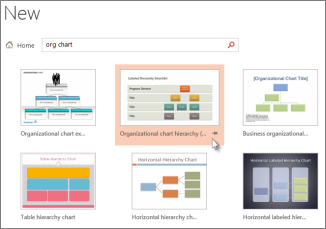
Πολλές πτυχές του γραφήματος μπορούν να προσαρμοστούν, επομένως μην διστάσετε να επιλέξετε ένα μόνο λόγω του χρώματος ή της διάταξής του.
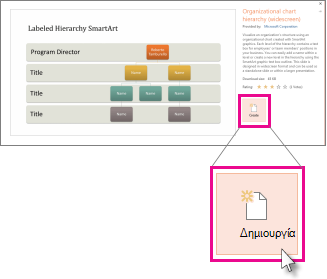
Κάντε κλικ στην επιλογή Δημιουργία.
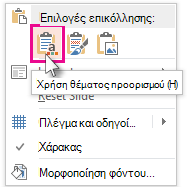
Εάν αντιγράψετε και επικολλήσετε τη διαφάνεια οργανογράμματος σε άλλη παρουσίαση, για να ταιριάζει με τη μορφή της παρουσίασης προορισμού, στις "Επιλογές επικόλλησης", φροντίστε να επιλέξετε "Χρήση θέματος προορισμού".
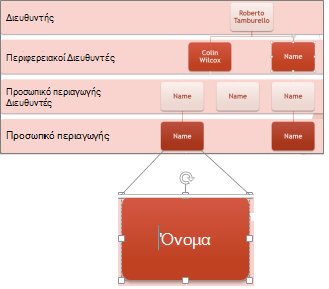
Για να αντικαταστήσετε το κείμενο κράτησης θέσης με το δικό σας, κάντε κλικ μέσα σε κάθε σχήμα, επισημάνετε το κείμενο που θέλετε να αλλάξετε και, στη συνέχεια, πληκτρολογήστε το κείμενό σας.
Προσαρμογή του οργανογράμματος
(Προαιρετικό) Για να εφαρμόσετε διαφορετικό συνδυασμό χρωμάτων και σχεδίασης σε ολόκληρο το πρότυπο που έχετε ανοίξει, επιλέξτε την καρτέλα " Σχεδίαση " στην κορδέλα και επιλέξτε ένα θέμα από τη συλλογή θεμάτων.

Κάντε κλικ σε ένα σχήμα στο οργανόγραμμα και όταν εμφανιστούν τα Εργαλεία SmartArt στην κορδέλα, κάντε κλικ στην καρτέλα " Σχεδίαση " ή " Μορφοποίηση ".
Κάντε ένα ή περισσότερα από τα εξής:
Στην καρτέλα " Σχεδίαση ":
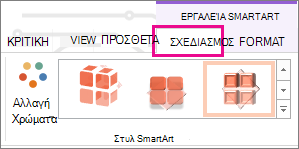
- Προσθέστε περισσότερα σχήματα στο οργανόγραμμά σας (για να περιέχει περισσότερα ονόματα) ή μετακινήστε σχήματα στην ομάδα "Δημιουργία γραφικού ".
- Αλλάξτε το στυλ του οργανογράμματος στην ομάδα "Στυλ SmartArt ".
- Αλλάξτε τα χρώματα του οργανογράμματος κάνοντας κλικ στην επιλογή "Αλλαγή χρωμάτων".
- Αλλάξτε τη διάταξη του οργανογράμματος στην ομάδα Διατάξεις .
Στην καρτέλα "Μορφή ":
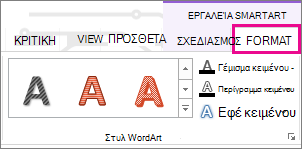
- Μορφοποιήστε ξανά το κείμενο στην ομάδα "Στυλ WordArt ".
- Αλλαγή σχημάτων στην ομάδα "Στυλ σχήματος".
- Αναδιάταξη των σχημάτων στο οργανόγραμμά σας στην ομάδα "Τακτοποίηση ".
- Αλλαγή μεγέθους σχήματος στις ομάδες "Μέγεθος " και "Σχήματα ".
Δημιουργία του δικού σας γραφήματος
Μπορείτε επίσης να δημιουργήσετε το δικό σας οργανόγραμμα γραφικών SmartArt.