
Όταν δημιουργείτε μια παρουσίαση και, στη συνέχεια, την αποθηκεύετε ως πρότυπο αρχείο του PowerPoint (.potx), μπορείτε να τη χρησιμοποιήσετε από κοινού με τους συναδέλφους σας και να τη χρησιμοποιήσετε ξανά. Για να δημιουργήσετε ένα πρότυπο, θα χρειαστεί να τροποποιήσετε ένα υπόδειγμα διαφανειών και ένα σύνολο διατάξεων διαφανειών.
Συμβουλή
 Επιλέξτε μέσα από χιλιάδες δωρεάν πρότυπα για λήψη στα πρότυπα της Microsoft
Επιλέξτε ένα θέμα για να δείτε λεπτομερείς οδηγίες:
Δημιουργία προτύπου του PowerPoint
Άνοιγμα κενής παρουσίασης: Αρχειοθέτηση>νέας>κενής παρουσίασης
Στην καρτέλα "Σχεδίαση", επιλέξτε "Μέγεθος> διαφάνειας", "Προσαρμοσμένο μέγεθος διαφάνειας" και επιλέξτε τον προσανατολισμό σελίδας και τις διαστάσεις που θέλετε.
Στην καρτέλα "Προβολή ", στην ομάδα "Κύριες προβολές ", επιλέξτε "Υπόδειγμα διαφανειών".
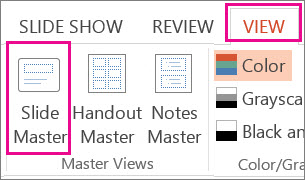
Το υπόδειγμα διαφανειών είναι η μεγαλύτερη εικόνα διαφάνειας στο επάνω μέρος της λίστας μικρογραφιών διαφανειών, στα αριστερά των διαφανειών σας. Οι σχετικές διατάξεις διαφανειών είναι τοποθετημένες κάτω από το υπόδειγμα διαφανειών.
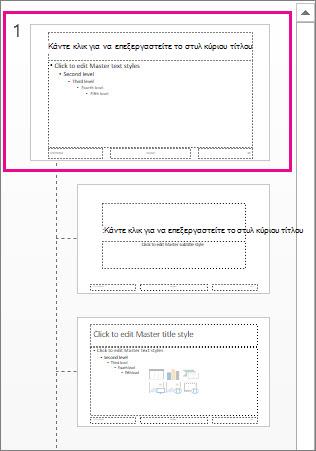
Για να κάνετε αλλαγές στο υπόδειγμα διαφανειών ή στις διατάξεις διαφανειών, στην καρτέλα "Υπόδειγμα διαφανειών ", κάντε οποιοδήποτε από τα εξής:
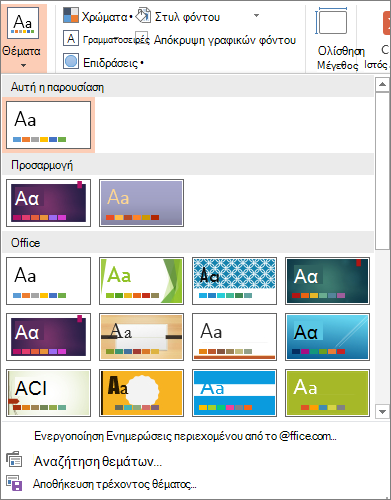
Για να προσθέσετε ένα πολύχρωμο θέμα με ειδικές γραμματοσειρές και εφέ, επιλέξτε "Θέματα" και επιλέξτε ένα θέμα από τη συλλογή. Χρησιμοποιήστε τη γραμμή κύλισης στα δεξιά για να δείτε περισσότερα θέματα.
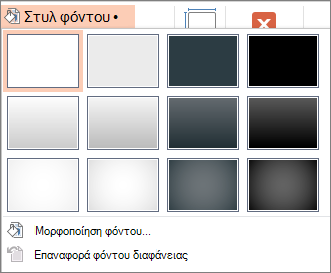
Για να αλλάξετε το φόντο, επιλέξτε " Στυλ φόντου" και επιλέξτε ένα φόντο.
Για να προσθέσετε ένα πλαίσιο κράτησης θέσης (που θα περιέχει κείμενο, εικόνες, γραφήματα, βίντεο, ήχο και άλλα αντικείμενα), στο παράθυρο μικρογραφιών, επιλέξτε τη διάταξη διαφάνειας που θέλετε να περιέχει το πλαίσιο κράτησης θέσης και κάντε τα εξής:
-
Επιλέξτε "Εισαγωγή χαρακτήρα κράτησης θέσης" και επιλέξτε τον τύπο του πλαισίου κράτησης θέσης που θέλετε να προσθέσετε.
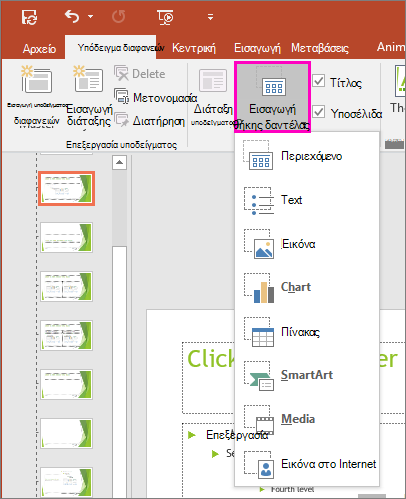
- Στο υπόδειγμα διαφανειών ή τη διάταξη διαφάνειας, επιλέξτε και σύρετε το ποντίκι για να σχεδιάσετε το πλαίσιο κράτησης θέσης.
Συμβουλή:Για να αλλάξετε το μέγεθος ενός συμβόλου κράτησης θέσης, σύρετε τη γωνία ενός από τα περιγράμματά του.
-
Επιλέξτε "Εισαγωγή χαρακτήρα κράτησης θέσης" και επιλέξτε τον τύπο του πλαισίου κράτησης θέσης που θέλετε να προσθέσετε.
Για να μετακινήσετε ένα πλαίσιο κράτησης θέσης μέσα σε ένα υπόδειγμα διαφανειών ή διάταξη διαφάνειας, επιλέξτε το περίγραμμά του και, στη συνέχεια, σύρετέ το σε μια νέα θέση.
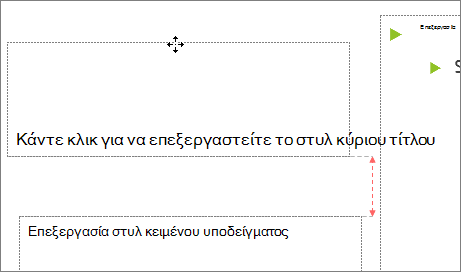
Για να καταργήσετε ένα πλαίσιο κράτησης θέσης που δεν θέλετε σε ένα υπόδειγμα διαφανειών ή σε μια διάταξη διαφάνειας, επιλέξτε το στο παράθυρο μικρογραφιών διαφανειών και, στη συνέχεια, επιλέξτε το περίγραμμα του πλαισίου κράτησης θέσης στη διαφάνεια και πατήστε το πλήκτρο Delete.
Για να ορίσετε τον προσανατολισμό της σελίδας για όλες τις διαφάνειες της παρουσίασής σας, επιλέξτε "Μέγεθος> διαφάνειας", "Προσαρμοσμένο μέγεθος διαφάνειας".

Στην περιοχή Προσανατολισμός, επιλέξτε Κατακόρυφος ή Οριζόντιος.
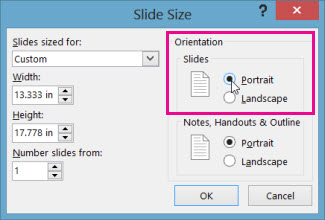
Αποθήκευση της παρουσίασης ως πρότυπο του PowerPoint (.potx)
Στην καρτέλα Αρχείο , επιλέξτε Αποθήκευση ως (ή Αποθήκευση αντιγράφου, εάν χρησιμοποιείτε το Microsoft 365).
Στη λίστα "Αποθήκευση ως τύπου ", επιλέξτε " Πρότυπο του PowerPoint".
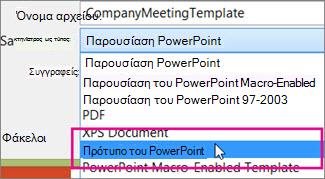
Όταν επιλέγετε τον τύπο "πρότυπο", το PowerPoint συνήθως μεταφέρει τη θέση αποθήκευσης στον κατάλληλο φάκελο, δηλαδή στο φάκελο " Προσαρμοσμένα πρότυπα του Office ".
Στο παράθυρο διαλόγου Αποθήκευση ως , στο πλαίσιο Όνομα αρχείου , πληκτρολογήστε ένα όνομα αρχείου για το πρότυπο ή μην κάνετε τίποτα, για να αποδεχθείτε το προτεινόμενο όνομα αρχείου.
Επιλέξτε Αποθήκευση.
Χρήση του προτύπου σας για μια νέα παρουσίαση
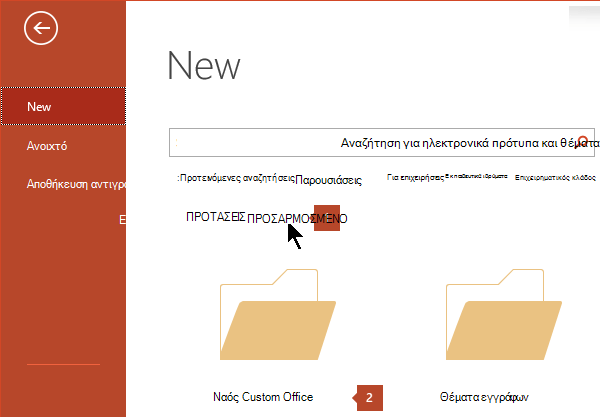
- Επιλέξτε Αρχείο>δημιουργίας.
- Επιλέξτε "Προσωπικά " και, στη συνέχεια, κάντε διπλό κλικ στο πρότυπο που αποθηκεύσατε.
Δείτε επίσης
- Δημιουργία δικού σας θέματος στο PowerPoint
- Αποθήκευση σχεδίου διαφάνειας (θέμα) ως προτύπου
- Επεξεργασία, αλλαγή ή διαγραφή ενός συμβόλου κράτησης θέσης
- Τι είναι το υπόδειγμα διαφανειών;
- Τι είναι η διάταξη διαφάνειας;
- Δημιουργία και χρήση του δικού σας προτύπου στο Microsoft 365 για Mac
- Πώς να δημιουργήσετε μια παρουσίαση με εμπορική επωνυμία στο PowerPoint