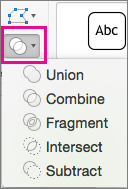
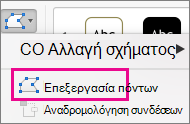
Ορισμένες φορές, το σχήμα που θέλετε δεν περιλαμβάνεται στα ενσωματωμένα ή τα προεπιλεγμένα σχήματα. Μπορείτε να συγχωνεύσετε σχήματα για να δημιουργήσετε την εικόνα που θέλετε. Μπορείτε επίσης να χρησιμοποιήσετε την "Επεξεργασία σημείων " για να τροποποιήσετε ένα σχήμα.
Διάρκεια: 4:07. Σχεδιάστε τη δική σας εικόνα συγχωνεύοντας και ομαδοποιώντας σχήματα.
Συγχώνευση σχημάτων
Επιλέξτε τα σχήματα που θέλετε να συγχωνεύσετε: πατήστε και κρατήστε πατημένο το πλήκτρο Ctrl ενώ επιλέγετε κάθε σχήμα με τη σειρά.
(Εάν δεν επιλέξετε σχήματα, τότε το κουμπί " Συγχώνευση σχημάτων " στο βήμα 2 θα είναι απενεργοποιημένο.)Στην καρτέλα "Μορφοποίηση σχήματος ", στην ομάδα "Εισαγωγή σχημάτων ", επιλέξτε "Συγχώνευση σχημάτων " για να δείτε ένα μενού επιλογών συγχώνευσης.
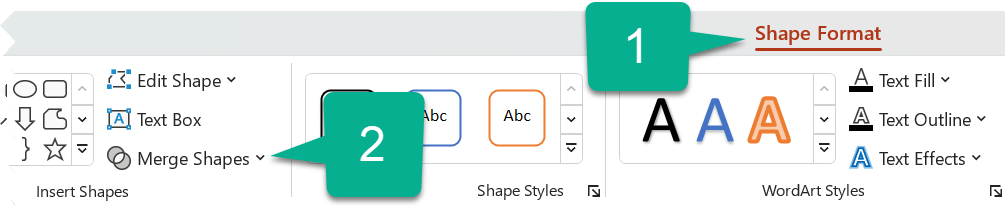
Ορίστε την επιλογή συγχώνευσης που θέλετε. Ο παρακάτω πίνακας απεικονίζει το αποτέλεσμα κάθε επιλογής στο δείγμα δύο κύκλων που επικαλύπτονται ελαφρώς, ως εξής:

Επιλογή Result Ένωση 
Τομή 
Θραύσμα 
Αφαίρεση 
Συνδυασμός 
Σημειώστε ότι η σειρά με την οποία επιλέγετε τα σχήματα για συγχώνευση μπορεί να επηρεάσει τις επιλογές που εμφανίζονται σε εσάς. Εάν δεν είστε ικανοποιημένοι με τις επιλογές που έχετε, ξεκινήστε από την αρχή καταργώντας την επιλογή των σχημάτων και, στη συνέχεια, επαναλάβετε αυτήν τη διαδικασία, επιλέγοντας πρώτα ένα διαφορετικό σχήμα από αυτό που κάνατε στην προηγούμενη προσπάθεια.
Χρήση της δυνατότητας "Επεξεργασία σημείων" για την αλλαγή ενός σχήματος
- Επιλέξτε το σχήμα που θέλετε να αλλάξετε.
- Στη γραμμή εργαλείων, επιλέξτε την καρτέλα "Μορφή σχήματος" και, στην ομάδα "Εισαγωγή σχήματος", επιλέξτε "Επεξεργασία σημείων επεξεργασίας σχήματος>".
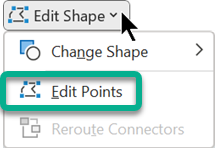
- Σύρετε τα μαύρα σημεία επεξεργασίας για να αλλάξετε το σχήμα. Χρησιμοποιήστε τα λευκά τετράγωνα σημεία επεξεργασίας για να αλλάξετε την καμπυλότητα της γραμμής μεταξύ δύο μαύρων σημείων επεξεργασίας.

Είναι πιο εύκολο να χρησιμοποιήσετε σημεία επεξεργασίας εάν το σχήμα δεν έχει γέμισμα ή στυλ. Προσθέστε τυχόν γεμίσματα ή εφέ χρώματος αφού τελειώσετε.
Επαναχρησιμοποίηση του προσαρμοσμένου σχήματος σε άλλο πρόγραμμα του Office
Εάν θέλετε να χρησιμοποιήσετε το σχήμα αργότερα, κάντε δεξί κλικ επάνω του και επιλέξτε "Αποθήκευση ως εικόνας". Δώστε ένα όνομα στην εικόνα και αποθηκεύστε την στον υπολογιστή σας.
Για να εισαγάγετε την εικόνα σε ένα διαφορετικό πρόγραμμα του Microsoft 365, ανοίξτε αυτό το πρόγραμμα και επιλέξτε Εισαγωγή>εικόνων. Εντοπίστε την εικόνα στον υπολογιστή σας, επιλέξτε την και, στη συνέχεια, επιλέξτε Εισαγωγή.