
Μπορείτε να προσθέσετε γραμμές για να συνδέσετε σχήματα ή να χρησιμοποιήσετε γραμμές για να δείξετε τμήματα πληροφοριών, ενώ μπορείτε να διαγράψετε γραμμές.
Σημείωση
- Για πληροφορίες σχετικά με τη σχεδίαση σχημάτων, ανατρέξτε στο θέμα Σχεδίαση ή επεξεργασία σχήματος ελεύθερης σχεδίασης.
- Εάν αντιμετωπίζετε προβλήματα με τη διαγραφή μιας οριζόντιας γραμμής, ανατρέξτε στο θέμα Διαγραφή γραμμών ή γραμμών σύνδεσης παρακάτω.
Σχεδίαση γραμμής με σημεία σύνδεσης
Μια γραμμή σύνδεσης είναι μια γραμμή με σημεία σύνδεσης σε κάθε άκρο που παραμένει συνδεδεμένη στα σχήματα στα οποία την προσαρτάτε. Οι σύνδεσμοι μπορούν να είναι ευθείες  , αγκώνας (γωνιακός)
 , ή καμπύλος
 . Όταν επιλέγετε μια γραμμή σύνδεσης, εμφανίζονται τελείες στο περίγραμμα του σχήματος. Αυτές οι κουκίδες δείχνουν πού μπορείτε να προσαρτήσετε τη γραμμή σύνδεσης.
Σημαντικό
Στο Word και στο Outlook, τα σημεία σύνδεσης λειτουργούν μόνο όταν οι γραμμές και τα αντικείμενα που συνδέουν είναι τοποθετημένα πάνω σε έναν καμβά σχεδίασης. Για να εισαγάγετε έναν καμβά σχεδίασης, κάντε κλικ στην καρτέλα Εισαγωγή , κάντε κλικ στην επιλογή Σχήματα και, στη συνέχεια, κάντε κλικ στην επιλογή Δημιουργία καμβά σχεδίασης στο κάτω μέρος του μενού.
Για να προσθέσετε μια γραμμή που συνδέεται με άλλα αντικείμενα, ακολουθήστε τα εξής βήματα.
Στην καρτέλα Εισαγωγή, στην ομάδα Απεικονίσεις, κάντε κλικ στην επιλογή Σχήματα.

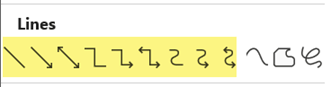
Στην περιοχή "Γραμμές", κάντε κλικ στη γραμμή σύνδεσης που θέλετε να προσθέσετε.
Σημείωση
Στην περιοχή "Γραμμές", τα στοιχεία που επισημαίνονται στην παραπάνω εικόνα είναι γραμμές σύνδεσης. Τα τρία τελευταία στυλ που παρατίθενται (καμπύλη, σχήμα ελεύθερης σχεδίασης και σκαρίφημα) δεν είναι γραμμές σύνδεσης. Τοποθετήστε το δείκτη του ποντικιού επάνω σε κάθε στυλ για να δείτε το όνομά του πριν κάνετε κλικ σε αυτό.
Για να σχεδιάσετε μια γραμμή που συνδέει σχήματα, στο πρώτο σχήμα, τοποθετήστε το δείκτη του ποντικιού επάνω στο σχήμα ή το αντικείμενο στο οποίο θέλετε να προσαρτήσετε τη γραμμή σύνδεσης.
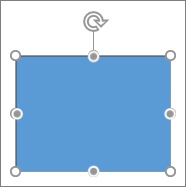
Θα εμφανιστούν κουκκίδες σύνδεσης, που υποδεικνύουν ότι η γραμμή σας μπορεί να συνδεθεί με το σχήμα. (Το χρώμα και το στυλ αυτών των κουκκίδων διαφέρουν ανάλογα με τις εκδόσεις του Office.)
Σημείωση
Εάν δεν εμφανίζονται σημεία σύνδεσης, είτε έχετε επιλέξει ένα στυλ γραμμής που δεν είναι γραμμή σύνδεσης είτε δεν εργάζεστε σε καμβά σχεδίασης (στο Word ή στο Outlook).
Κάντε κλικ σε οποιοδήποτε σημείο στο πρώτο σχήμα και, στη συνέχεια, σύρετε το δρομέα σε μια κουκκίδα σύνδεσης στο δεύτερο αντικείμενο σύνδεσης.
Σημείωση
Όταν αναδιατάσσετε σχήματα που συνδέονται με γραμμές σύνδεσης, οι γραμμές σύνδεσης παραμένουν προσαρτημένες και μετακινούνται μαζί με τα σχήματα. Εάν μετακινήσετε οποιοδήποτε άκρο της γραμμής σύνδεσης, αυτό το άκρο αποσυνδέεται από το σχήμα και, στη συνέχεια, μπορείτε να το προσαρτήσετε σε κάποιο άλλο σημείο σύνδεσης στο ίδιο ή σε άλλο σχήμα. Μόλις η γραμμή σύνδεσης προσαρτηθεί σε κάποιο σημείο σύνδεσης, παραμένει συνδεδεμένη στα σχήματα όπως και αν τα μετακινήσετε.
Σχεδίαση γραμμής χωρίς σημεία σύνδεσης
Για να προσθέσετε μια γραμμή που δεν είναι συνδεδεμένη με άλλα αντικείμενα, ακολουθήστε τα εξής βήματα.
- Στην καρτέλα Εισαγωγή, στην ομάδα Απεικονίσεις, κάντε κλικ στην επιλογή Σχήματα.
- Στην περιοχή "Γραμμές", κάντε κλικ σε οποιοδήποτε στυλ γραμμής θέλετε.
- Κάντε κλικ σε κάποιο σημείο του εγγράφου, κρατήστε και σύρετε το δείκτη του ποντικιού σε κάποιο άλλο σημείο και, στη συνέχεια, αφήστε το κουμπί του ποντικιού.
Σχεδίαση της ίδιας γραμμής ή γραμμής σύνδεσης πολλές φορές
Εάν θέλετε να προσθέσετε επανειλημμένα την ίδια γραμμή, μπορείτε να το κάνετε γρήγορα χρησιμοποιώντας τη λειτουργία κλειδώματος σχεδίασης.
- Στην καρτέλα Εισαγωγή, στην ομάδα Απεικονίσεις, κάντε κλικ στην επιλογή Σχήματα.
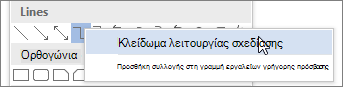
- Στην περιοχή Γραμμές, κάντε δεξί κλικ στη γραμμή ή τη γραμμή σύνδεσης που θέλετε να προσθέσετε και, στη συνέχεια, κάντε κλικ στην επιλογή Κατάσταση κλειδώματος σχεδίασης.
- Κάντε κλικ στο σημείο όπου θέλετε να ξεκινήσει η γραμμή ή η γραμμή σύνδεσης και, στη συνέχεια, σύρετε το δρομέα στο σημείο όπου θέλετε να τερματίσει η γραμμή ή η γραμμή σύνδεσης.
- Επαναλάβετε το βήμα 3 για κάθε γραμμή ή γραμμή σύνδεσης που θέλετε να προσθέσετε.
- Όταν ολοκληρώσετε την προσθήκη όλων των γραμμών ή των γραμμών σύνδεσης, πατήστε το πλήκτρο ESC.
Προσθήκη, επεξεργασία ή κατάργηση βέλους ή σχήματος σε γραμμή
- Επιλέξτε τη γραμμή που θέλετε να αλλάξετε.
Για να εργαστείτε με πολλές γραμμές, επιλέξτε την πρώτη γραμμή και, στη συνέχεια, πατήστε και κρατήστε πατημένο το πλήκτρο Ctrl ενώ επιλέγετε τις άλλες γραμμές. - Στην καρτέλα " Μορφή σχήματος ", κάντε κλικ στο βέλος δίπλα στην επιλογή "Περίγραμμα σχήματος".
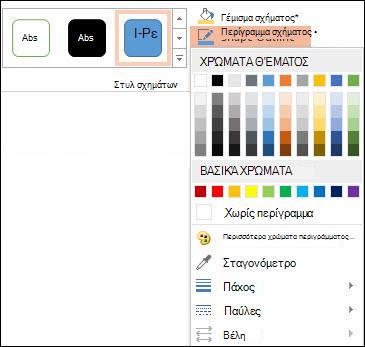
Εάν δεν βλέπετε την καρτέλα "Μορφή σχήματος ", βεβαιωθείτε ότι έχετε επιλέξει τη γραμμή. Ίσως χρειαστεί να κάνετε διπλό κλικ στη γραμμή. - Τοποθετήστε το δείκτη του ποντικιού στην επιλογή Βέλη και, στη συνέχεια, κάντε κλικ στο στυλ βέλους που θέλετε.
Για να αλλάξετε τον τύπο ή το μέγεθος του βέλους ή για να αλλάξετε τον τύπο, το πλάτος ή το χρώμα της γραμμής ή του βέλους, κάντε κλικ στην επιλογή Περισσότερα βέλη και, στη συνέχεια, ορίστε τις επιλογές που θέλετε.
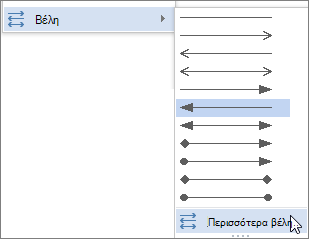
Για να καταργήσετε μια αιχμή βέλους, κάντε κλικ στο πρώτο στυλ, " Στυλ βέλους 1 " (χωρίς αιχμές βέλους).
Διαγραφή γραμμών ή γραμμών σύνδεσης
- Κάντε κλικ στη γραμμή, στη γραμμή σύνδεσης ή στο σχήμα που θέλετε να διαγράψετε και, στη συνέχεια, πατήστε το πλήκτρο Delete.
Εάν θέλετε να διαγράψετε πολλές γραμμές ή γραμμές σύνδεσης, επιλέξτε την πρώτη γραμμή, πατήστε και κρατήστε πατημένο το πλήκτρο Ctrl ενώ επιλέγετε τις άλλες γραμμές και, στη συνέχεια, πατήστε το πλήκτρο Delete.
Δείτε επίσης
- Εισαγωγή ή κατάργηση οριζόντιων γραμμών
- Σχεδίαση ή επεξεργασία σχήματος ελεύθερης σχεδίασης
- Αλλαγή χρώματος, στυλ ή πάχους γραμμής
- Ομαδοποίηση ή κατάργηση ομαδοποίησης σχημάτων, εικόνων ή άλλων αντικειμένων
- Κατάργηση της υπογράμμισης από κείμενο υπερ-σύνδεσης (PowerPoint)
- Εμφάνιση ή απόκρυψη γραμμών πλέγματος στο Word, το PowerPoint ή το Excel
- Σχεδίαση διακοσμητικής γραμμής στο Word ή στο Outlook