
Μπορείτε να εκτυπώσετε σημειώσεις ακροατηρίου από το PowerPoint, αλλά εάν θέλετε να χρησιμοποιήσετε τις δυνατότητες επεξεργασίας και μορφοποίησης του Word, μπορείτε να εργαστείτε και να εκτυπώσετε σημειώσεις ακροατηρίου χρησιμοποιώντας το Word.
Στην ανοιχτή παρουσίαση, κάντε τα εξής:
Κάντε κλικ στην επιλογή"Εξαγωγήαρχείου>".
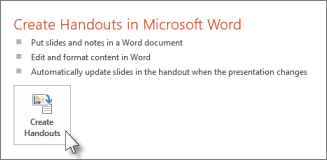
Στην περιοχή Εξαγωγή, επιλέξτε Δημιουργία σημειώσεων ακροατηρίου και, στην περιοχή, Δημιουργία σημειώσεων ακροατηρίου στο Microsoft Word, επιλέξτε Δημιουργία σημειώσεων ακροατηρίου.
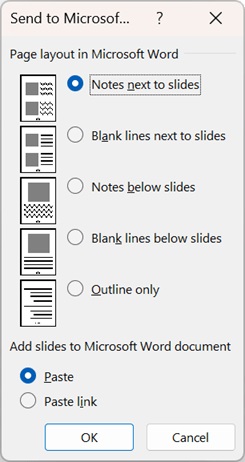
Στο πλαίσιο Αποστολή στο Microsoft Word, κάντε κλικ στη διάταξη σελίδας που θέλετε και, στη συνέχεια, κάντε ένα από τα εξής:
- Για να επικολλήσετε περιεχόμενο που θέλετε να διατηρήσετε αναλλοίωτο όταν ενημερωθεί στην αρχική παρουσίαση του PowerPoint, επιλέξτε Επικόλληση και κατόπιν OK.
- Για να βεβαιωθείτε ότι οι ενημερώσεις στην αρχική παρουσίαση του PowerPoint αντικατοπτρίζονται στο έγγραφο Word, επιλέξτε Επικόλληση σύνδεσης και, στη συνέχεια, κάντε κλικ στο κουμπί OK.
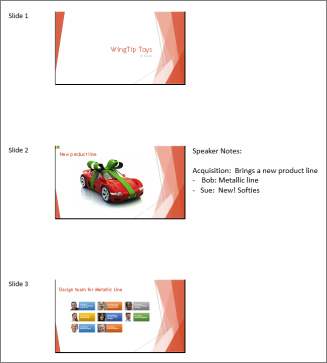
Η παρουσίαση ανοίγει ως έγγραφο του Word σε ένα νέο παράθυρο. Μπορείτε να την επεξεργαστείτε, να την εκτυπώσετε ή να την αποθηκεύσετε, όπως οποιοδήποτε έγγραφο του Word.
Αντιμετώπιση προβλημάτων με τις εξαγωγές
Η διαδικασία εξαγωγής μιας παρουσίασης σε Word χρησιμοποιεί πολλή μνήμη. Όσο μεγαλύτερο και μεγαλύτερο είναι το αρχείο, τόσο πιο δύσκολο είναι για τα προγράμματα και τον υπολογιστή σας να ολοκληρώσουν τη διαδικασία. Εάν λάβετε ένα μήνυμα σφάλματος που αναφέρει "Το PowerPoint δεν μπόρεσε να γράψει στο Microsoft Word", δοκιμάστε τη διαδικασία ξανά μετά την πρώτη επανεκκίνηση του υπολογιστή σας και το άνοιγμα μόνο του PowerPoint. Η επανεκκίνηση του υπολογιστή σας θα ελευθερώσει μνήμη για τη διαδικασία εξαγωγής και το κλείσιμο άλλων προγραμμάτων κατά τη διάρκεια της διαδικασίας θα κάνει το ίδιο.
Εάν έχετε ένα πολύ μεγάλο αρχείο το οποίο εξακολουθεί να μην έχει εξαχθεί εξ ολοκλήρου, μπορείτε να κάνετε μια λειτουργία "Αποθήκευση ως " στην παρουσίαση για να δημιουργήσετε ένα δεύτερο αντίγραφό του. Από αυτό το αντίγραφο, καταργήστε τις διαφάνειες που έχουν ήδη εξαχθεί και, στη συνέχεια, εκτελέστε μια άλλη εξαγωγή από τις υπόλοιπες διαφάνειες που πρέπει να εξαχθούν. Όταν ολοκληρωθεί αυτή η δεύτερη διαδικασία εξαγωγής, συνδυάστε τα δύο αρχεία .docx σε ένα.
Σχόλια σχετικά με προβλήματα με την εξαγωγή σε Word
Εάν δεν είστε ικανοποιημένοι με την αξιοπιστία αυτής της δυνατότητας, ενημερώστε μας παρέχοντάς μας σχόλια. Για περισσότερες πληροφορίες, ανατρέξτε στο θέμα Πώς μπορώ να παρέχω σχόλια σχετικά με το Microsoft Office;.